Si ya no necesitas un sitio web, puedes eliminarlo fácilmente de tu paquete de alojamiento Web, en la nube o de Agencia Hostinger para liberar espacio y alojar un nuevo sitio web, oliberar el dominioy usarlo en otro paquete de alojamiento o cuenta. Este proceso eliminará los archivos, bases de datos y configuraciones de ese sitio de tu cuenta.
Antes de comenzar
- Asegúrate de que tu paquete de alojamiento estéactivo (active)para poder acceder y descargar cualquier dato necesario.
Las copias de seguridad de Hostinger Website Builder y Hostinger Horizons no se pueden descargar. Una vez eliminado el sitio web, estos contenidos se borrarán permanentemente y no se podrán recuperar.
Paso 1 – Preparar una copia de seguridad
Antes de eliminar el sitio web, se recomienda encarecidamente descargar una copia de seguridad. Esta acción no es reversible; todos los archivos, bases de datos y configuraciones se perderán.
- Descarga losarchivos y bases de datosde tu sitio web a un dispositivo local.
- (Opcional)Haz una copia de seguridadde tu correo electrónico.
Después de guardar la seguridad de los datos, por favor pasa al siguiente paso.
Paso 2 – Eliminar el sitio web
Para eliminar un sitio web del paquete de hosting, sigue los siguientes pasos:
- Ingresa a la sección de hPanel del sitio web (Websites).
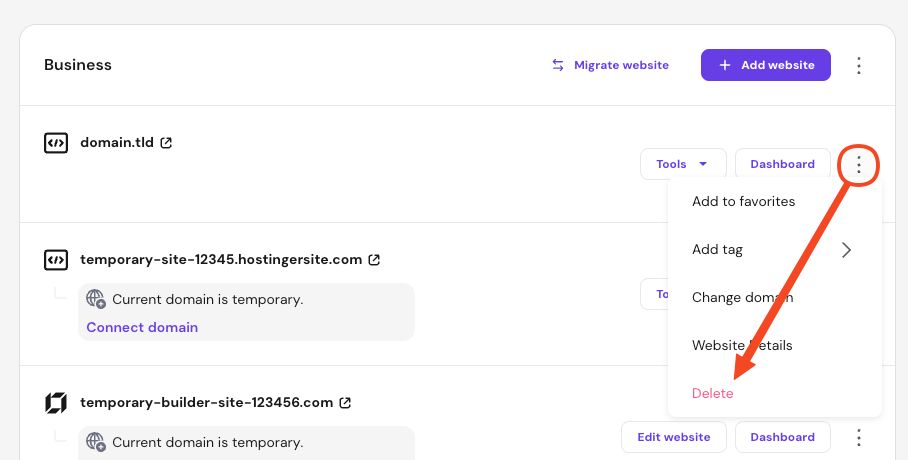
- Encuentra el sitio web que deseas eliminar y haz clic en el botón de opciones (⋮).
- Haz clic enDelete (Eliminar).
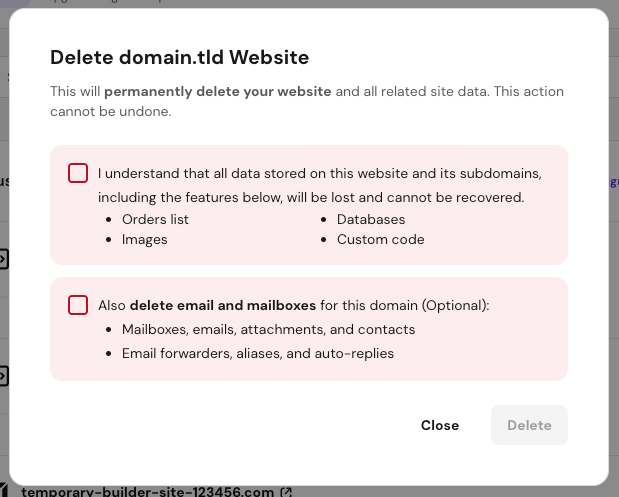
- Revisa el cuadro de diálogo de confirmación. Eliminar el sitio web removerá permanentemente todos los archivos y bases de datos.
- Si deseas eliminar el servicio de correo asociado (Hostinger Mail o Titan Mail), marca la casillaDelete email service (Eliminar servicio de correo). Si no la seleccionas, el servicio de correo continuará activo.
- Marca la primera casilla y, opcionalmente, la segunda, luego haz clic enDelete (Eliminar).
- Espera hasta 10 minutos para completar la eliminación. Durante este tiempo, el sitio web puede seguir apareciendo en hPanel; actualiza la página para refrescar la lista.
Tu sitio web y sus datos asociados han sido eliminados del paquete de alojamiento Hostinger. Si tienes un dominio conectado al sitio web eliminado, dejará de mostrar contenido y podrá usarse para un nuevo sitio web o proyecto.
Fuente: documentación oficial de Hostinger