Aparcamiento de dominios (Parked domain) mostrará el mismo contenido que tu dominio principal de alojamiento, lo que te permite tener varios dominios para un mismo sitio web. Esta función es muy útil si deseas que diferentes dominios apunten al mismo sitio.
Los sitios web creados con Horizons o Hostinger Website Builder no son compatibles con el aparcamiento de dominios.
Para aparcar un dominio, sigue estos pasos:
Paso 1 – Preparar el dominio para aparcar
Antes de aparcar el dominio, asegúrate de:
- Tener la propiedad completa y el control del dominio que deseas aparcar.
- Poder acceder y editar la configuración DNS de ese dominio:
- Si el dominio está registrado en Hostinger, puedes navegar en hPanel hastaDominios (Domains)→ Portafolio de dominios (Domain portfolio) → Administrar (Manage) →DNS / Servidores de nombres (Nameservers)Encontrar la sección DNS.
- Para los dominios registrados en otros registradores, utiliza la herramienta de gestión DNS en la plataforma de tu proveedor de servicios de dominio (para más detalles).
Paso 2 – Aparcar el dominio
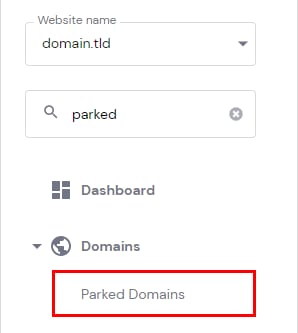
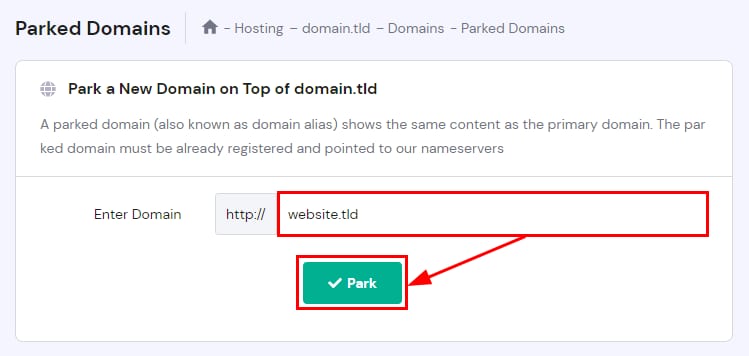
- Accede a hPanel y seleccionaSitio web (Websites)→Dashboard (Panel de control).
- En la barra lateral encuentraParked Domains (Aparcar dominio)y haz clic en él.
- Introduce el nombre del dominio que deseas aparcar y luego haz clic enPark (Aparcar).
Paso 3 – Apuntar el dominio
Después de aparcar el dominio, actualiza su configuración DNS para apuntar a tu sitio web. Tienes dos opciones:
- Usar los servidores de nombres () asignados por el sitio web () – esto transferirá la zona DNS de tu dominio a Hostinger.
- Registro A (A record) () – esto dirige el dominio directamente a la dirección IP de tu sitio web.
Después de apuntar el dominio, espera unas horas para que se complete la propagación de DNS, y el dominio estacionado comenzará a funcionar.
Si encuentras un error al agregar el dominio estacionado a hPanel, primero asegúrate de que el registro A de ese dominio apunta correctamente () a la IP de tu paquete de alojamiento (), ¡y luego inténtalo de nuevo!
Administrar dominios estacionados
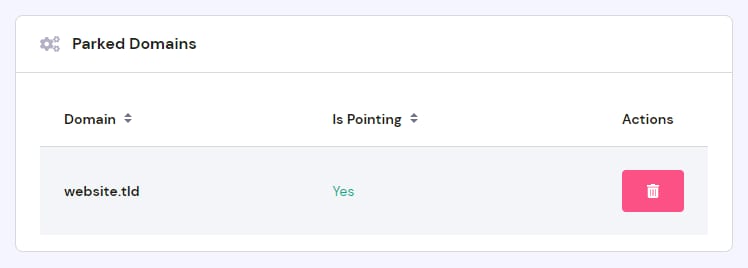
Puedes desplazarte hacia abajo hasta la secciónParked Domains (dominios estacionados)para ver y administrar tus dominios estacionados. Allí, puedes comprobar si el dominio apunta a Hostinger y eliminar el dominio si es necesario.
Si el dominio estacionado ya tiene cuentas de correo, al desestacionar (unpark) estos dominios, dichas cuentas se eliminarán permanentemente. Para evitar la pérdida de correos importantes, recomendamos encarecidamente haceruna copia de seguridad de tus correosantes de proceder.
Fuente: documentación oficial de Hostinger