Hostinger te permite alojar varios sitios web en el mismo paquete de hosting, dependiendo del tipo de paquete.
Antes de comenzar
Los siguientes paquetes admiten múltiples sitios web:
- Web Premium
- Web Business
- Todoslos paquetes de alojamiento en la nube (cloud)
- Agenciapaquetes de hosting
Si estás usando un hosting Web Single, necesitarásactualizarel paquete para poder alojar más sitios web.
ParaVPS hosting, la creación del sitio web depende de tu panel de control o de la plantilla del sistema operativo. Por favor, sigue la documentación relacionada con tu configuración VPS.
Agregar un sitio web incluye dos pasos principales:
- Crear un sitio web en hPanel
- Conectar dominio
Paso 1 – Seleccionar el plan de hosting y el tipo de sitio web
- AbrehPanely dirígete al sitio web(Websites).
- Encuentra el plan de hosting al que deseas agregar un sitio web.
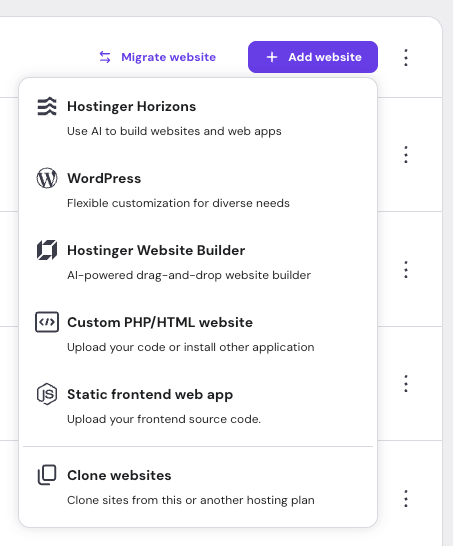
- Selecciona una de las siguientes opciones:
- Agregar sitio web (Add website)– Crea un nuevo sitio web en ese plan de hosting.
- Migrar sitio web (Migrate website)– Si deseas migrar un sitio web existente desde otro proveedor. Para la migración de sitios web, utiliza esta guía:Migrar sitio web a Hostinger.
A continuación, selecciona el tipo de sitio web.
Tipos de sitios web disponibles
- Hostinger Horizons– Constructor de aplicaciones AI basado en indicaciones. Si no tienesHorizons paquete, puedes empezar conprueba gratuita.
- WordPress– Crea sitios web con WordPress, equipado con herramientas de diseño y contenido impulsadas por AI.
- Hostinger Constructor de sitios web– Constructor de sitios web de arrastrar y soltar visual impulsado por AI.
- Sitio web personalizado PHP/HTML (sitio web PHP/HTML personalizado)– Usa esta opción para subir código personalizado oinstalar aplicaciones(como Joomla o PrestaShop).
- Sitios web Node.js (Node.js sitios web)– La disponibilidad varía según el paquete de hosting:
- Node.js Aplicación web– SoportaNode.js las funcionalidades de backend de la aplicación. Web Business y paquetes de alojamiento en la nube disponibles.
- Aplicación web frontend estática (aplicación web front-end estática)– Despliega aplicaciones frontend basadas en Node.js en un host gestionado. Paquetes de alojamiento Agency disponibles.
- Clonar sitios web – Copia WordPress sitios web desde Hostinger Web o paquetes de alojamiento en la nubea paquetes Agency. Solo paquetes de alojamiento Agency disponibles.
Sigue los pasos de puesta en marcha mostrados en hPanel. Estos pasos varían según el tipo de sitio web que elijas.
Selecciona un dominio o subdominio
Si el sistema te solicita elegir un dominio, puedes ingresar:
- Dominios que ya posees, por ejemplo
domain.tld- Si ese dominio pertenece a otra cuenta Hostinger, se requiereverificación de propiedad.
- Subdominios de los dominios que posees, por ejemplo
store.domain.tld - Nuevos dominios registrables
También puedes seguir usandotemporary domain (dominio temporal), y luego conectar un dominio personalizado. De manera predeterminada, los nuevos sitios de Hostinger Horizons y Website Builder se crearán en un dominio temporal, durante la configuración no se solicitará un dominio personalizado.
Si ese dominio o subdominio ya se está usando en otro paquete de hosting Hostinger, primero debeliberarseantes de poder utilizarlo, o puedes elegir otro dominio o un dominio temporal.
Después de completar el primer paso, el sitio se agrega a hPanel.Se mostrará en la página de inicio en la secciónBusiness (negocios), así como en la páginaWebsites (sitio web), donde puedes gestionar su configuración y continuar editando.
El logotipo que aparece junto al nombre del sitio web refleja el tipo de sitio web.
Paso 2 – Conectar un nombre de dominio
Este paso cubre dos operaciones relacionadas:
- Asignar un dominio personalizado o subdominio al sitio web.
- Apuntar el dominio para que el sitio web sea accesible en línea.
Dependiendo de cómo se haya creado el sitio web, puede requerir una o ambas operaciones.
Cambiar de un dominio temporal a un dominio personalizado
Los sitios web creados en un dominio temporal pueden utilizarse poco después de su creación.
Si deseas cambiar a un dominio personalizado o subdominio, necesitas asignarlo al sitio web siguiendo la guía correspondiente al tipo de sitio web:
- Horizons: conectarun dominio oun subdominio.
- Hostinger Constructor de sitios web:Conectardominioosubdominio。
- WordPress o personalizado PHP/HTML:Conectardominio o subdominio。
- Aplicación web frontend estática(aplicación web frontend estática, Node.js aplicación):Conectardominio o subdominio。
Este paso asociará el dominio con el sitio web. Es posible que aún se necesiten cambios adicionales DNS para apuntar el dominio.
Apuntar a un dominio personalizado
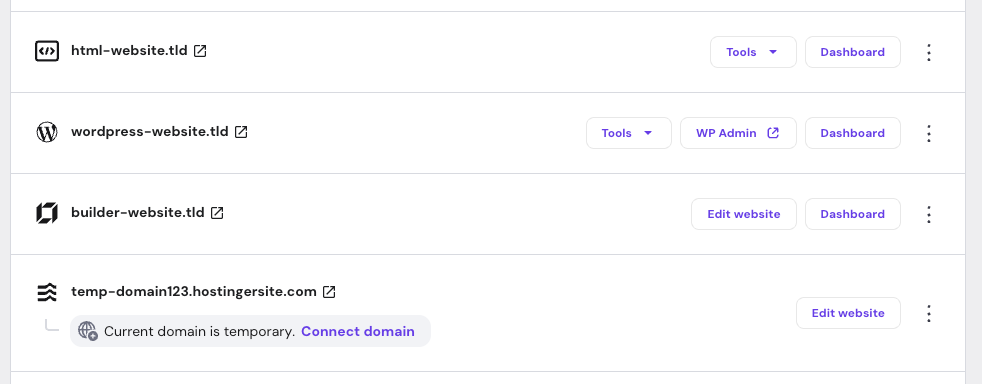
Los sitios web que usanun dominio o subdominio personalizado deben apuntar a Hostinger antes de que puedan ser accesibles en línea.
- Si el dominio ya apunta aHostinger servidores de nombres (nameservers), no se requiere ninguna acción adicional y el sitio web estará disponible pronto.
- Si el dominio utilizaservidores de nombres externos(por ejemplo, Cloudflare), es necesario actualizar los registros DNS con el proveedor que gestiona dicho dominio.
Por favor, sigue la guía de apuntado de dominio que corresponda con tu tipo de sitio web:
- Hostinger Horizons
- Hostinger Website Builder
- WordPress, personalizado PHP/HTML o aplicación web de frontend estática
Una vez que la asignación del dominio se haya completado y los cambios de DNS aplicados, por favor espera hasta 24 horas para completar la propagación DNS(propagation).
Esto también se aplica a los dominios registrados durante el proceso de creación del sitio web.
Fuente: documentación oficial de Hostinger