Aprende todo sobre administrar dominios usando Hostinger Horizon.
Aprende cómo gestionar fácilmente todas las tareas relacionadas con dominios en Hostinger Horizons, desde conectar y crear subdominios, hasta cambiar dominios y configurar redirecciones.
Índice
- Conectar dominios usando Hostinger Horizons
- Gestionar subdominios usando Hostinger Horizons
- Cambiar dominios usando Hostinger Horizons
- Configurar redirecciones usando Hostinger Horizons
- Qué hacer cuando el sitio web está offline
Conectar dominios usando Hostinger Horizons
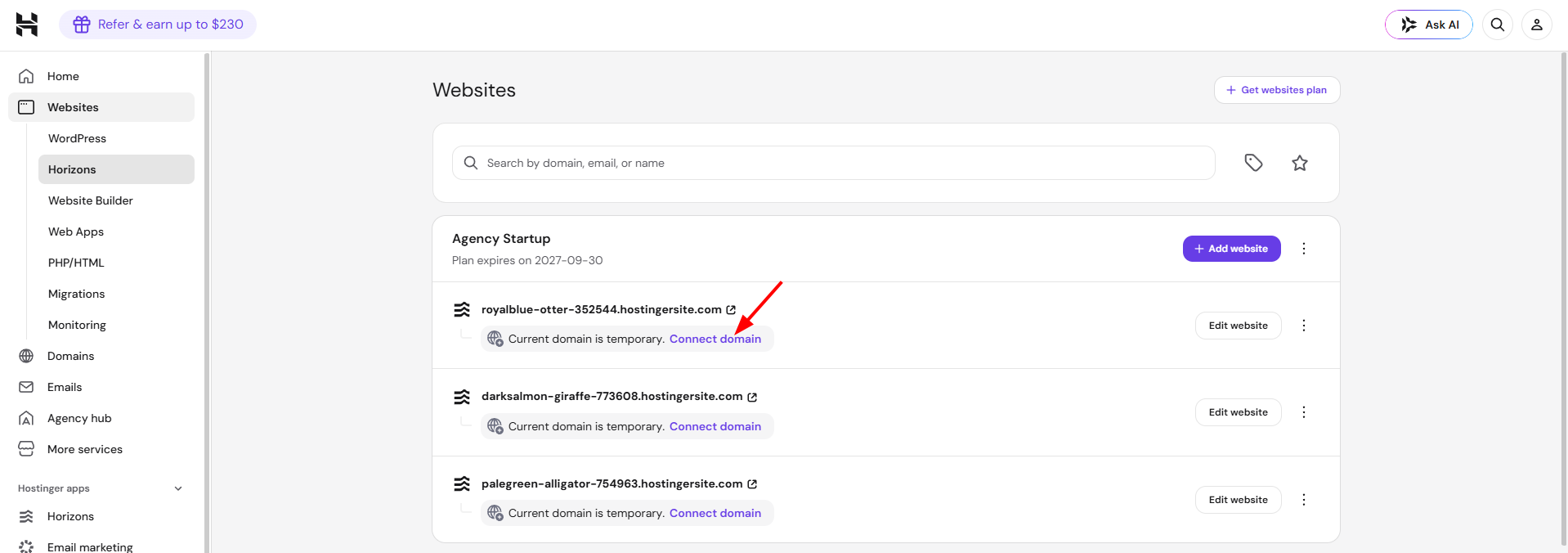
Conectar tu dominio a tu sitio web en Hostinger Horizons es simple y rápido. Solo sigue estos pasos:
- En tu hPanel, navega al panel deLista de sitios web.
- Haz clic en elCambiar dominiode la aplicación web específica a la que deseas conectarte.
- Sigue los pasos posteriores en hPanel.
💡Cuando inicias la conexión de dominio desde Horizons o hPanel, Horizons generará sugerencias de dominios basadas en el contenido de tu proyecto. Estas sugerencias son opcionales: puedes elegir el nombre recomendado o ingresar tu propio nombre.
Para ver los pasos detallados sobre cómo conectar un dominio, consulta estaguía de conexión de dominios.
Administrar subdominios con Hostinger Horizons
Crear subdominios

Si tu dominio raíz ya está conectado a Hostinger Horizons, debes crear subdominios directamente en lazona DNS del dominio(subdomain.domain.tld). Para ello, puedes seguir estos pasos:
Ve a la DNS zona de tu dominio y crea unregistro A:
- DNS Tipo de registro:A
- Nombre:El nombre de tu subdominio; por ejemplo, parashop.domain.tld, debes ingresarshop
- Apuntar a:Dirección IP
- TTL: valor preferido o valor predeterminado
Finalmente, haz clic enAgregar registro.DNS La propagacióncomenzará, y una vez completada, tu subdominio comenzará a funcionar.
Después de crear el subdominio, puedes agregarlo a tu sitio web así:Cómo agregar un sitio web💡
Conectar subdominio
Conectar un subdominio a tu sitio web en Hostinger Horizons es igual de fácil. Lo único que necesitas hacer es:
- Navega a lalista de sitios weben la barra lateral izquierda.
- Haz clic en elCambiar dominiode la aplicación web específica que deseas conectar a un subdominio.
- Sigue los pasos posteriores en hPanel y agrega el nombre de tu subdominio.
Para obtener pasos detallados sobre cómo conectar un subdominio, consulta estaguía para conectar subdominios.
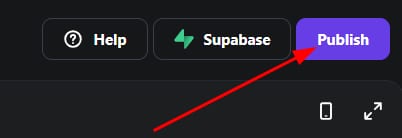
También puedes conectar tu dominio o subdominio dentro del Horizons editor. Para ello, sigue los siguientes pasos:
- Haz clic en el botónPublicarpara preparar tu sitio web para ir en línea:
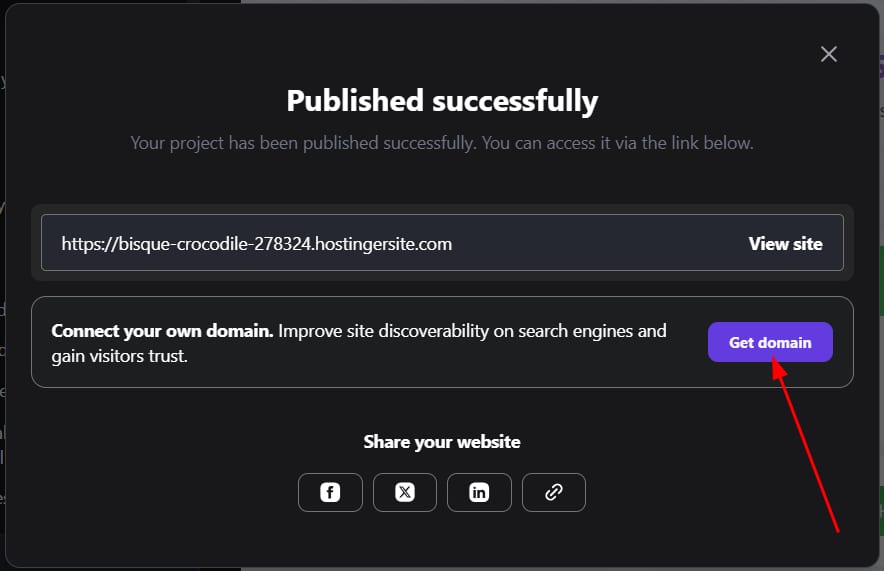
- Una vez que tu sitio web esté listo para publicarse, verás la opciónConectar dominio. Haz clic en el botónObtener dominio:
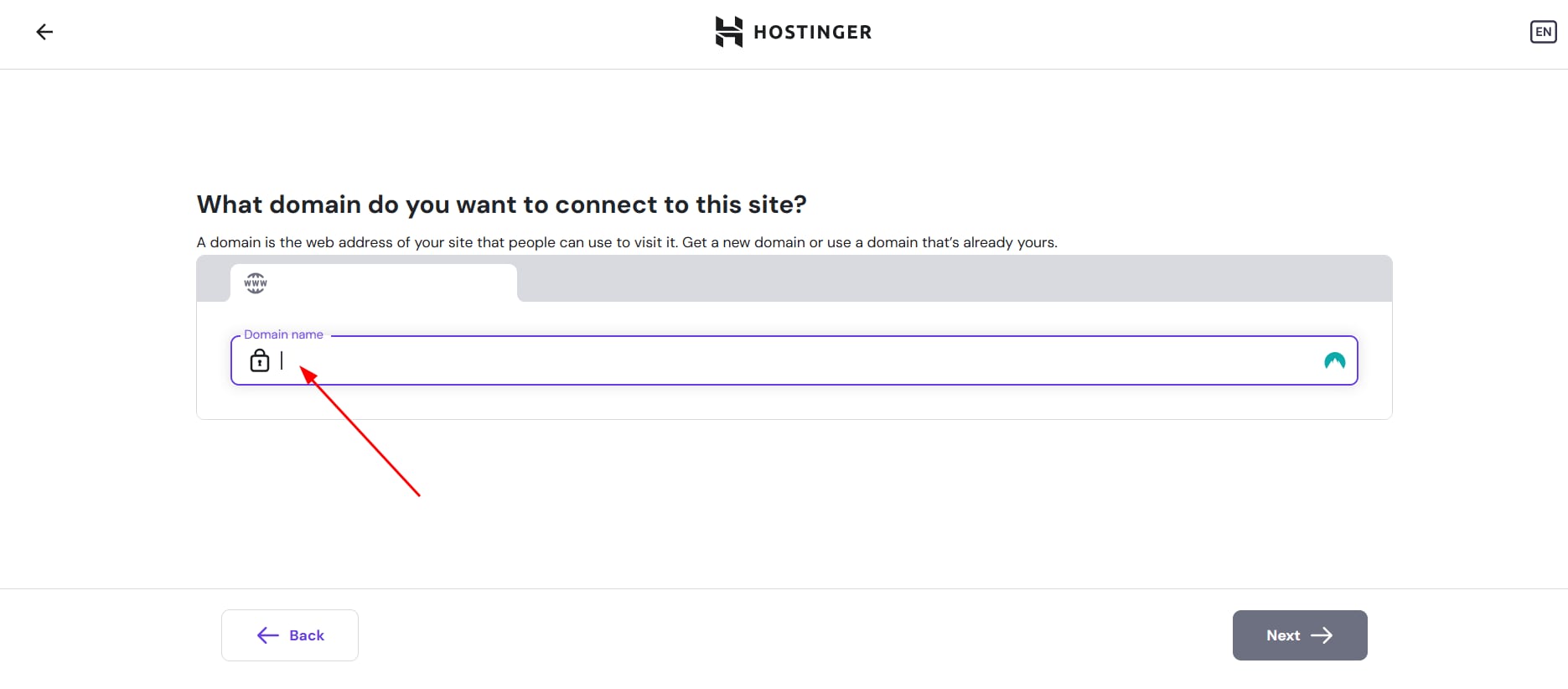
- Esto te redirigirá a la siguiente pantalla, donde puedes ingresar el dominio o subdominio que deseas usar. Ingresa el nombre y sigue los pasos posteriores en hPanel.
Usar Hostinger Horizons para cambiar el nombre de dominio
Cambiar el nombre de dominio es muy sencillo, solo necesitas hacer lo siguiente:
- En tu hPanel, navega al panelLista de sitios web.
- Haz clic en la aplicación web específica a la que deseas conectar el dominio y seleccionaCambiar nombre de dominio.
- Ingresa el nuevo nombre de dominio que deseas utilizar y sigue las instrucciones.
Nota importante:Cambiar el nombre de dominio reiniciará tu plan de correo, y todos los datos de correo relacionados con el dominio antiguose perderán. Asegúrate de hacer una copia de seguridad de los datos importantes antes de realizar cualquier cambio. Si el dominio que deseas cambiar tiene subdominios, también deberán actualizarse manualmente.
Configurar redirección usando Hostinger Horizons
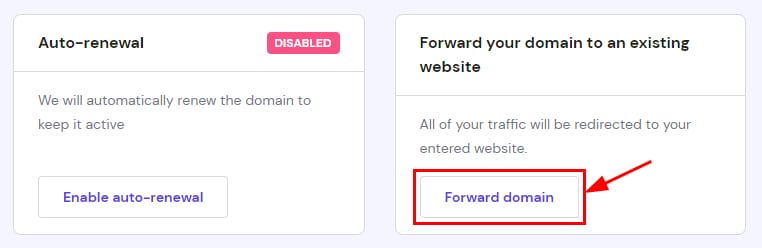
Actualmente, Hostinger Horizons no tiene una función de redirección de dominio incorporada. Sin embargo, puedes configurar fácilmente la redirección del dominio desde el menúde dominiosen el panel hPanel. La forma de hacerlo es la siguiente:
- Ve a la sección dedominiosen el panel y selecciona tu dominio. En la página de descripción del dominio, desplázate hacia abajo y seleccionaReenviar dominio:
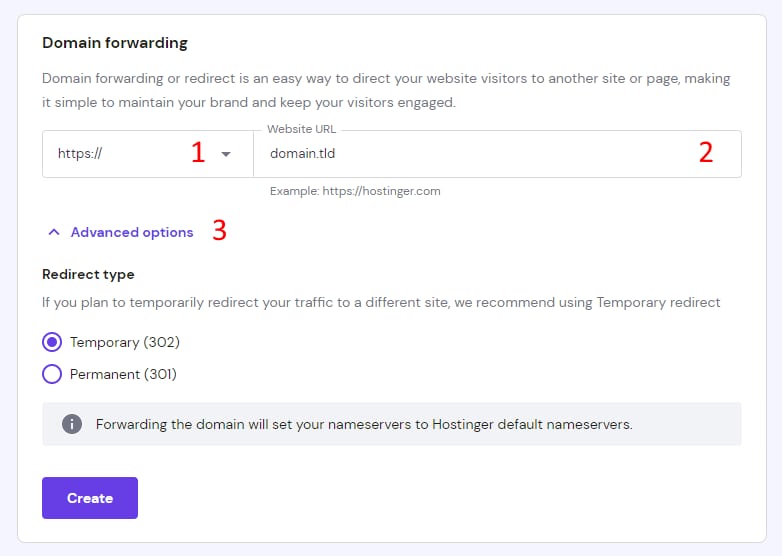
- Allí, puedes crear una redirección completando lo siguiente:
- Protocolo—— HTTP o HTTPS. La opción recomendada esHTTPS
- URL del sitio web—— Ingresa elobjetivo al que se redirigirá tu dominio; puede ser un dominio, subdominio o URL
- Opciones avanzadas—— Aquí, puedes elegir crear una redirección temporal o permanente:
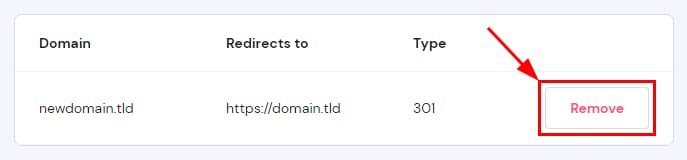
- Una vez todo listo, haz clic enCrear. Una vez creada, la redirección aparecerá en la parte inferior de la página, y también puedeseliminarla redirección si es necesario:
Para más consejos, puedes consultar estaguía sobre cómo redirigir un dominio sin un paquete de hosting.
Qué hacer cuando el sitio web está fuera de línea
Si tu sitio web está fuera de línea, hay varias cosas que deberías verificar para resolver el problema:
- Verifica si tu sitio web ha sido publicado: En Hostinger Horizons, el sitio web necesita ser publicado antes de estar en línea. Para asegurarte de publicar correctamente tu sitio web, sigue estos pasos:
- Ve a tupanel del sitio web.
- Sigue estaguía de publicación de la aplicaciónpara verificar que tu sitio está publicado.
- Verifica la configuración de DNS: La configuración de DNS de tu dominio debe estar correctamente configurada para apuntar a tu servidor Hostinger. Sigue estaguía de configuración DNSpara asegurarte de que los registros DNS están configurados correctamente.
Siguiendo estos sencillos pasos, puedes gestionar fácilmente las tareas relacionadas con el dominio en Hostinger Horizons. Ya sea que necesites conectar un dominio, cambiar el dominio del sitio web, configurar redireccionamientos o resolver cualquier problema de sitio web fuera de línea, estas guías deberían proporcionar toda la información que necesitas.
Fuente: documentación oficial de Hostinger