Use la función Account Sharing (Compartir cuenta) para obtener acceso seguro como desarrollador o colaborador
Puede utilizar la herramientaAccount Sharing (Compartir cuenta)para solicitar acceso a la cuenta de otra persona sin compartir credenciales, y así administrar sus servicios, por ejemplo, si usted es un desarrollador.
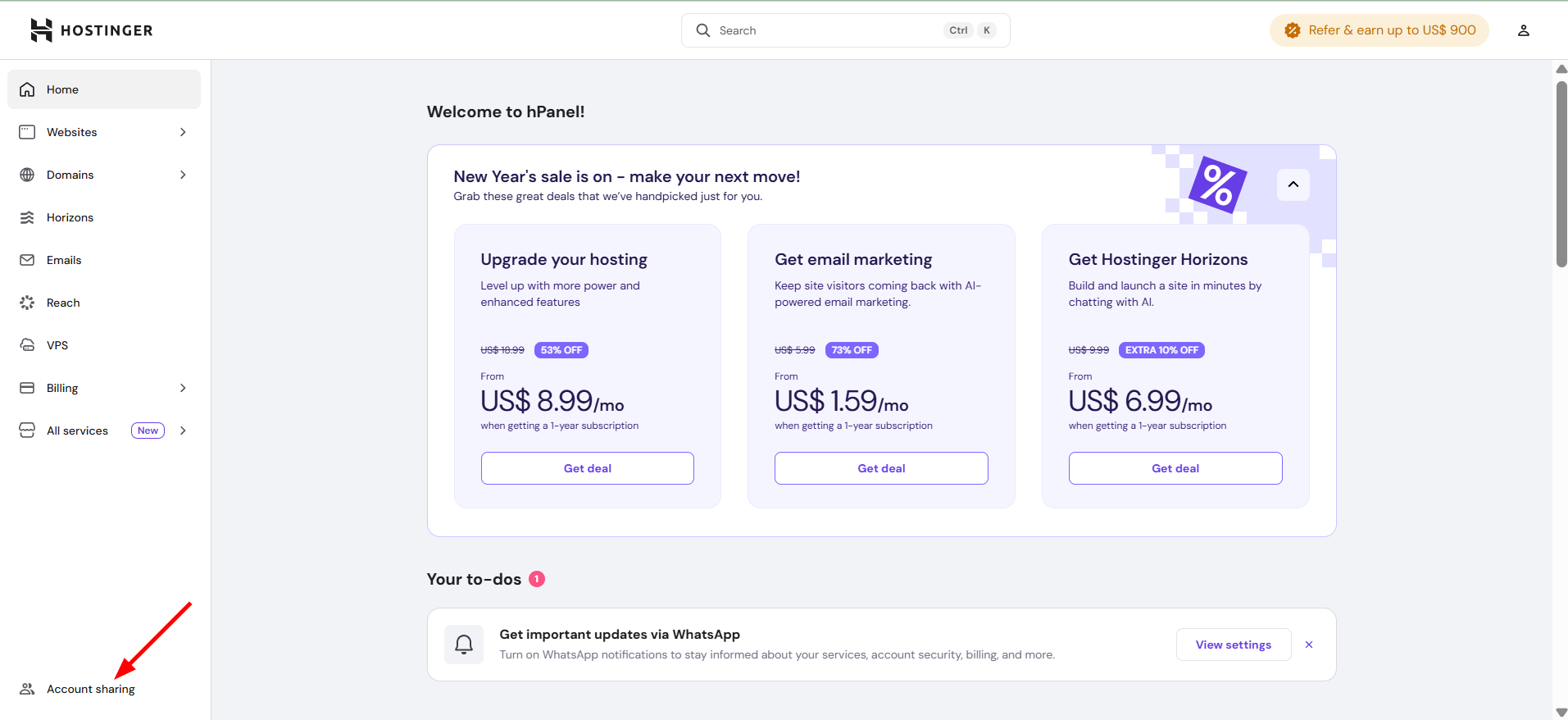
Para solicitar acceso, haga clic en la esquina inferior izquierda de la página de inicio enAccount Sharing (Compartir cuenta):
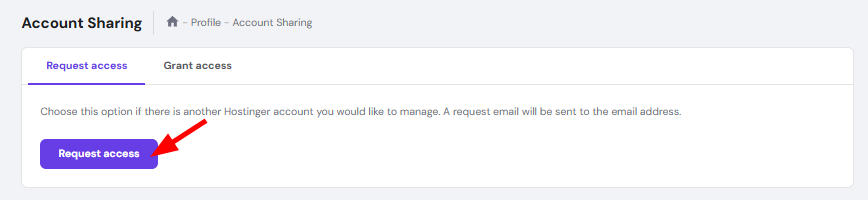
A continuación, seleccione la pestañaRequest access (Solicitar acceso)y haga clic en el botónRequest access (Solicitar acceso):
Allí, deberá ingresar ladirección de correo electrónicode la cuenta a la que desea solicitar acceso y elegir el nivel de acceso. Luego, el propietario de la cuenta recibirá una notificación y podrá optar por autorizar la solicitud.
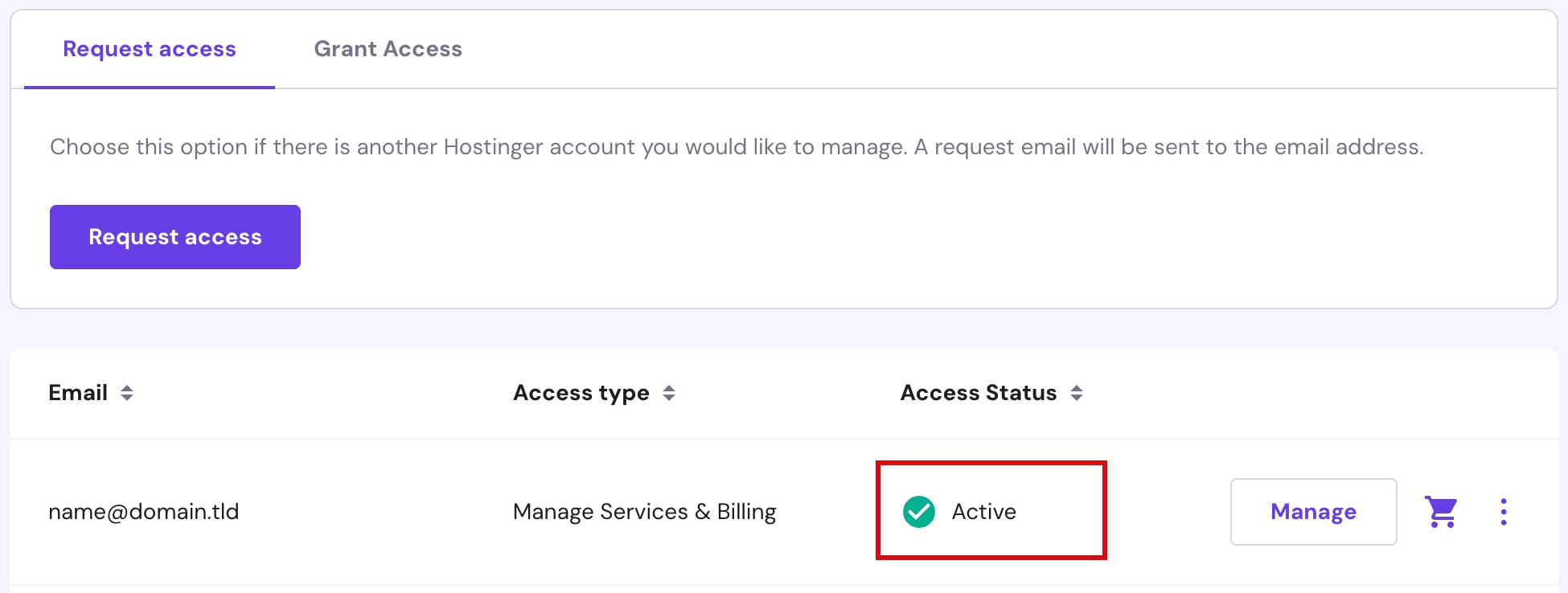
Una vez que el propietario de la cuenta apruebe la solicitud y le otorgue acceso, la dirección de correo electrónico de la cuenta solicitada aparecerá en la secciónAccount Sharing (Compartir cuenta)de su cuenta Hostinger, con el estado "Active (Activo)", y se mostrará el botón para administrar sus servicios.
¿Qué operaciones pueden realizar los usuarios con acceso en la cuenta?
Hay dosniveles de acceso (Access Level)opciones:
Colaborador (Collaborator)——Como usuario con acceso, puede realizar cambios en la cuenta gestionada, como modificar archivos y sitios web, gestionar VPS (si lo hubiera) y cambiar otras configuraciones relacionadas con el alojamiento.
Administrador (Admin)——Como persona con este nivel de acceso,además, también puede usar los métodos de pago agregados para comprar nuevos planes de alojamiento o dominios.
Operaciones que no puede realizar en la cuenta gestionada:
- Gestionar o agregar
métodos de pago a su cuenta
Invitar a otrosa acceder a esta cuenta
Ver o cambiarla información del perfil personal(por ejemplo, cambiar correo electrónico, nombre, teléfono, dirección y contraseña)
Realizar las siguientes tareas enel nombre de dominio: transferir o desbloquear el dominio, cambiar la información de contacto del dominio, administrar la renovación automática, vender el dominio en el mercado secundario, responder a servicios de compra de dominio o administrar reservas
Agregar un sitio web
Configurarun nuevo plan de hosting o correo
- Reclamardominio gratuito y correo gratuito
- Crear acceso independiente paraplanes de correo gratuitos. Actualmente, esto solo se aplica aplanes de correo de pago.
- Eliminarcuenta
Cómo gestionar el acceso compartido
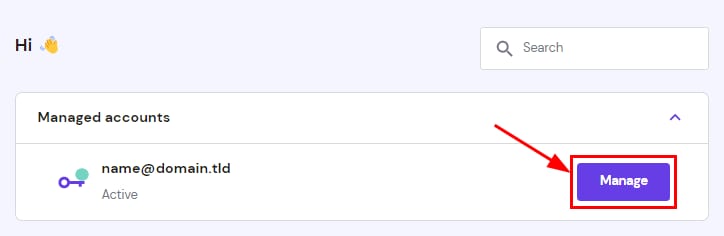
Para acceder a las cuentas a las que se le ha concedido acceso desde su panel, vaya a la páginaHome (Inicio), haga clic enManage (Gestionar)junto a la cuenta:
Entrará enImpersonate mode (Modo de suplantación), donde puede gestionar los servicios compartidos. Una vez terminado, para volver a gestionar su propia cuenta, haga clic en el botónExit (Salir)en el banner superior.
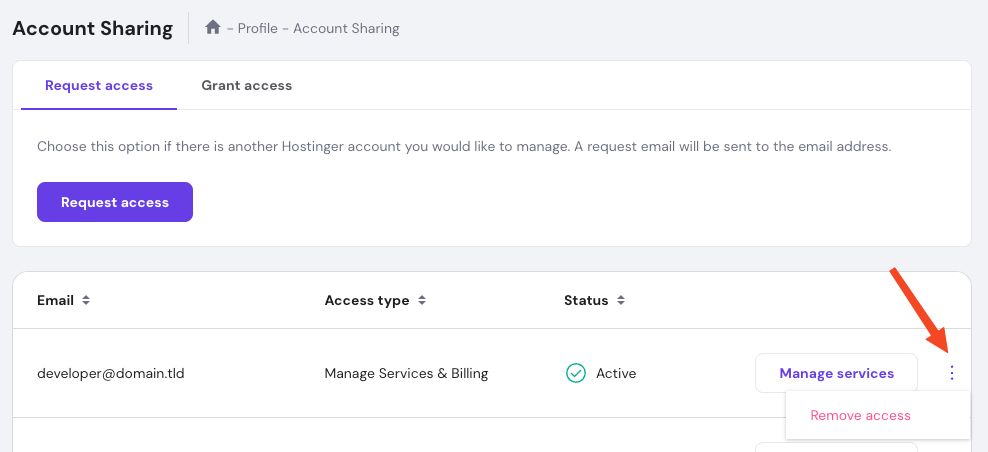
Para ver las cuentas a las que actualmente se le ha concedido acceso, vaya a Account Sharing → la pestañaRequest access (Solicitar acceso), donde se listarán las direcciones de correo electrónico, tipos de acceso y estados.
Si ya no desea acceder a una cuenta, haga clic en ⋮ →Remove access (Eliminar acceso).
Fuente: documentación oficial de Hostinger