Cambiar la cuenta Hostinger de inicio de sesión social a correo electrónico y contraseña
Hostinger ofrecela función de inicio de sesión social (social login)que le permite acceder rápidamente y de manera segura a su cuenta. Aunque este es el método de inicio de sesión recomendado, también puede seguir los siguientes pasos para cambiar al inicio de sesión con correo electrónico y contraseña.
Si ya no puede acceder a las cuentas Facebook, Google o GitHub asociadas con Hostinger, por favorcontacte a nuestro equipopara obtener ayuda.
Paso 1 – Desvincular el inicio de sesión social
Inicie sesión en la cuenta Hostinger usando su método actual de inicio de sesión social.
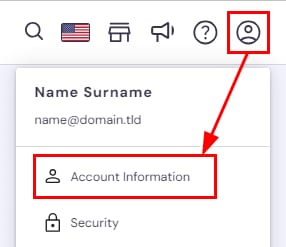
En la página principal de hPanel, haga clic enel ícono de perfily seleccioneInformación de la cuenta (Account Information).
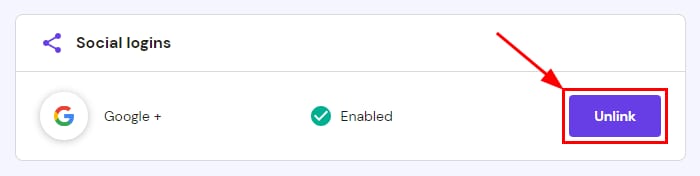
Desplácese hacia abajo hasta la secciónSocial logins (Inicios de sesión sociales)y haga clic enUnlink (Desvincular)junto a la cuenta asociada.
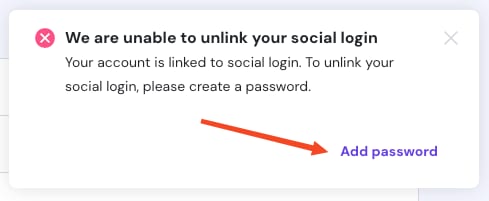
Aparecerá un aviso que le pedirá que configure una contraseña. Haga clic enAdd password (Agregar contraseña).
Ingrese una contraseñafuertey única, luego haga clic enConfirm (Confirmar).
Para aumentar la seguridad, después de desvincular su cuenta social, activetwo-factor authentication (autenticación de dos factores)(2FA)💡
Paso 2 – Confirmar cambios
Revise su correo electrónico registrado para encontrar un correo de confirmación que contenga el enlace para establecer la nueva contraseña. El correo puede tardar hasta 15 minutos en llegar; no olvide revisar sus carpetas de spam y papelera.
Una vez confirmado, podrá iniciar sesión en la cuenta Hostinger usando su correo electrónico y la nueva contraseña.
Fuente: documentación oficial de Hostinger