Hostinger Extensión MCPte permite usar OAuth o API tokens para conectar tu IDE local con tu cuenta Hostinger. Una vez configurado, tu IDE podrá acceder directamente a los datos del host y gestionar recursos como Websites, WordPress, VPS, dominios (incluyendo DNS), marketing por correo, suscripciones y pagos, así como comercio electrónico dentro de tu entorno de desarrollo. Esta extensión ya está publicada en los principales mercados y es compatible con IDEs populares como Claude Code, Cursor, JetBrains, Devin Desktop y OpenAI Codex.
Esta guía te llevará a través de los pasos para configurar un servidor Hostinger MCP en el IDE Cursor.
Extensión Conector Hostinger (recomendada)
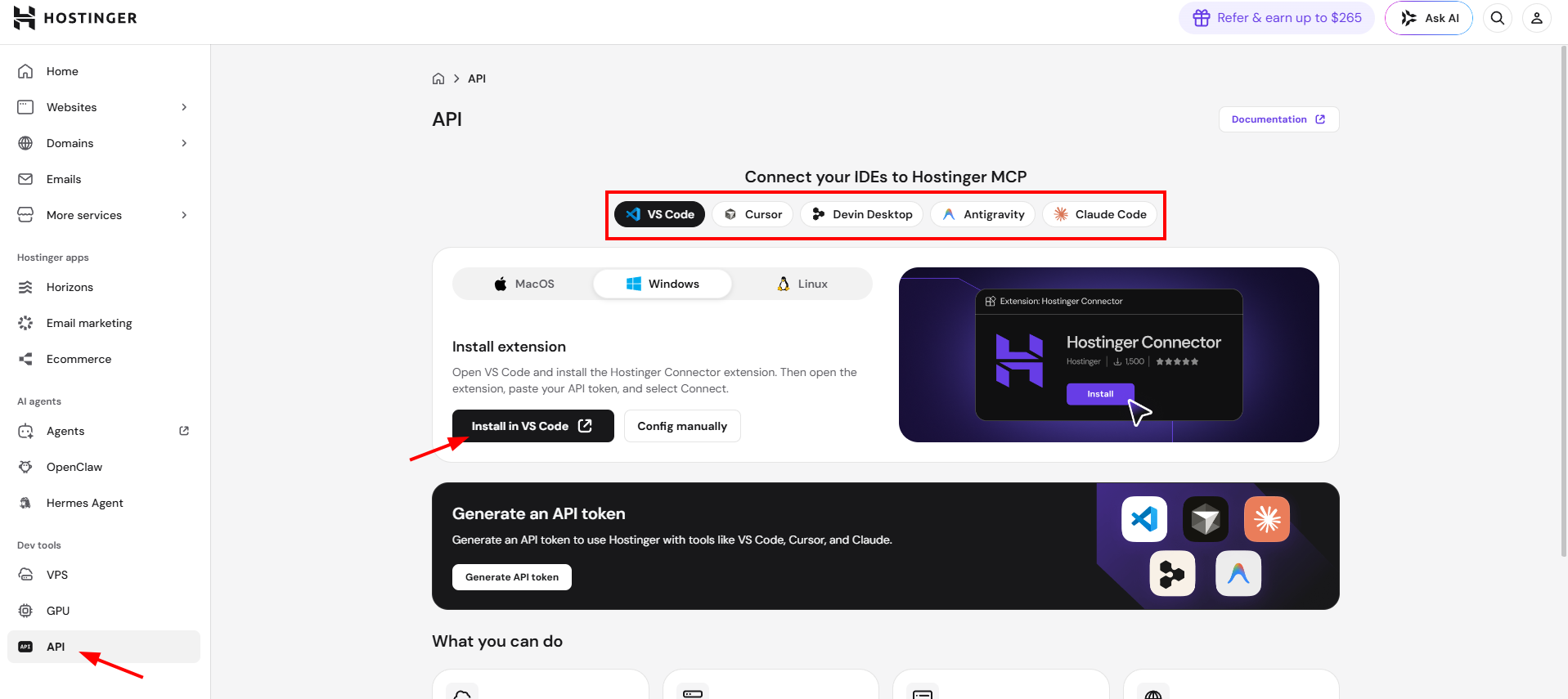
El Conector Hostinger es una extensión de IDE que permite configurar el servidor Hostinger MCP con un solo clic usando OAuth —sin necesidad de generar tokens API, editar manualmente JSON o copiar y pegar. La última versión presenta una interfaz rediseñada, más clara y amigable; detecta automáticamente Node.js y, si está ausente, ofrece instalación con un solo clic; el panel de vista general de MCP muestra cuáles MCP están habilitados o deshabilitados con indicaciones explicativas; además, muestra la cantidad de herramientas de cada MCP para ayudarte a mantenerte dentro del límite recomendado.
Contiene un enlace de un solo clic que puede abrir directamente la página de la extensión Hostinger Connector en el IDE.
Mercados disponibles:
- Visual Studio Code Marketplace
- Open VSX (Devin Desktop, Cursor, Google Antigravity)
Método de configuración:
En hPanel, ingresa a la barra lateralHerramientas de desarrollador (Dev tools)y luego aAPI. Desde la pestaña, selecciona tu IDE (VS Code, Cursor, Devin Desktop, Antigravity, Claude Code), haz clic enjunto al nombre del IDE seleccionado enInstalar en el IDE (Install) —— este enlace profundo abrirá directamente la página de la extensión Hostinger Connector en el IDE.
Operaciones que se pueden realizar después de la conexión:Directamente a través del asistente AI del IDE, usa comandos en lenguaje natural para gestionar dominios, desplegar sitios, controlar VPS, actualizar registros DNS y gestionar facturas.
Devin Desktop será detectado y configurado automáticamente. OpenAI Codex también es compatible: al configurar otros IDE, la extensión agrega automáticamente la configuración MCP.
Los usuarios existentes recibirán automáticamente los nombres de producto actualizados cuando la extensión se actualice, sin necesidad de volver a autenticarse.
Si prefieres usar un token API, haz clic en la barra lateral de la extensión enUsar token API (Use API token), y sigue los pasos de configuración manual de token a continuación.
⚠️ Antes de comenzar (solo se necesita para configuración manual)
Necesitas obtener un token Hostinger API de hPanel.
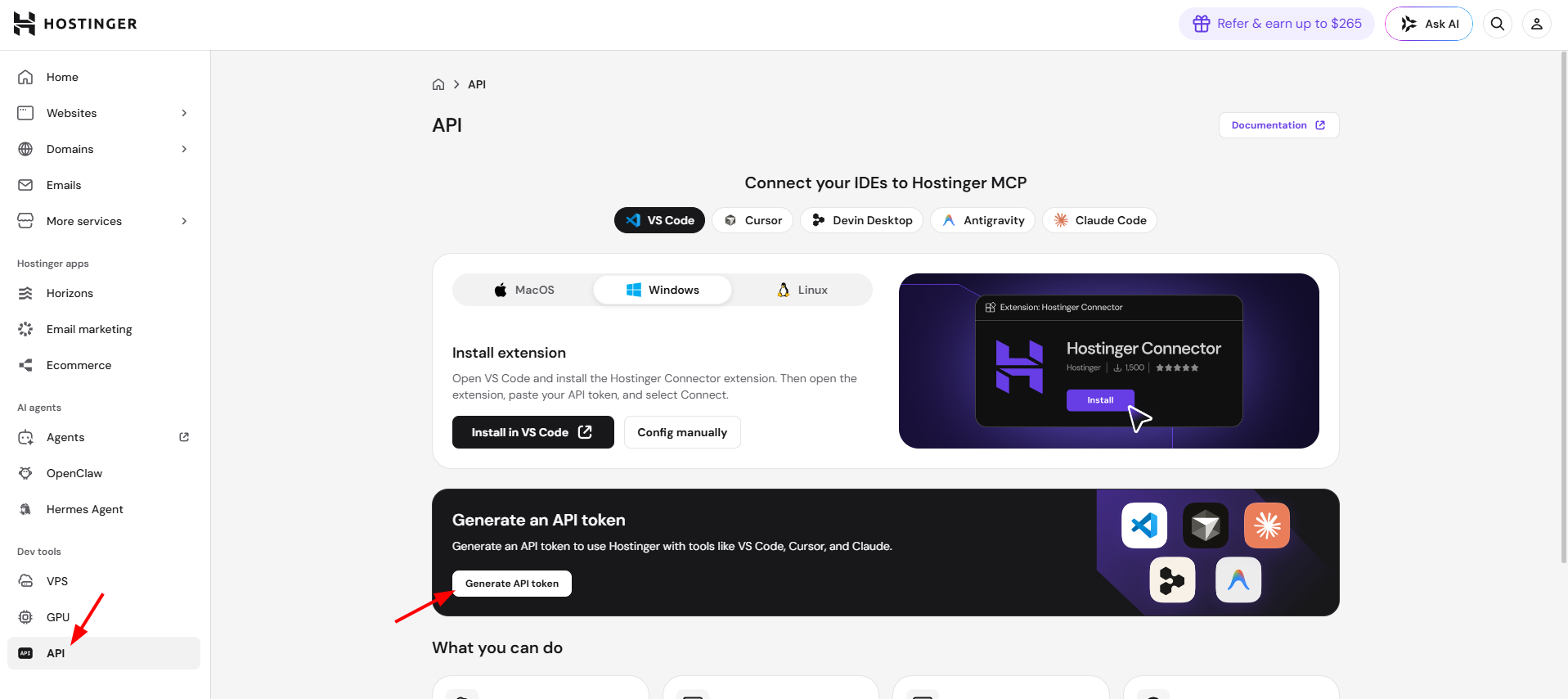
Inicia sesión en hPanel, ve a la barra lateralHerramientas para desarrolladores (Dev)y seleccionaAPI, luego haz clic enGenerar token API (Generate API token).
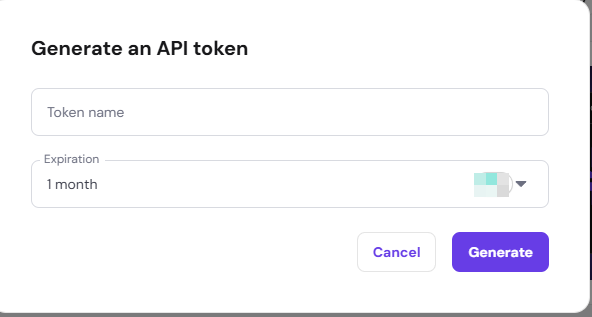
Introduce el nombre del token y selecciona el tiempo de expiración, luego haz clic enGenerar (Generate).
Por favor, copia tu token inmediatamente; una vez cerrado este ventana ya no se mostrará.
API El token se utilizará como variable de entorno en la configuración de tu IDE. No lo pegues directamente en archivos de configuración en el disco; siempre pásalo mediante las variables de entornoAPI_TOKENmostradas en los pasos siguientes. Este tutorial usa Cursor como ejemplo.
Para la configuración manual, entra en la barra lateralHerramientas de desarrollador (Dev tools)bajoAPI, y luego haz clic enConfigurar manualmente (Config manually).
hPanel Te guiará a través de los siguientes pasos:
Paso 1 – Seleccionar la herramienta MCP
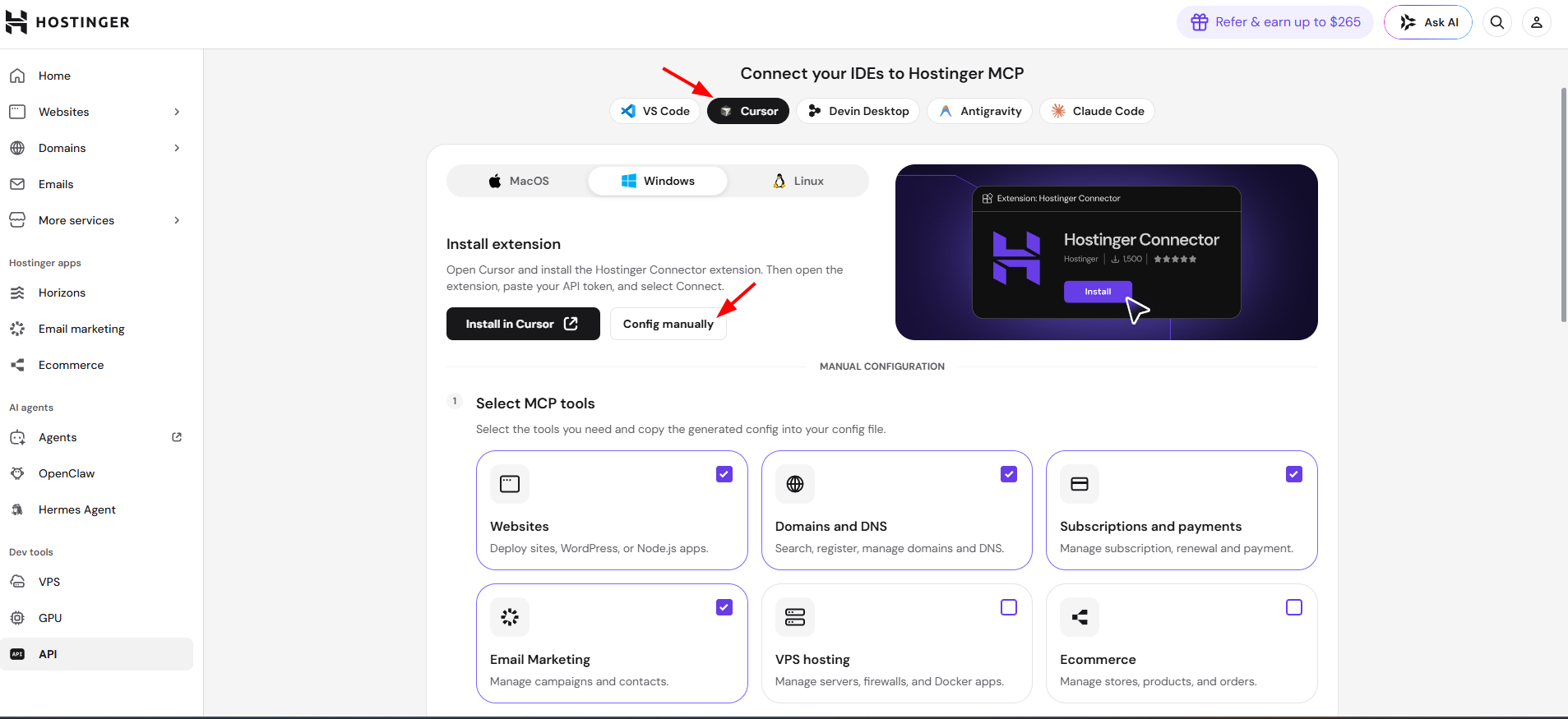
Selecciona los productos que deseas habilitar: Websites, WordPress, dominios y DNS, suscripciones y pagos, email marketing, VPS hosting y comercio electrónico. Habilita solo lo que necesites: la mayoría de los IDEs tienen un límite de aproximadamente 100 herramientas.
Paso 2 – Ruta del archivo de configuración
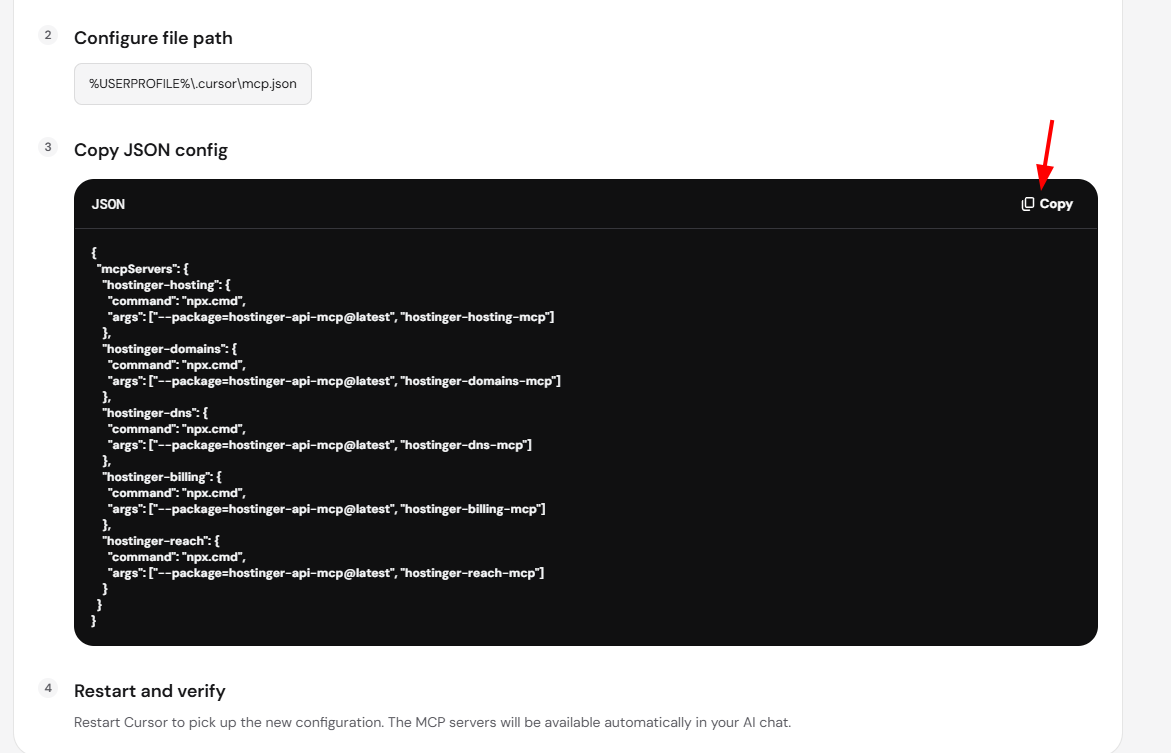
hPanel mostrará la ruta del archivo de configuración correspondiente de tu IDE y sistema operativo (por ejemplo, en Windows Cursor está en%USERPROFILE%\.cursor\mcp.json).
Paso 3 – Copiar JSON configuración
Copia la configuración JSON generada y pégala en el archivo de configuración de la ruta mencionada anteriormente.
Paso 4 – Reiniciar y verificar
Reinicia Cursor para cargar la nueva configuración. El servidor MCP estará disponible automáticamente en tu AI chat.
Puedes habilitar o deshabilitar MCP por producto desde la barra lateral – Websites, WordPress, VPS, dominios (incluyendo DNS), marketing por correo, suscripciones y pagos, y comercio electrónico (opcional). DNS Las herramientas pertenecen a los dominios y no aparecerán como interruptores independientes. Se recomienda que dentro del límite de aproximadamente 100 herramientas en la mayoría de los IDE, solo habilites los productos que necesites para mantener la eficiencia; si copias y pegas la configuración manualmente, los interruptores de la barra lateral dejarán de funcionar – tu configuración solo incluirá las herramientas seleccionadas al momento de copiar.
Método 1: Configuración manual en el IDE
Paso 1: Localizar el directorio de configuración de Cursor
El archivo de configuración MCP de Cursor se encuentra en:
- Mac/Linux:
~/.cursor/mcp.jsono~/.cursor/config.json - Windows:
C:\Usuarios\\NombreDeUsuario\.cursor\mcp.jsonoC:\Usuarios\NombreDeUsuario\.cursor\config.json
Step 2: Abre la file
de configuraciónpuedes abrir archivos de varias maneras.
Opción A – Usa el comando Cursor panel
- Pulsa
CMD + Shift + P(Mac) oCtrl + Shift + P(Windows/Linux) - Entrada:“Abrir configuración del usuario (JSON)”o“Preferencias: Abrir configuración (JSON)”
- Seleccionar del menú desplegable
Opción B – Navegación manual
Mac/Linux:
# Abrir en Cursor
cursor ~/.cursor/mcp.json

# O abrir en un editor de texto
nano ~/.cursor/mcp.json
code ~/.cursor/mcp.json
Windows:
# Abrir en el Bloc de notas
notepad %USERPROFILE%\.cursor\mcp.json
Opción C – Usar Finder/Explorador de archivos
- Mac:En Finder presiona
Cmd + Shift + G, pega:~/.cursor/ - Windows:Presiona
Win + R, escribe:%USERPROFILE%\.cursor
Buscamcp.jsonoconfig.json.
Paso 3: Crea o edita el archivo de configuración
Si el archivo no existe, crea un archivo llamadomcp.jsonen el directorio.cursory pega la siguiente configuración:
{
  "mcpServers": {
    "hostinger-mcp": {"command": "npx",
      "args": ["hostinger-api-mcp@latest"],
      "env": {
        "API_TOKEN": "YOUR_HOSTINGER_API_TOKEN"
      }
    }
  }
}
Si el archivo ya existe, agregar dentro del objeto existentemcpServersla secciónhostinger-mcp:
{
  "mcpServers": {
    "existing-server": {
      "command": "...",
      "args": ["..."]
    },
    "hostinger-mcp": {
      "command": "npx","args": ["hostinger-api-mcp@latest"],
      "env": {
        "API_TOKEN": "YOUR_HOSTINGER_API_KEY"
      }
    }
  }
}
Paso 4: Guardar y reiniciar Cursor
- Guardar el archivo (en Mac
Cmd + S, en Windows/LinuxCtrl + S) - Salir completamente de Cursor:
-Mac:Cmd + Qo Menú Cursor → Salir de Cursor
-Windows: Archivo → Salir (no solo cerrar la ventana) - Reiniciar Cursor
Paso 5: Verificar la configuración
Cmd + L, en Windows/LinuxCtrl + L)- “¿Puedes acceder a mi cuenta Hostinger?”
- “Lista mis dominios Hostinger”
Si la configuración es correcta, Cursor se conectará usando MCP de Hostinger.
Método 2: Configurar usando el asistente AI de Cursor
Cursor puede crear o actualizar automáticamente tus archivos MCP.
Paso 1: Abrir Cursor Composer
- Presiona
- o presiona
Cmd + L(Mac) oCtrl + L(Windows/Linux) para abrir el chat general
Cmd + I(Mac) oCtrl + I(Windows/Linux) para abrir ComposerPaso 2: Pegar la solicitud de configuración
Necesito configurar el servidor Hostinger MCP en Cursor. Por favor, ayúdame a:

1. Crear o abrir el archivo ~/.cursor/mcp.json (Mac/Linux) o %USERPROFILE%\.cursor\mcp.json (Windows)

2. Agregar la siguiente configuración al archivo:

{
  "mcpServers": {
    "hostinger-mcp": {
      "command": "npx",
      "args": ["hostinger-api-mcp@latest"],
      "env": {
        "API_TOKEN": "YOUR_HOSTINGER_API_TOKEN"
      }
    }
  }
}

Si el archivo ya tiene configurados mcpServers, solo agrega la entrada hostinger-mcp al objeto mcpServers existente.Por favor, crea/actualiza el archivo y avísame cuando termines.
Paso 3: Revisar y aplicar
- Cursor mostrará la acción que va a realizar
- Revisar los cambios
- Después de aprobar, deja que Cursor cree/actualice el archivo
Paso 4: Reiniciar Cursor
Sal completamente y reinicia Cursor para que los cambios surtan efecto.
Después de reiniciar Cursor, tu integración MCP Hostinger estará lista para usar. Si encuentras algún problema, no dudes en contactar a nuestro equipo de soporte: siempre estamos disponibles para ayudarte.
Fuente: documentación oficial de Hostinger