Administra los registros de tu Sistema de Nombres de Dominio (DNS), lo que te permite controlar cómo tu dominio se conecta a hosting, correo y otros servicios externos. La herramienta DNS de Hostinger ofrece control total sobre la visibilidad en línea de tu dominio directamente desde hPanel.
Antes de comenzar
- Configuración de Nameserver: Para modificar los registros activos de DNS de tu dominio, este debe usar los nameservers de Hostinger. Si tu dominio apunta a otro lugar mediante un nameserver, utiliza las herramientas de administración proporcionadas por esa plataforma específica.
- Tiempo de propagación: Cualquier actualización realizada en los registros DNS puede tardar hasta 24 horas en propagarse a nivel mundial.
- Exclusiones de producto: Hostinger Horizons y la plataforma de creación de sitios de Hostinger no se basan en archivos. Las funciones en el panel de hosting relacionadas con la administración de archivos personalizados PHP/HTML no son aplicables a estas plataformas.
Acceder a la administración de DNS
La ruta de navegación en hPanel depende de si tienes un plan de hosting activo o solo servicio de dominio:
- Tener un plan de hosting web: Ve aSitios web → selecciona tu sitio → Avanzado → Editor de zona DNS.
- Solo dominio (sin paquete de alojamiento): entra enDominios → selecciona tu dominio → DNS / Servidores de nombres.
Atención
Si tu dominio y el paquete de alojamiento se encuentran en diferentes cuentas Hostinger (por ejemplo, diferentes marcas regionales, como hostinger.com y hostinger.in), la herramienta de gestión DNS no estará disponible. Para solucionar este problema, mueve tu dominio a la misma cuenta que el paquete de alojamiento.
Cómo funciona el sistema de nombres de dominio (DNS)
Supongamos que quieres abrir el sitio webhostinger.comen el navegador. El proceso que ocurre detrás es el siguiente:
- El navegador consulta el servidor DNS. Tu navegador contacta con el servidor DNS y convierte el nombre de dominio amigable para el usuario en su dirección IP correspondiente.
- El servidor DNS localiza la dirección IP. El servidor DNS consulta su enorme base de datos de dominios y direcciones IP para encontrar una coincidencia parahostinger.com.
- Devuelve la dirección IP. Una vez que se reconoce la dirección IP, el servidor DNS enviará esta información de vuelta a tu navegador web.
- El navegador se conecta al sitio web. Después de encontrar la dirección IP, tu navegador web ahora puede establecer una conexión con el servidor que alojahostinger.com.
- El contenido del sitio web se transfiere. El servidor envía el contenido de vuelta a tu navegador, permitiéndote ver el Hostinger sitio web en la pantalla.
Cuandocambias de proveedor de alojamiento webo apuntas tu dominio a una dirección IP diferente, es posible que necesites acceder al editor de zona deDNS a través del panel de control de tu proveedor de alojamiento web..
Hostinger Los clientes pueden acceder a esta herramienta entrando ahPanel→Sitio web→Panel de control→Avanzado→DNS Editor de zona. Aquí, pueden modificar los registros DNS del dominio, lo que les permite un mejor control sobre la visibilidad en línea de su sitio web.
¿Qué es un nameserver?
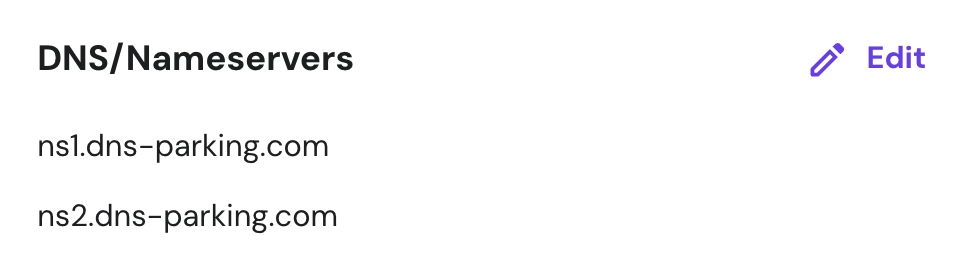
Al editar los registros DNS, es posible que encuentres nameservers. Los nameservers almacenan todos los registros DNS del dominio y los utilizan para localizar la dirección IP asociada al dominio. También dirigen el tráfico hacia el sitio web asociado al dominio.
Cuando un usuario registra un dominio, el proveedor de alojamiento proporciona al menos dos valores de nameserver, uno de los cuales actúa como respaldo en caso de que el otro falle.
- Para obtener el valor de tu servidor de nombres y apuntar correctamente tu dominio, entra en la sección hPanel de la página web, encuentra tu sitio web en la lista y haz clic endominio temporalo en el mensajedominio no conectadojunto aVer guía.
- Para modificar los registros DNS de un dominio, la configuración de DNS debe incluir el servidor de nombres del proveedor de alojamiento del sitio web. Incluso si tu servidor de nombres de dominio apunta actualmente a un proveedor externo, aún puedes acceder y gestionar los registros DNS en el editor de zona DNS de hPanel. Cualquier cambio que hagas se guardará y surtirá efecto una vez que el servidor de nombres apunte de nuevo a Hostinger.
Si compraste un dominio de Hostinger Hostinger, este utilizará por defecto nuestros servidores de nombres. Para verificarlo, entra enhPanel→Dominios→Conjunto de dominios, y haz clic enAdministrarjunto al dominio.Los nameservers actuales se mostrarán enDNS/Nameservers.
Para aquellos que compraron un dominio de otro registrador, por favor accedan a la configuración del registrador y reemplacen los nameservers existentes con los nameservers de Hostinger.
Explorar Hostinger DNS Editor de Zona
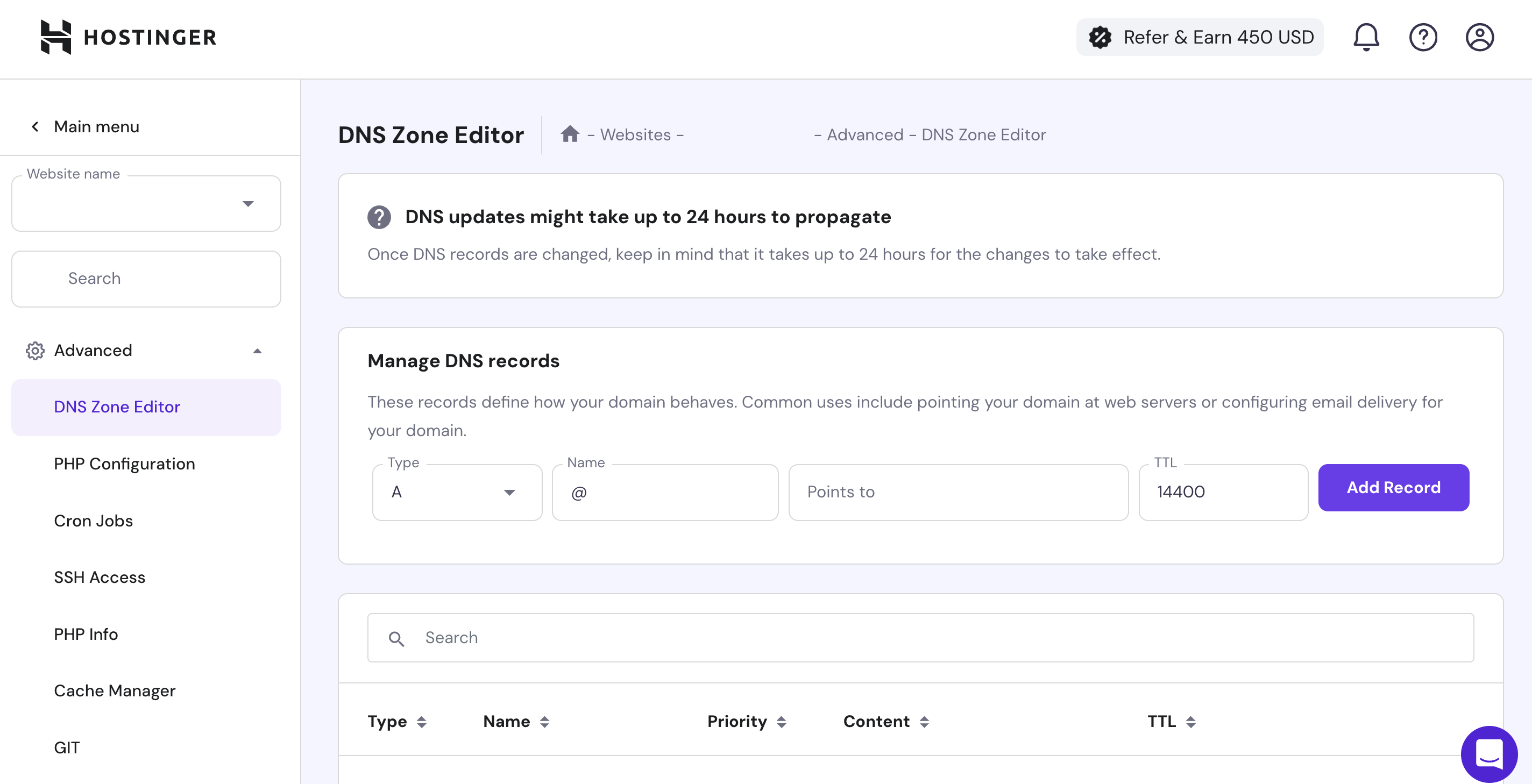
Si tienes un paquete de alojamiento web de Hostinger, accede ahPanel→Sitios weby selecciona tu sitio para abrir el DNS Editor de Zona. Luego, ve aAvanzado→DNS Editor de Zona. Debería verse así:
Si no puedes acceder al DNS Editor de Zona, verifica si tu dominio ya está conectado a tu paquete de alojamiento y está usando losnameservers correctos.
Si solo compraste el dominio en Hostinger y no tienes alojamiento web, por favor entra a hPanel, haz clic enDNSen la barra lateral, y luego selecciona tu dominio para abrir directamente la secciónDNS/Nameserver.
El editor de zona DNS admite:
- Creación masiva —— Agrega múltiples registros de una sola vez
- Eliminación masiva: usa las casillas de verificación para seleccionar múltiples registros, luego haz clic en 'Eliminar seleccionados' para eliminarlos todos de una vez. Aparecerá un mensaje de confirmación antes de la eliminación.
- Instrucciones integradas —— La lista desplegable de tipos de registro incluye definiciones
- Guía contextual —— Los marcadores de posición de los campos muestran el formato requerido
Verás los registros DNS que puedes editar, agregar y eliminar.
Administrar registros DNS
El editor de zona DNS de Hostinger te permite agregar, editar y eliminar varios tipos de registros.
Características principales del editor:
- Operación masiva —— Puedes agregar múltiples registros DNS de una sola vez, sin tener que crearlos uno por uno.
- Descripción incorporada —— La lista desplegable de selección de tipo de registro incluye la definición directamente en la interfaz, ayudándote a elegir el tipo de registro correcto.
- Guía contextual —— Los campos incluyen marcadores de posición activos y texto de ayuda que explica los datos que se deben ingresar.
¿Qué es un registro A?


Un registro A es el principal registro DNS que apunta un nombre de dominio o subdominio a una dirección IPv4.
En el editor de zonas DNS, hay dos entradas por defecto: una para el subdominio ftp del dominio y otra para el dominio principal, representada por el símbolo@.
Para apuntar un dominio o su subdominio a una dirección IP diferente, solo necesitas agregar un nuevo registro A en la secciónAdministración de registros DNS. A continuación se muestran los campos que debes completar:
- Tipo (Type). El tipo de registro DNS que deseas crear.
- Nombre (Name). Usa @ para apuntar el dominio principal a otra dirección IP o ingresa el nombre del subdominio.
- apunta a (Points to). Ingresa la dirección IP a la que debe resolverse tu dominio o subdominio.
- TTL (Tiempo de vida). Especifica cuánto tiempo los resolutores de DNS deben almacenar en caché la consulta de este dominio. La mayoría de los proveedores de alojamiento normalmente lo configuran en 14400 segundos (4 horas).
Una vez completados estos campos, haz clic enAgregar registro.
¿Qué es un registro CNAME?

CNAME es la abreviatura de Canonical Name (Nombre Canónico), que permite que un dominio o subdominio sea un alias de otro dominio.
Por ejemplo, si tu sitio web usa el dominioloremipsum.com, podrías querer que los visitantes que ingresenwww.loremipsum.comtambién lleguen a tu sitio. El registro CNAME hace esto apuntandowww.loremipsum.comhacialoremipsum.com.
Al agregar un nuevo registro CNAME, ingresarás el dominio principal en el campodestino, en lugar de ingresar una dirección IP, como se muestra a continuación:
Si la dirección IP del dominio principal en el registro A cambia, el registro CNAME se actualizará automáticamente para reflejar este cambio.
¿Qué es un registro MX?


Un registro MX es la abreviatura de Mail Exchanger (intercambiador de correo), que especifica el servidor de correo responsable de recibir los correos electrónicos enviados a tu dominio. De forma predeterminada, los dominios de Hostinger utilizan los siguientes registros MX:
mx1.hostinger.com
mx2.hostinger.com
Estos registros se muestran en el editor de zona DNS de la siguiente manera:
Si deseas usar un servicio de correo de terceros, necesitas eliminar estos registros MX y agregar los nuevos registros proporcionados por tu proveedor de servicio de correo. Además denombreyTTL, también necesitas completar los siguientes campos:
- Servidor de correo (Mail server).Dirección del servidor que recibirá correos electrónicos.
- Prioridad (Priority). Indica cuál servidor de correo usar primero. A menor número, mayor prioridad.
¡Importante!Cada dominio solo puede usar un proveedor de correo a la vez. Asegúrate de tener solo un registro MX por dominio. Si usas diferentes proveedores de correo para el dominio principal y subdominios, asegúrate de usar correctamente la sección "Nombre" en la zona DNS.
A continuación se muestra un ejemplo de registro MX usando uno de los servidores de correo deGoogle Workspace:
¿Qué es un registro TXT?

Un registro TXT es una entrada DNS que contiene información de texto sobre el dominio legible por terceros.
Ejemplos comunes de registros TXT incluyen Sender Policy Framework (SPF) y DomainKeys Identified Mail (DKIM). Los propietarios de sitios web los usan para evitar que el intercambio de correos electrónicos sea falsificado o utilizado en phishing. Google también utiliza registros TXT para la verificación de dominio.
El registro TXT SPF especifica las direcciones IP o nombres de host autorizados para enviar correo en nombre del dominio. El registro TXT DKIM agrega una firma cifrada al correo electrónico para verificar que proviene de una fuente confiable.
Un dominio puede tener múltiples registros TXT para diferentes propósitos, perosolo debe tener un registro SPF y un registro DKIM.
El editor de zona de Hostinger por defecto incluye un registro TXT SPF. Utiliza la etiquetav=spf1en el valor TXT.
Para agregar un nuevo registro TXT, sigue los mismos pasos que con otras entradas. Luego, según el propósito de la información, usa @ en el dominio principal o ingresa el nombre del subdominio en el camponombre. Para el registro DKIM, incluye el nombre del selector junto con_domainkey.
Los registros TXT no aparecerán en el campoapuntando a, sino que aparecerán en un campovalor TXTdonde deberás ingresar la información requerida.
A continuación se muestra un ejemplo de cómo deberían aparecer los campos al agregar un nuevo registro TXT DKIM:
¿Qué es un registro AAAA?
El registro AAAA tiene una función similar al registro A, pero apunta tu dominio a una dirección IPv6, en lugar de a una dirección IPv4.
En el editor de zona DNS de Hostinger, este registro se deja vacío por defecto, porque muchos proveedores de servicios de Internet (ISP) y enrutadores de Internet aún no soportan IPv6. Es decir, la adopción de IPv6 está aumentando, por lo que en el futuro podrías ver un mayor uso de registros AAAA.
¿Qué es un registro SRV?
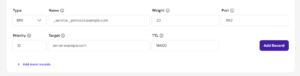
Un registro SRV especifica la ubicación del servidor necesaria para establecer la conexión de un servicio. Normalmente se utiliza en protocolos como VoIP y XMPP, que facilitan la comunicación de usuarios a través de Internet. Por defecto, esta entrada está vacía en el editor de zona DNS.
La información necesaria para un registro SRV incluye:
- Nombre (Name). Servicio, protocolo y nombre de dominio, en el formato_service._protocol.example.com.
- Peso (Weight). Si varios registros SRV tienen la misma prioridad, determina el orden de contacto. Un número mayor indica una mayor prioridad.
- Puerto (Port). El número de puerto utilizado por el servicio.
- Objetivo (Target). La dirección del servidor de destino.
- Prioridad (Priority). Indica la prioridad del servidor. Un número más pequeño significa mayor prioridad.
Restablecer tu región DNS a la configuración predeterminada

Si ocurre un error después de editar la región DNS, puedes solucionarlo restaurando la configuración predeterminada. Desplázate hasta la parte inferior del editor de la región DNS y haz clic en el botónRestablecer registros DNS:
Importar y exportar registros DNS
El editor de la región DNS de Hostinger ahora admite la importación y exportación masiva de registros DNS. Puedes:
- Exportarla región DNS actual como un archivo de zona BIND — útil como copia de seguridad portátil antes de realizar cambios.
- Importararchivos de zona BIND para agregar registros masivamente — ideal para migrar desde otros proveedores o actualizar en masa.
Al importar, puedes elegiragregar(añadir sobre los registros existentes) oreemplazar(sobrescribir todos los registros actuales). Usa 'reemplazar' con precaución, ya que eliminará todos los registros DNS existentes.
Para ver la guía completa paso a paso, consulta:Cómo gestionar registros DNS en Hostinger
Resumen
El editor de zona DNS permite a los usuarios de Hostinger editar fácilmente los registros DNS de sus dominios en hPanel. Los tipos de registros DNS que puedes modificar incluyen:
- Registro A. Apunta a la dirección IPv4.
- Registro CNAME. Crea un alias para el dominio principal.
- Registro MX. Especifica el servidor de correo que recibirá los correos electrónicos.
- Registro TXT. Contiene información de texto utilizada para seguridad y verificación.
- Registro AAAA. Apunta a la dirección IPv6.
- Registro SRV. Especifica la ubicación del servidor del servicio.
Esperamos que consultes esta guía cuando necesites usar el editor de zona DNS. Si ocurre un error, recuerda que siempre puedes restaurar los registros DNS a la configuración predeterminada.
Fuente: documentación oficial de Hostinger