Este artículo te ayuda a identificar y resolver problemas que impiden que tu dominio se conecte a tu sitio web o servicios de correo. Los problemas de DNS (Sistema de Nombres de Dominio) suelen deberse a registros incorrectos, a que DNSSEC está habilitado o a que está propagándose.
Antes de comenzar
- Asegúrate de poder acceder aHostinger hPanel.
- Aunque tu dominio actualmente use un servidor de nombres externo, ahora puedes gestionar los registros DNS en Hostinger hPanel. Cualquier registro que agregues o edites se guardará y entrará en efecto una vez que el servidor de nombres apunte a Hostinger.
- Anota el tipo de paquete de host de tu(por ejemplo, Premium Web Hosting o Cloud Startup).
Paso 1 — Verificar el estado de DNSSEC
DNSSEC (Extensiones de Seguridad del Sistema de Nombres de Dominio) es una capa de seguridad que, si se habilita durante la transferencia o cambio de servidor de nombres, puede impedir que los nuevos registros DNS entren en vigor.
- Inicia sesión en el panel de control de tu registrador de dominio.
- EncontrarDNSSECoavanzado DNSconfiguración.
- Si DNSSEC está habilitado, desactívalo.
- Si tu dominio está registrado en Hostinger, puedes administrar esto en la secciónde dominios de hPanel, y consultar estaguía.
Paso 2 —— Verificar nameserver de Hostinger
El nameserver determina qué proveedor administra tus registros DNS.
- Usa la herramienta de consultaWHOISpara verificar tu nameserver actual.
- Si el nameserver apunta a Hostinger (por ejemplo ns1.dns-parking.com), administra tus registros en hPanel.
- Si el nameserver apunta a otro proveedor, aún puedes gestionar activamente los registros DNS en hPanel.Una vez que el servidor de nombres se cambie a Hostinger, los cambios surtirán efecto.
Paso 3 — Hacer que los registros coincidan con tu paquete de hosting Hostinger
Asegúrate de que tu zona DNS contenga los valores correctos necesarios para cada servicio.
- Registro A: apunta tu dominio raízal dirección IP de tu servidor. En hPanel dehosting→Administrar→Detallespara encontrar tu IP.
- Registro CNAME: normalmente apunta el nombre de hostwwwa tu dominio raíz.
- Registro MX: necesario para la entrega de correo; deben coincidir con los valores específicos proporcionados por tu proveedor de correo electrónico.
Paso 4 — Actualizar los registros DNS
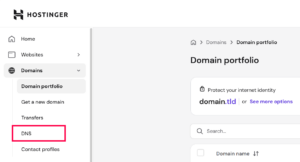
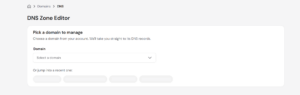
- Abrir hPanel → Dominio, hacer clic en la barra lateral izquierda enDNS.
- Seleccionar el dominio que necesitas reparar.
- Encontrar el tipo de registro que necesitas cambiar (A, CNAME o MX).
- Hacer clic enEditarpara actualizar el valor del registro, o hacer clic enEliminarpara remover la entrada incorrecta.
- Guardar los cambios.
Paso 5 —— Monitorizar la propagación de DNS
Después de actualizar los registros, los cambios deben propagarse por toda Internet.
- Acceder adnschecker.orgu otras herramientas.
- Introducir tu nombre de dominio y seleccionar el tipo de registro que actualizaste.
- Si ves una marca verde o aparece una nueva dirección IP, significa que la propagación está en curso.
- La mayoría de las actualizaciones requieren30 minutos, pero la propagación completa a nivel mundial puede tardar como máximo24 horas.
Resumen
Después de completar estos pasos, tu nombre de dominio apuntará correctamente a tu servicio Hostinger. Una vez finalizada la propagación, tu sitio web se cargará de manera segura y tu correo electrónico funcionará correctamente.
Atención
- Los nameservers como pixel.ns.hostinger.com o byte.ns.hostinger.com son la configuración estándar para paquetes de alojamiento específicos Hostinger.
- Durante la espera a que se completen los cambios del nameserver, evita habilitar DNSSEC.
Fuente: documentación oficial de Hostinger