Conquista Internet con la herramienta de creación de sitios web Hostinger.
La herramienta de creación de sitios web Hostingeres una herramienta perfecta que te permite crear sitios web o tiendas en línea sin necesidad de experiencia en programación o diseño. Todo el proceso se basa en plantillas de sitios web personalizables.
Aprende más:Diferencias entre la herramienta de creación de sitios web Hostinger y otros sistemas de gestión de contenidos💡
En la herramienta de creación de sitios web, hay dos barras de herramientas principales: la barra lateral izquierda y la barra superior, que contienen todo lo necesario para operar un sitio web exitoso. Vamos a hacer un resumen de las principales áreas de la herramienta de creación de sitios web 👇
Editor de sitios web
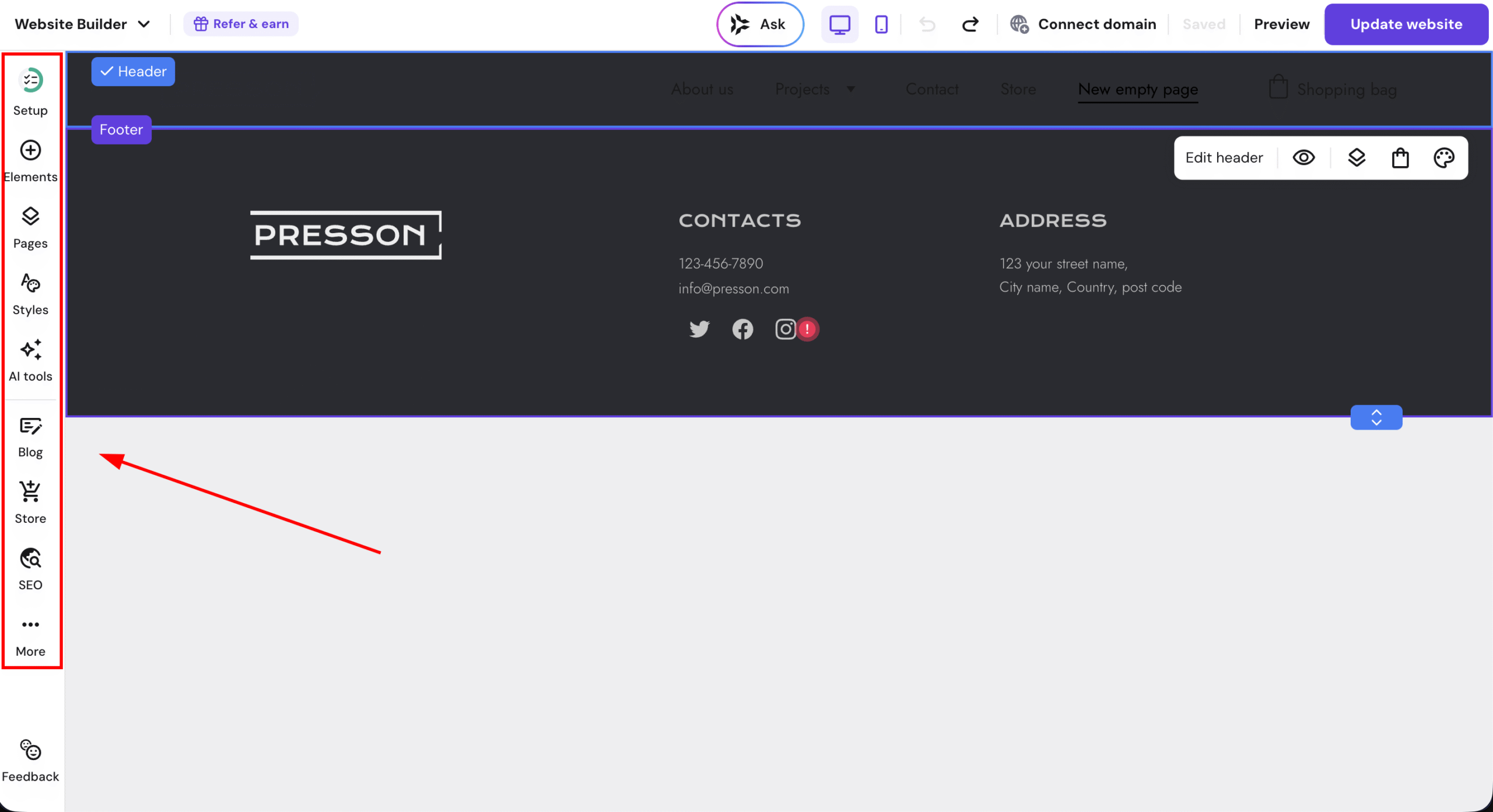
Al entrar en la herramienta de creación de sitios, verás las herramientas principales en el lado izquierdo:
Elementos (ELEMENTS)
En el panel de elementos (Elements)en el lado izquierdo, puedes encontrar varios elementos que se pueden usar para llenar el sitio web.Aprende cómoagregar y personalizar elementos del sitio web.
Páginas (PAGES)
En el panel dePáginas (Pages)a la izquierda, puedes encontrar y gestionar todas las páginas del sitio web:
- Agregar página
- Renombrar página
- Copiar página
- Eliminar página
- Ocultar página del menú de navegación
- URL de la página de edición
- Establecer cualquier página como página de inicio
- Agregar enlace al menú de navegación
- Crear un menú desplegable
- Cambiar el orden de visualización de las páginas en el menú de navegación
El menú de navegación siempre se muestra enBloque de encabezado de la página
Estilos (STYLES)
En el panel deEstilos (Styles)en el lado izquierdo, puedes encontrarla configuración de estilo global:
- Colores
- Texto
- Botones
- Animaciones
Además de la configuración de estilo global, también puedespersonalizar localmentetodos los elementos del sitio web: haz clic en cualquier elemento y explora su configuración individual.
Blog (BLOG)
En el panel de gestión deBlog (Blog)en el lado izquierdo, puedes:
- Crear nueva entrada de blog
- Editar entrada de blog
- Acceder a la configuración de la entrada de blog
- Crear categorías para las entradas de blog
- Ver todas las entradas de blog por estado (Todas, Borrador, Programadas, Publicadas)
Aprende cómoempezar a crear un blog.
Tienda (STORE)
En el panel deTienda (Store)en el lado izquierdo, puedes habilitar la función de comercio electrónico en tu sitio web.Aprende cómocomenzar a crear una tienda en línea.
AI herramientas (AI TOOLS)
En el panel de la izquierda deAI herramientas (AI tools), puedes acceder a las siguientes funciones:
- AI Generador de logotipos
- AI Asistente de escritura
- AI Generador de blogs
SEO
SEO es un tema muy amplio, a continuación se presentan las principales herramientas y funciones que ofrecemos:
- Títulos y descripciones Meta
- Imagen de vista previa
- Texto alternativo
- Etiqueta de título
- Páginas ocultas a los motores de búsqueda (etiqueta "noindex")
- Enlaces “dofollow” y “nofollow”
- Mapa del sitio web
- Idioma del sitio web (etiqueta “lang”)
Aprende cómoHacer que el sitio web aparezca en Google.
Más… (MORE…)
En el panel deMás… (More…), puedes encontrar más opciones, comoMultilingüe,Integración,Envío de formularios,Biblioteca de medios, etc.
Aunque la barra de herramientas izquierda no tenga una pestaña desecciones (sections),todavía puedes agregar fácilmentebloques personalizadosa cualquier página del sitio web 💡
Configuración del sitio web
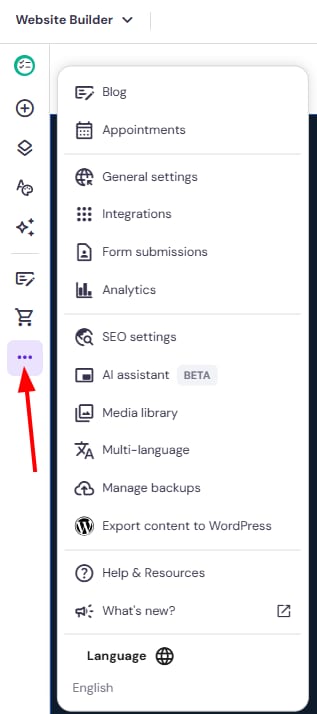
Dentro del editor, encuentra la configuración del sitio web en la esquina inferior izquierda:
Configuración general (GENERAL SETTINGS)
En la configuración general del sitio web, puedes:
- Agregar favicon
- Subir imagen de vista previa del sitio web
- Habilitar banner de cookies
- Habilitar o deshabilitar prefijo WWW
Integraciones (INTEGRATIONS)
Integraciones incorporadasIncluyen Google Analytics, Hotjar, WhatsApp, etc.
Integraciones personalizadasPueden agregarse de dos maneras:
- Usarcampo de código personalizado, insertar scripts personalizados en la sección
<head></head>del código del sitio web - Usarelemento de código incrustado, insertar scripts personalizados en la sección
<body></body>del código del sitio web
Analítica (ANALYTICS)
Analiza el tráfico de tu sitio web, personalizando el contenido de manera más efectiva para tu audiencia.
Envíos de formularios (FORM SUBMISSIONS)
Esta parte de la configuración del sitio web está dedicada a almacenar los formularios enviados por los clientes a través delformulario de contactoyformulario de suscripciónen el sitio web.
Biblioteca de medios (MEDIA LIBRARY)
Usarla biblioteca de mediospara localizar y gestionar más rápido los archivos que necesitas.
Editor móvil
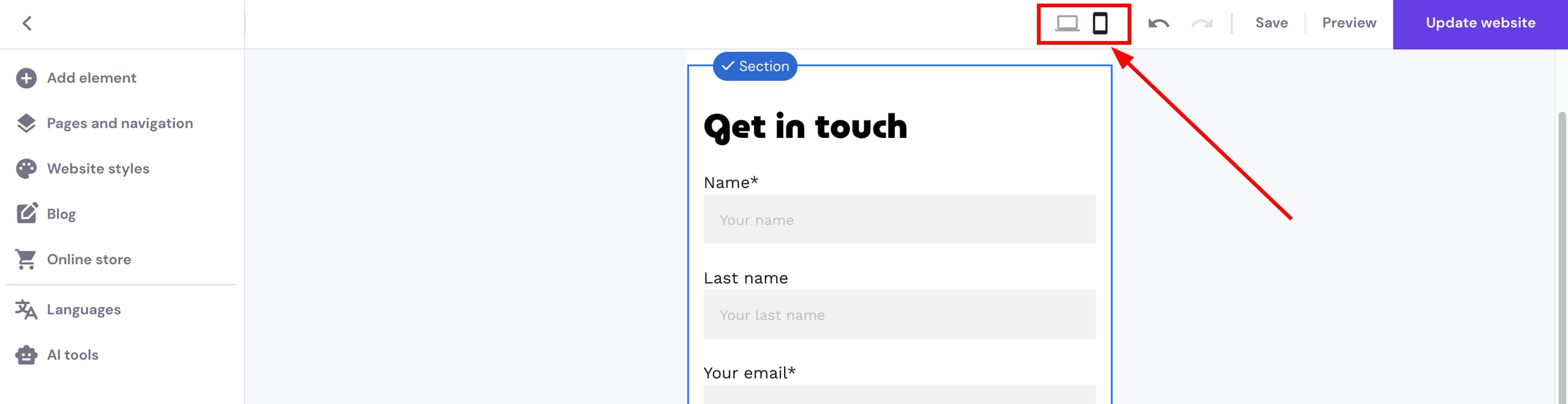
Para ver la versión móvil del sitio web, haz clic en el ícono del teléfono en la barra de herramientas superior:
Por defecto,el orden de visualización de los elementos del sitio web en la vista móvil coincide con el orden en que se agregaron en la vista de escritorio.Incluso si luego reordenas los elementos en la vista de escritorio, estos cambios no se aplicarán automáticamente a la versión móvil. Puedes ordenar manualmente los elementos en la vista móvil. De esta manera, puedes organizar los elementos de manera diferente en la versión de escritorio y en la versión móvil.
Saber más:Cómo editar la versión móvil del sitio web💡
Otras opciones
En la barra de herramientas superior, puedes ver las siguientes opciones:
Rehacer/Deshacer (REDO/UNDO)
Si accidentalmente eliminas un elemento o bloque, puedes usar los botones de deshacer/rehacer en la barra de herramientas superior para restaurarlo fácilmente.
Guardar (SAVE)
La mayoría de los cambios realizados en la herramienta de creación del sitio seguardan automáticamente. Si algún cambio no se guarda automáticamente, siempre verás el botónGuardar (Save)para guardarlo manualmente.
Ver historial de versiones (VIEW VERSION HISTORY)
Ver y restaurar lasversiones históricas del sitio web.
Vista previa (PREVIEW)
Ya sea que el sitio web esté publicado o aún sea un borrador, puedesprevisualizarlo fácilmente desde el editor.
Publicar en línea (GO LIVE)
(Después de publicar el sitio web, el nombre del botón seráActualizar sitio web (Update website))
Aprende cómopublicar un sitio web.
Si tienes prisa por poner el sitio en línea pero aún tienes páginas incompletas, puedes simplementepublicar la página de inicio, y ocultar las demás páginas mientras las editas.
Actualizar sitio web (UPDATE WEBSITE)
Para ver los cambios más recientes,actualizar el sitio webes necesario. Puedes editar y actualizar el sitio web tantas veces como quieras.
Fuente: documentación oficial de Hostinger