Aprende cómo publicar una página de aterrizaje y ocultar las demás páginas que aún están en edición.
Si estás usandoHostinger herramienta de creación de sitios weby deseas poner el sitio en línea, pero aún tienes algunas páginas sin terminar, puedes simplementepublicar la página principaly ocultarlas del menú de navegación mientras editas las demás páginas.
Esta opción también puede ser utilizada comomodo de mantenimientocuando realizas actualizaciones importantes en el sitio web.
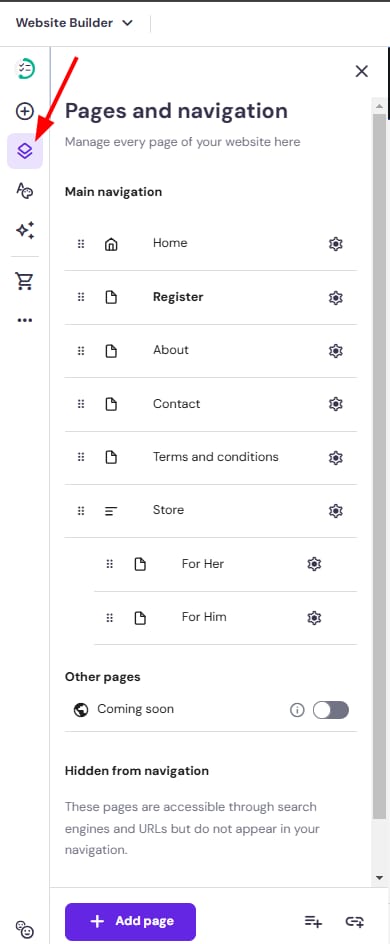
En el editor del sitio web, encontrarás todas las páginas en el panelPáginas y navegación (Pages and navigation)en el lado izquierdo:
- Ocultalas páginas que aún estás editando arrastrándolas hacia abajo a la secciónOculto del navegador (Hidden from navigation).
- Asegúrate de que tu página principal (de aterrizaje) estéconfigurada como la página de inicio.A tu gustoPersonalizadoPágina de inicio: agregar bloques y elementos, cambiar colores y fuentes, personalizar la versión móvil de la página, etc.
- Finalmente,Publica tu sitio web.
Atención
- Las páginas ocultas desde la barra de menú todavía pueden ser accesibles a través de su URL; estas páginas también pueden aparecer en los resultados de búsqueda de Google, a menos que túocultes las páginas de los motores de búsqueda
- Debes mantener siempreal menos una página activa; no se admite despublicar todo el sitio web. Esto protege tu SEO cuando realices cambios, mantengas o actualices el sitio web
- Cuando estés listo para publicar más páginas, por favor en elpágina y navegaciónpanel endesocultarellas, yactualizar el sitio web
Fuente: documentación oficial de Hostinger