Aprende cómo usar la herramienta de creación de sitios web Hostinger para agregar y administrar el pie de página de tu sitio web.
El pie de página es la sección situada en la parte inferior de una página web. Normalmente incluye avisos de derechos de autor, información de contacto, iconos de redes sociales, mapas, enlaces a los términos de servicio (ToS), preguntas frecuentes (FAQ), política de privacidad, política de reembolsos, entre otros.
En la herramienta de creación de sitios web Hostinger, puedes agregar pies de página a una sola página, a todas las páginas o a varias páginas específicas del sitio 👇
Agregar un pie de página

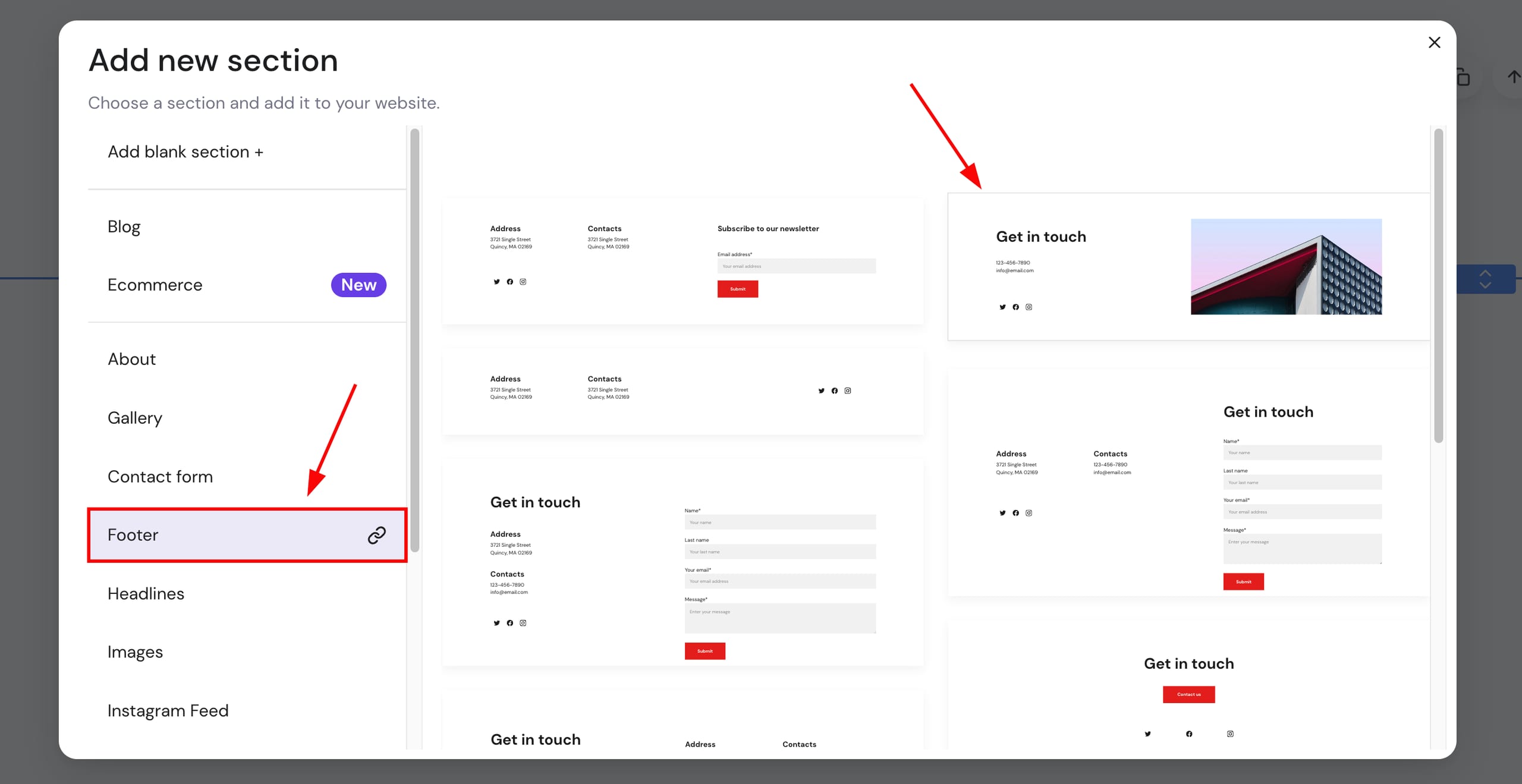

- Dentro del editor, coloca el cursor entre dos secciones y haz clic enAgregar sección (Add section):
- Selecciona en el menú de la izquierdaPie de página (Footer)y elige cualquier plantilla de pie de página que te guste:
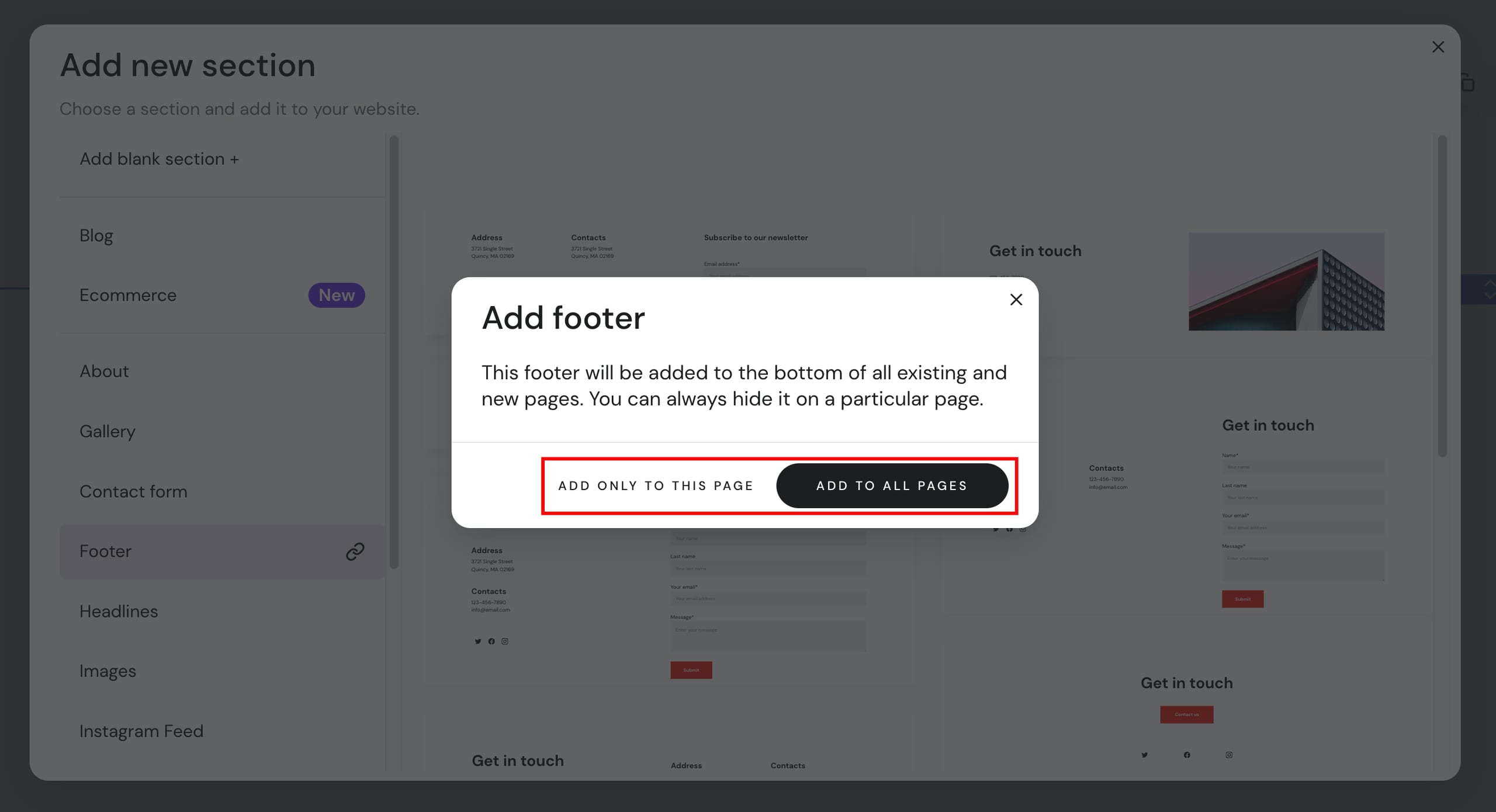
- Puedes insertar la sección de pie de página enpáginas específicaso agregarla a todas las páginas de una sola vez:
Si no ves estas opciones, probablemente sea porque la sección de pie de página ya ha sido insertada en tu sitio web; puedes eliminarla e insertar un nuevo pie de página, o editar el pie de página existente 💡
Se recomienda seleccionarAgregar a todas las páginas (Add to all pages)opción. De esta manera, el pie de página se fijará en la parte inferior del sitio web y podrás ocultarlo manualmente desde páginas específicas. De lo contrario, si eligesAgregar solo a esta página (Add only to this page), el pie de página se insertará debajo del bloque seleccionado, y es posible que necesites mover manualmente el pie de página al final:
Si deseas aprender cómo editar el bloque de pie de página del sitio web, sigue los pasosaquí.
Si deseas obtener más información sobre cómo ocultar el bloque de pie de página desde páginas específicas, sigue los pasosaquí.
Fuente: documentación oficial de Hostinger