Aprende cómo agregar más páginas a tu sitio web.
Hostinger La herramienta de creación de sitios web te permite crear un sitio con un número ilimitado de páginas, secciones y elementos. Puedes agregar nuevas páginas en cualquier momento para expandir la estructura del sitio y organizar el contenido. Sigue estos pasos para agregar más páginas a tu sitio web con Hostinger .
- Ve a la plataforma deHostinger.
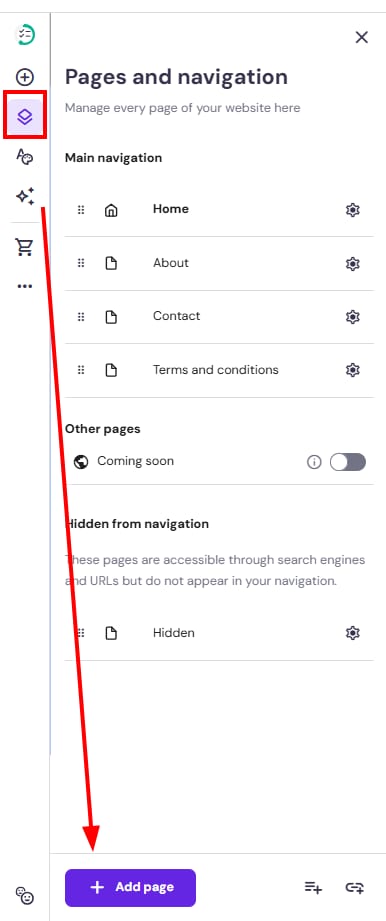
- Expande el panel dePáginas y navegación (Pages and navigation)en el lado izquierdo y haz clic enAgregar página (Add page).
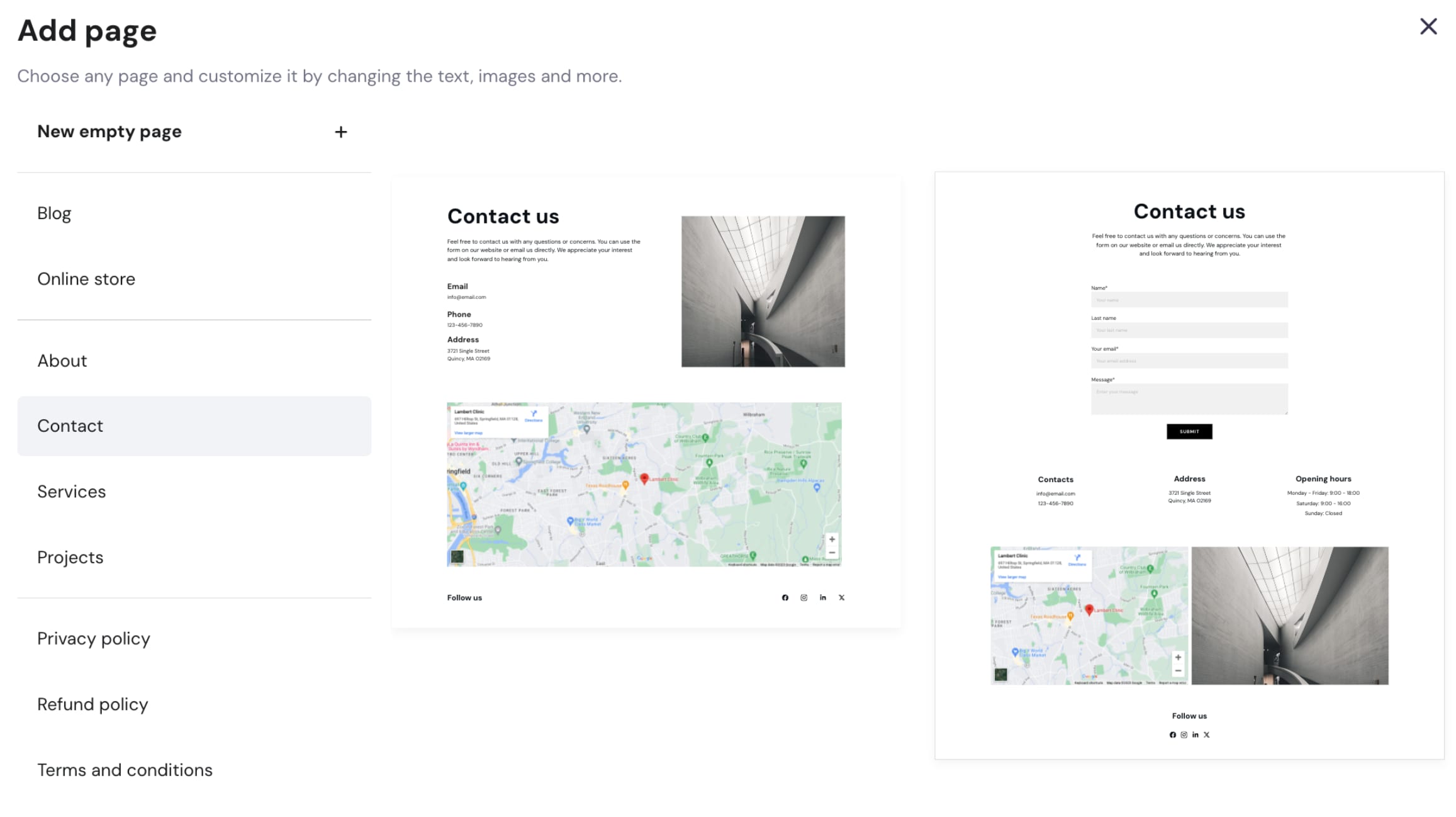
- Selecciona el tipo de página (izquierda) y haz clic en la miniatura de la página (derecha) para agregarla a tu sitio web.
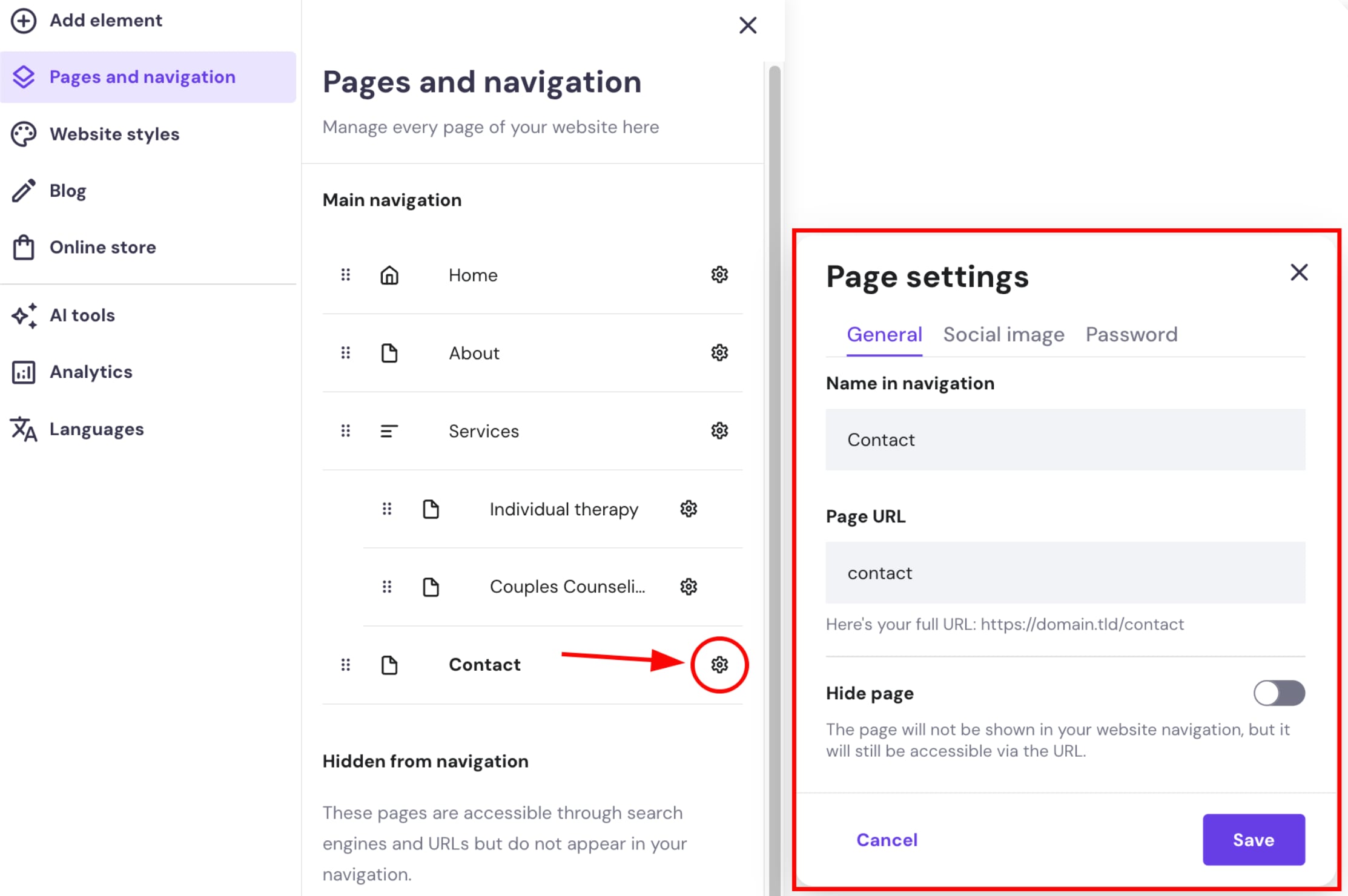
- Si es necesario, edita la configuración de la página y guarda los cambios.
- Cuando estés listo,actualiza tu sitio webpara que los cambios se reflejen en línea.
En la ventana emergente deConfiguración de la páginahay tres pestañas principales:
General ()
-Renombrarpágina
- Editar páginaURL
-Ocultar página del menú de navegación del sitio
Imagen social (Social image)
- Agregarimagen social, también conocida comoimagen de vista previa de enlace
Contraseña (Password)
-Configurar protección con contraseña para la página
O, puedes omitir esta personalización y volver a configurarla más tarde.
Fuente: documentación oficial de Hostinger