Usar el cPanel Backup Wizard para descargar copias de seguridad
cPanelproporcionaFull Backup(copia de seguridad completa), que puede archivar todos tus archivos y configuraciones del sitio web. Además, puedes usar este archivo para migrar la cuenta de alojamiento a otro servidor o guardar una copia de los archivos en almacenamiento local.
Esta guía explica cómo crear una copia de seguridad completa mediantecPanel. Realízala regularmente para garantizar la seguridad de los datos de tu sitio web.
💡 Antes de usar Backup Wizard, asegúrate de que tu cPanel tenga más del 50% de espacio disponible. La copia de seguridad completa duplicará temporalmente el uso del almacenamiento, por lo que si no hay suficiente espacio, el proceso puede fallar.
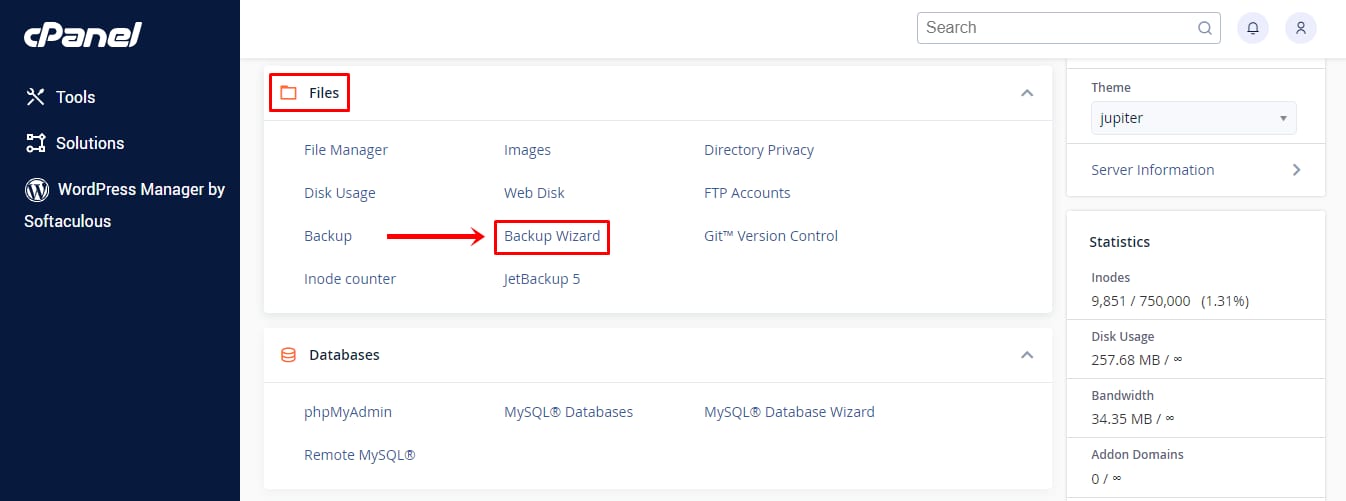
- En la páginacPanel, desplázate hacia abajo hasta la secciónFilesy selecciona el menúBackup Wizard.
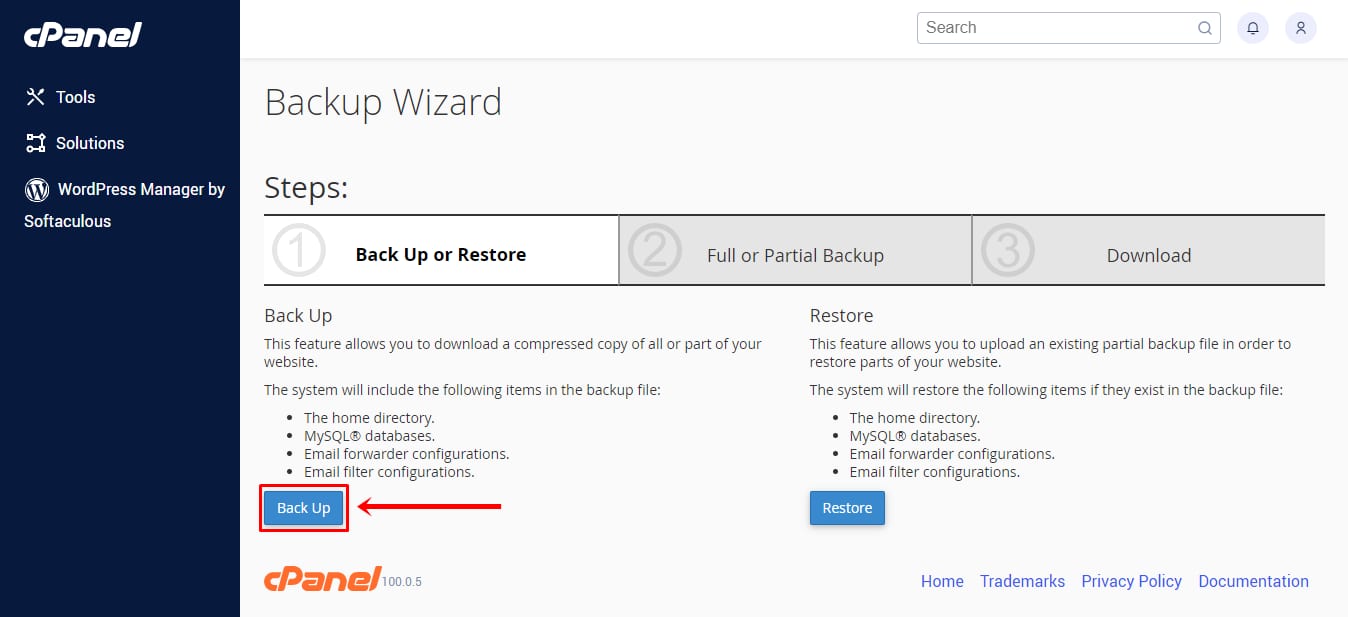
- Serás redirigido a la páginaBackup Wizard. Haz clic en el botónBack Uppara iniciar el proceso.
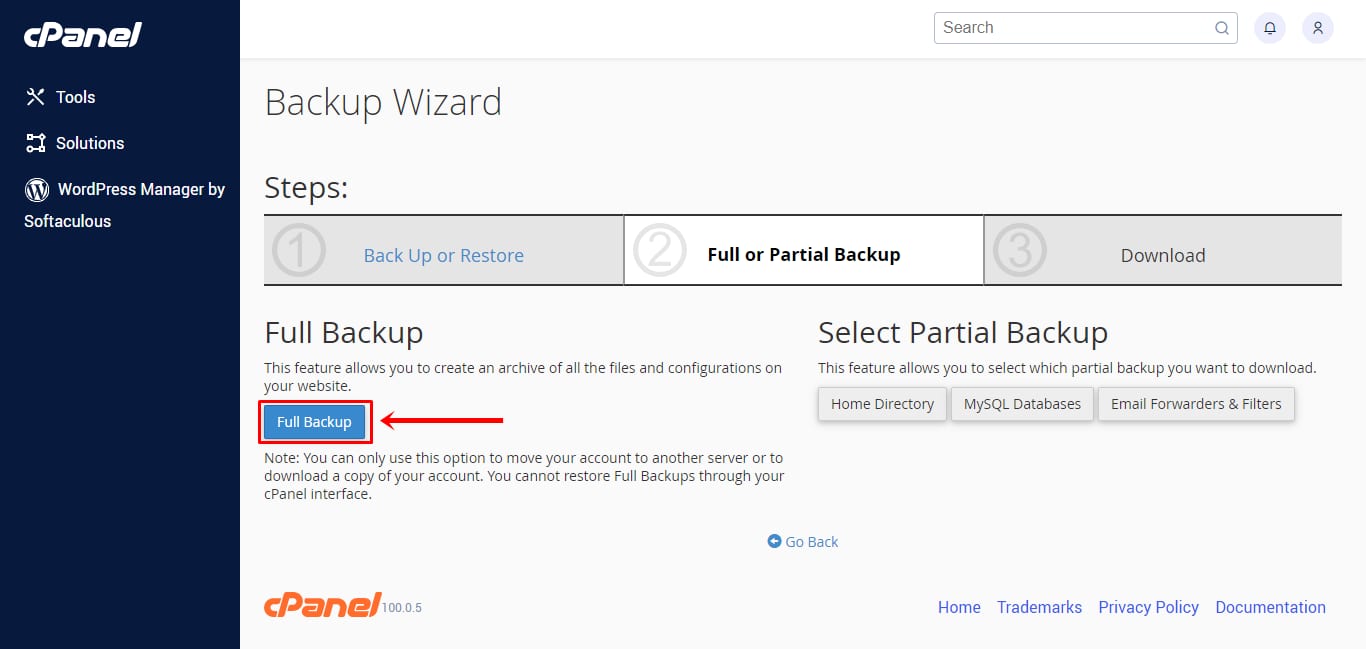
- Haz clic en el botónFull Backup.
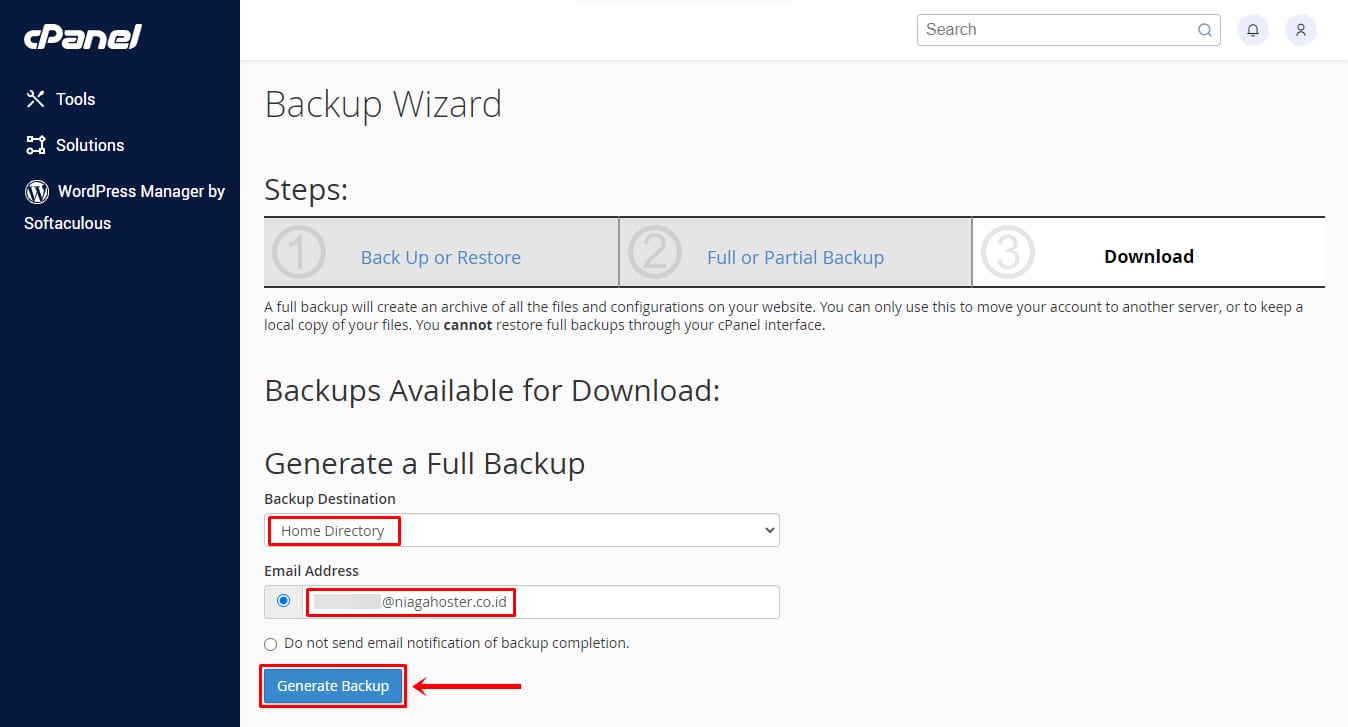
- Selecciona “Home Directory” como destino de la copia de seguridad e ingresa tu dirección de correo electrónico actual para recibir una notificación cuando la copia de seguridad se complete. Una vez confirmado, haz clic enGenerate Backup.
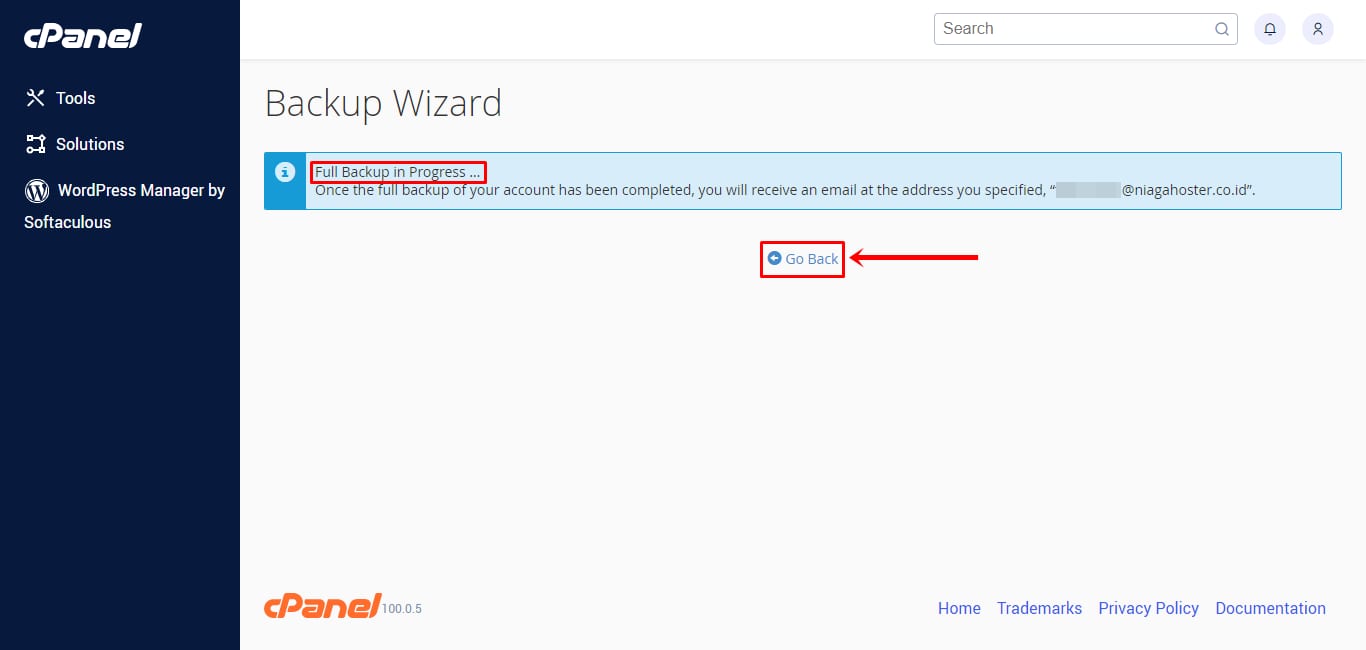
- Verás una notificación similar a esta. Espera a que se complete la copia de seguridad completa y luego haz clic enGo Back.
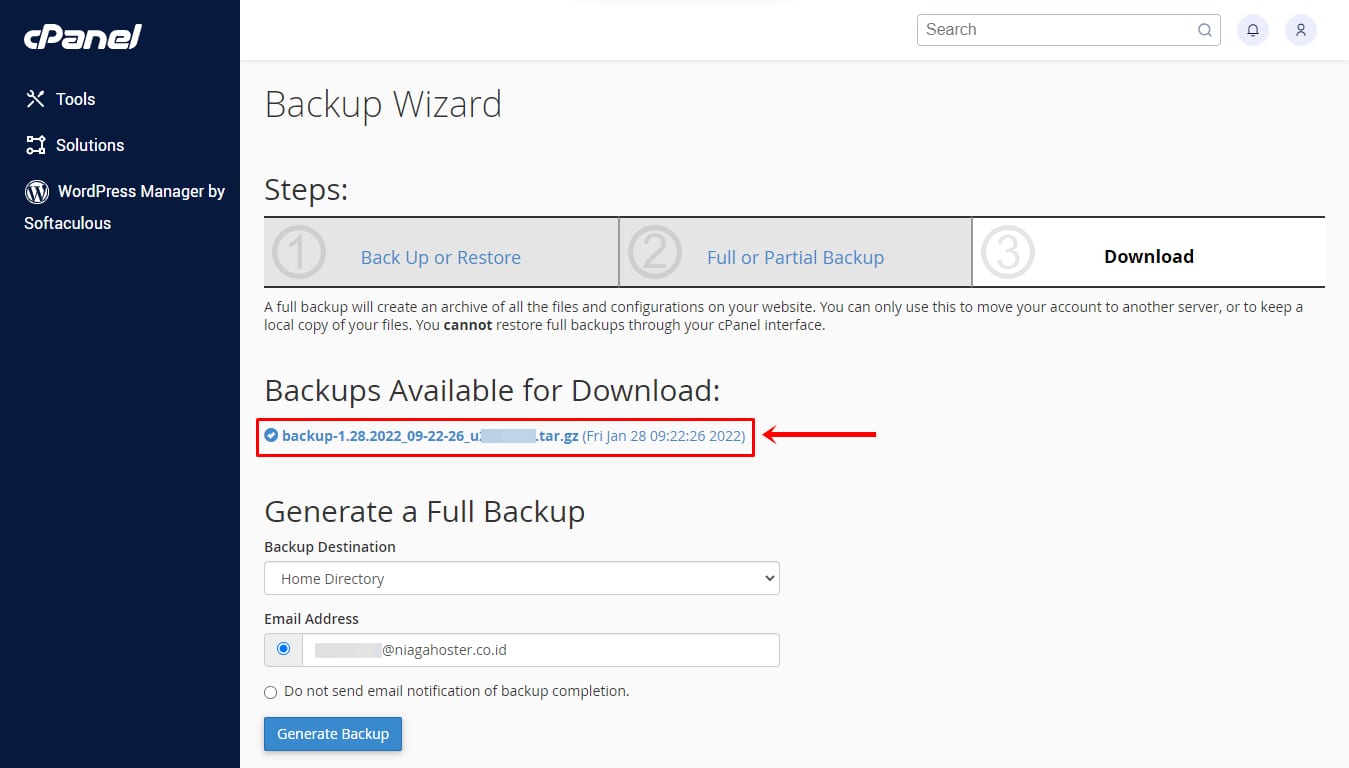
- Serás redirigido de vuelta a la página Backup Wizard. Debajo de Backups Available for Download, haz clic en el enlace del archivo disponible: esta es la copia de seguridad creada exitosamente por cPanel.
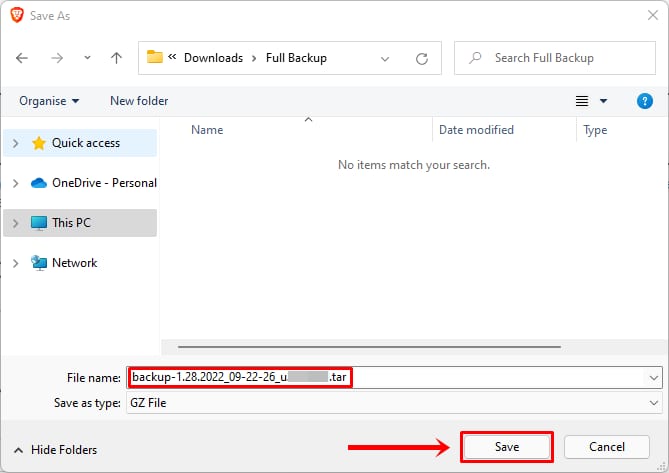
- ¡Felicidades! Ahora puedes descargar y guardar el archivo de la copia de seguridad en tu almacenamiento local.
Fuente: documentación oficial de Hostinger