Importar correos electrónicos desde la copia de seguridad completa del sitio web a Thunderbird
Si tienes una copia de seguridad completa de tu sitio web alojado en cPanel, puedes usar la extensiónImportExportTools NGpara importar fácilmente los correos a Thunderbird. Los pasos son los siguientes 👇
Paso 1 – Instalar la extensión de importación de correos en Thunderbird
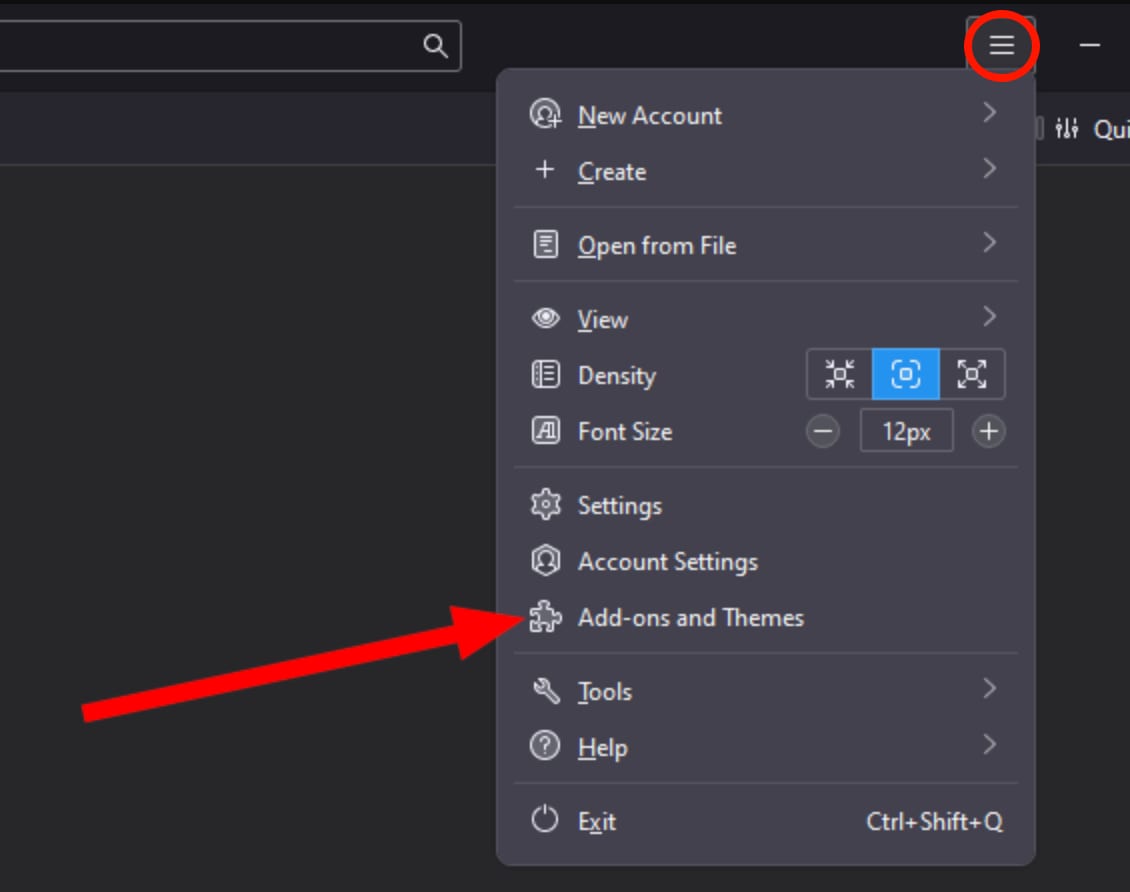
EnThunderbird, haz clic en lastres líneas horizontales ≡en la esquina superior derecha y selecciona del menúAdd-ons and Themes:
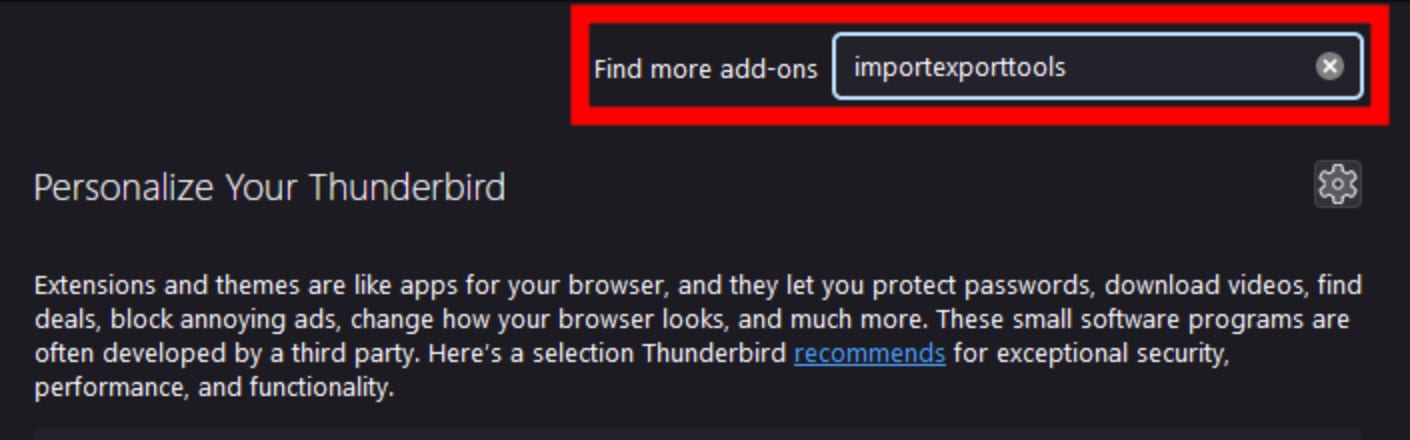
Busca la extensiónImportExportTools NG:
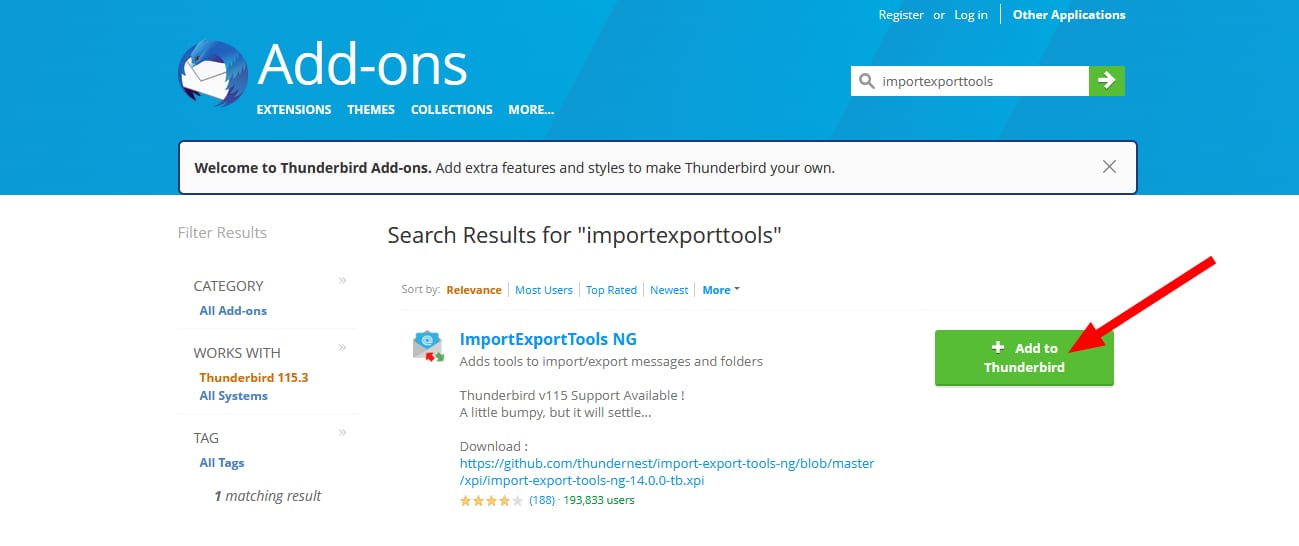
Haz clic enAdd to Thunderbird:
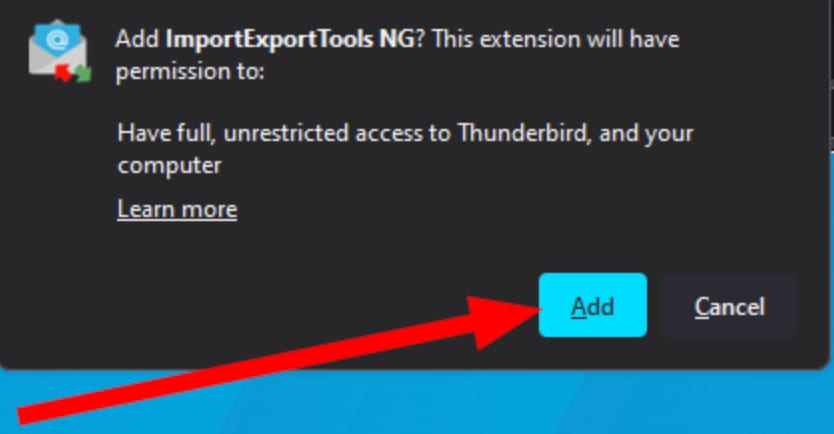
Finalmente, confirma la adición:
Paso 2 – Comenzar el proceso de importación
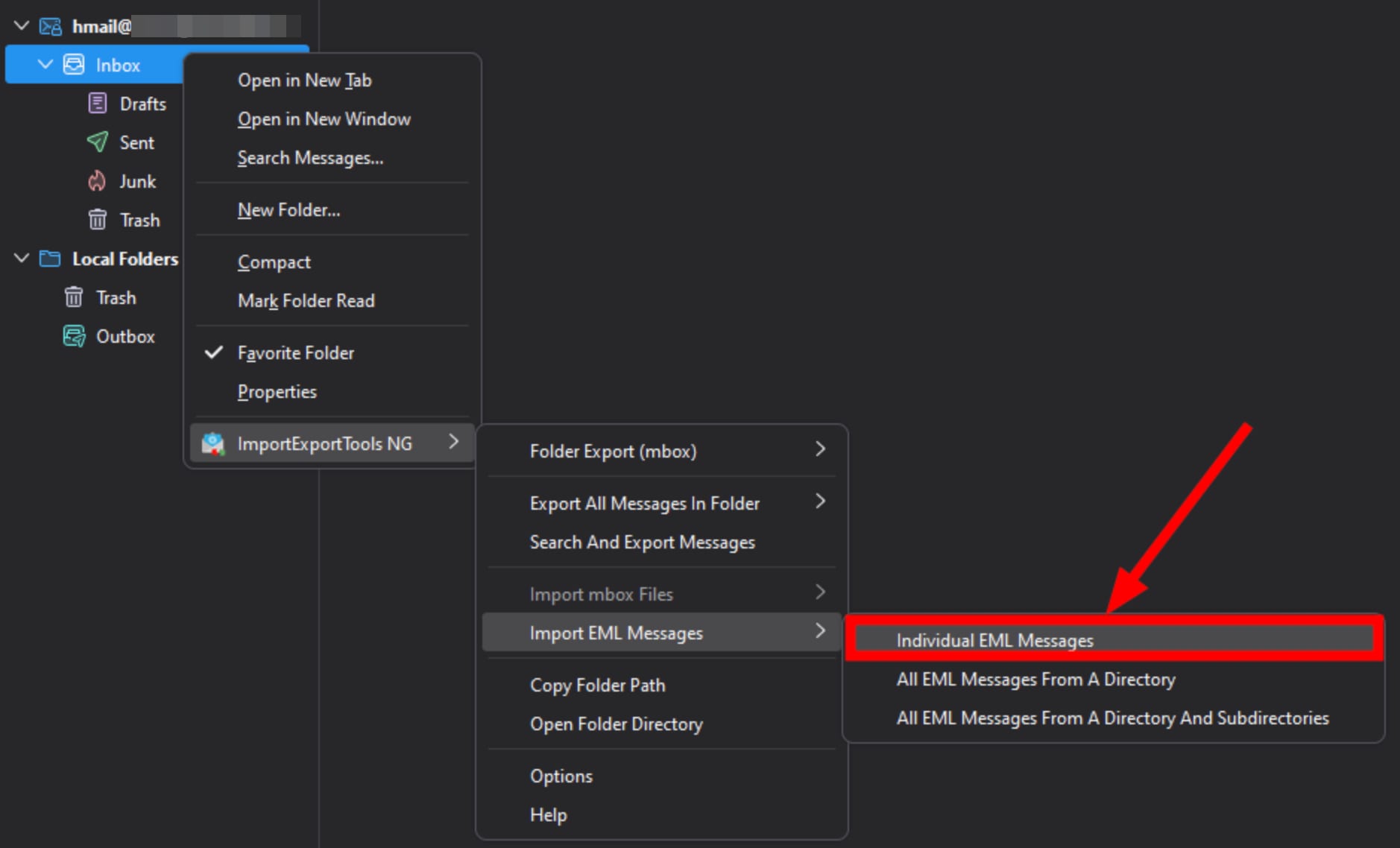
En Thunderbird, encuentra la cuenta de correo a la que deseas importar los correos.Haga clic derecho enBandeja de entraday seleccioneImportExportTools NG→Importar mensajes EML→Mensajes EML individuales:
Paso 3 – Buscar archivos de correo en la copia de seguridad completa
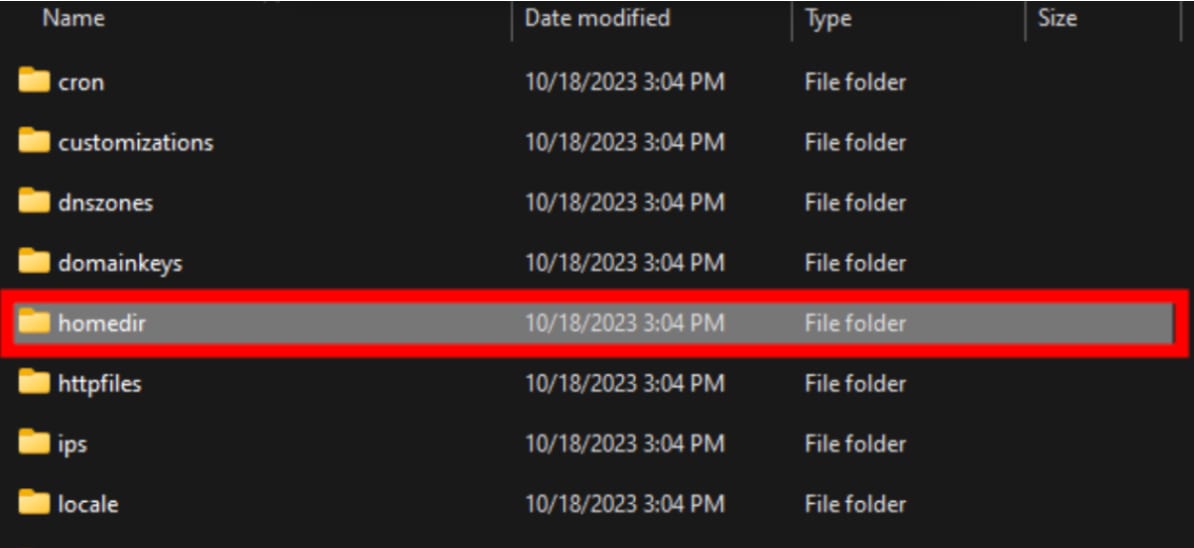
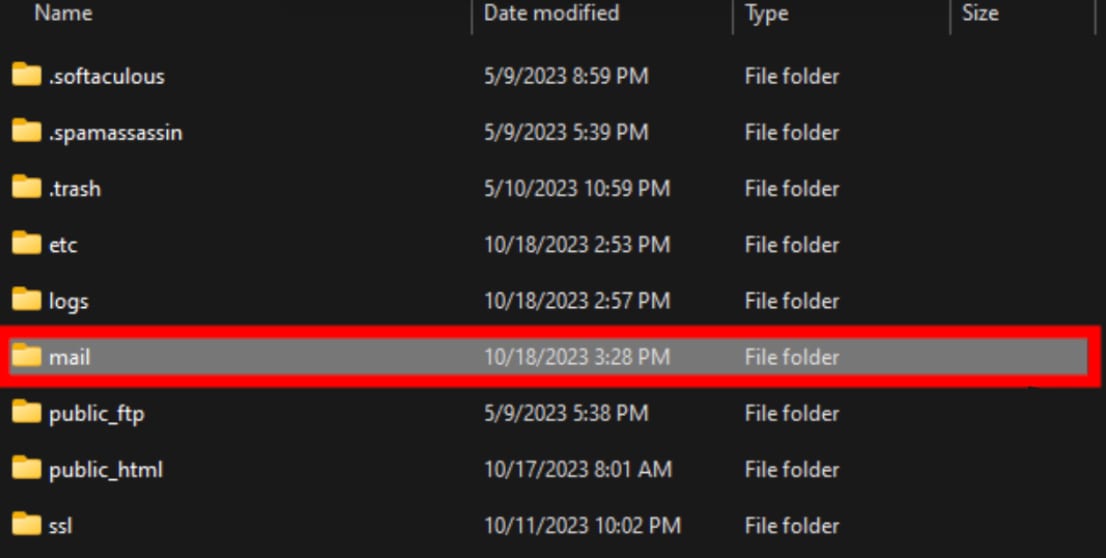

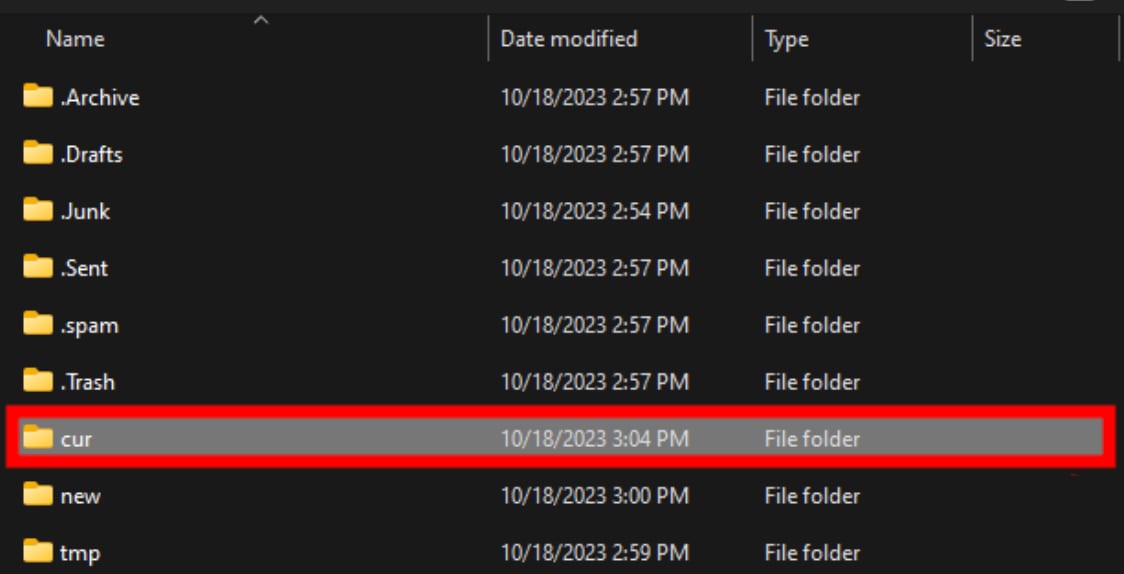
Ahora, localice la carpeta de respaldo de correos en la copia de seguridad completa. Primero, abra la carpetahomedir:
Luego abra la carpetamail:
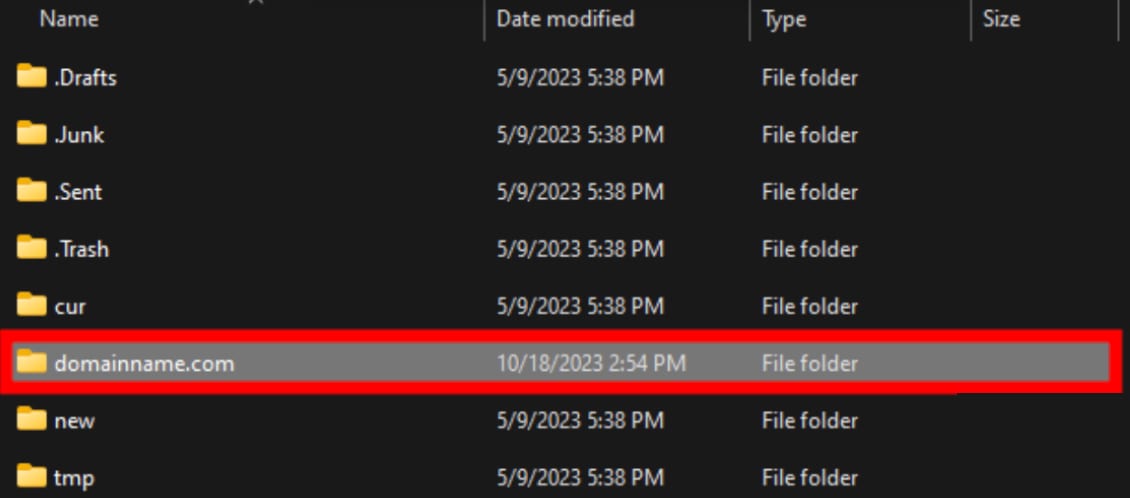
Seleccione la carpeta con el nombre de dominio de respaldo correspondiente:
Seleccione el nombre del buzón que desea importar:
Finalmente, entre en la carpetacurde ese buzón:
Paso 4 – Completar el proceso de importación
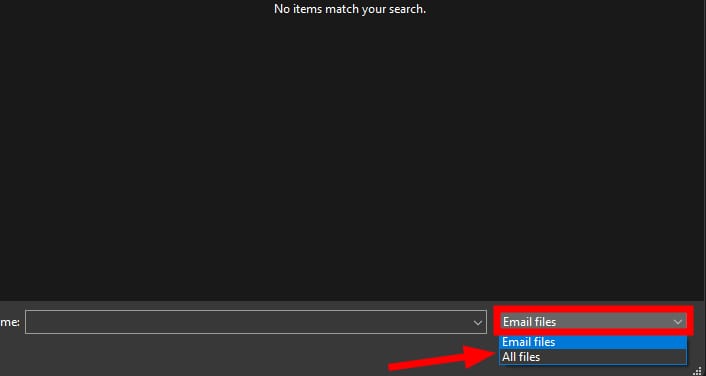
La carpeta curestá vacía.Para ver los archivos dentro, seleccionaTodos los archivosaquí (en lugar deEmails archivos):
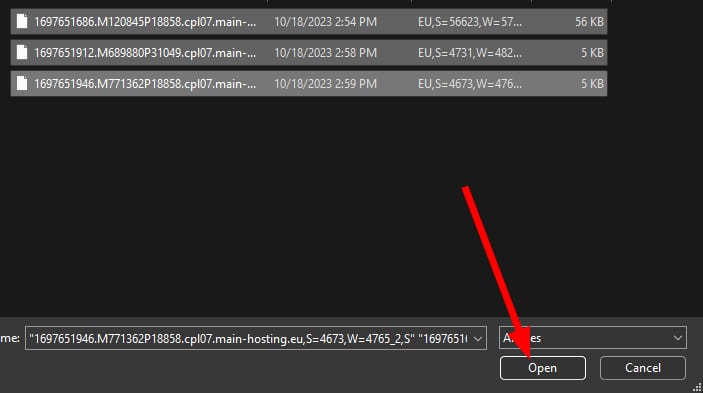
Ahora, selecciona los archivos de correo y haz clic enAbrir:
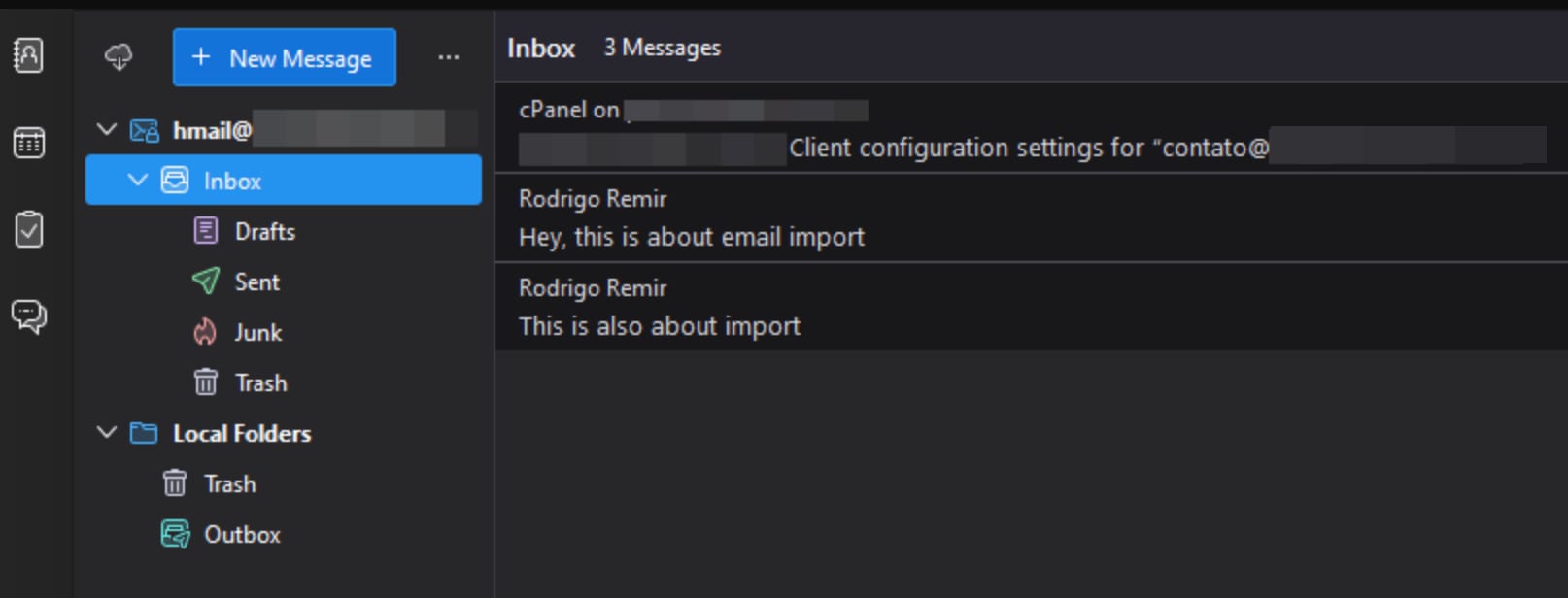
Por último, la extensión importará todos los correos y los sincronizará en el servidor a través de IMAP:
¡Hecho! ¡Ahora ya sabes cómo importar correos desde la copia de seguridad completa de cPanel a Thunderbird!
Fuente: documentación oficial de Hostinger