Elige la mejor manera de migrar tu sitio web de cPanel a Hostinger
En Hostinger, puedes migrar tu sitio web desde el proveedor cPanel utilizando métodos automáticos o manuales según el tipo de plan de alojamiento. Elegir la ruta más adecuada garantiza que el proceso sea fluido.
Método 1 – Migrar a un plan de alojamiento web o en la nube de Hostinger
Si deseas migrar un sitio web alojado en cPanel a un plan de alojamiento web o en la nube de Hostinger, y el plan de cPanel aún está activo, no es necesario mover los archivos manualmente. Hostinger proporciona una herramienta de migración automática en hPanel, que gestiona todo el proceso.
- Ve a hPanel → Websites →Migraciones.
- Haz clic enMigrar sitio web.
- Selecciona el métodoUsar datos de acceso.
- Sigue las instrucciones en pantalla para completar la solicitud de migración.
Para más detalles, consulteGuía sobre cómo migrar un sitio web a Hostinger.
Método 2 – Migrar de cPanel a Hostinger VPS
Si desea transferir su sitio web desde un entorno cPanel a un servidor privado virtual (VPS) de Hostinger, la herramienta de migración automática hPanel no es aplicable. En cambio, debe realizar el proceso de migración del servidor manualmente.
Para transferir datos al servidor virtual, consulteGuía sobre cómo migrar a Hostinger VPS.
Método 3 – Migrar a Hostinger Agency Hosting / Migración desde copia de seguridad
Si desea migrar su sitio web a un plan de Hostinger Agency Hosting (el plan no tiene un proceso de migración automática para sitios cPanel), o su hosting cPanel ya no es válido y tiene una copia de seguridad local, siga los siguientes pasos:
- Vaya a hPanel → Websites →Migrations.
- Haga clic enMigrate website.
- SeleccionaSubir archivos de respaldométodo.
- Sigue las instrucciones en pantalla para completar la solicitud de migración.
Método 4 – Migración manual usando respaldo
Si el sitio web no puede migrarse a Hostinger mediante herramientas automáticas (ya sea usando credenciales o subiendo un respaldo a la herramienta), puedes completar el proceso manualmente. Este método implica descargar un respaldo desde cPanel y restaurarlo en hPanel.
Paso 1 – Descargar respaldo desde cPanel
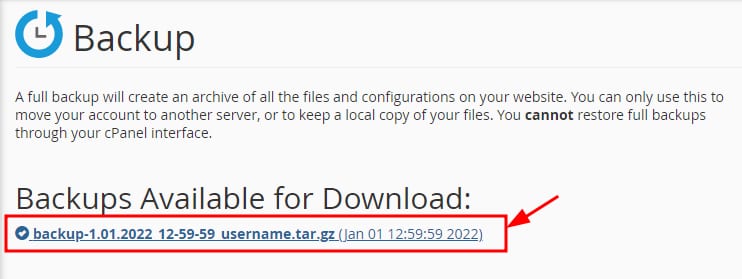
- Inicia sesión en tu cuenta de cPanel con el proveedor anterior.
- Ve a la secciónArchivosy haz clic enBackup.
- Haz clic enDescargar cuenta completa Backup.
- Descarga el archivo de respaldo a tu computadora local.
- Usa una herramienta de descompresión como 7-Zip para extraer el archivo descargado localmente y acceder al directorio original del sitio web.
Paso 2 – Subir los archivos del sitio web a Hostinger
- Añade tu sitio web (dominio o subdominio) como unCustom PHP/HTMLsitio web vacíoa tu plan de hosting.
- Encuentra los archivos de tu sitio web en el directorio cPanel homedirdentro de la carpeta de respaldo descomprimida.
- Abre eladministrador de archivoscorrespondiente al dominio.
- Sube tus archivosa la carpeta
public_htmldel sitio web correspondiente.
Paso 3 – Importar y conectar la base de datos

Si tu sitio web utiliza una base de datos (por ejemplo, sitios WordPress), debes recrearla y conectarla manualmente:
- Encuentra tus archivos de base de datos en la carpeta
mysqldentro del backup descomprimido. - En hPanel, entra en la secciónDatabasesycrea una nueva MySQL base de datos.
- Abre phpMyAdmin desde hPanel yimportatu archivo de respaldo de la base de datos.
- Si tu archivo de base de datos es mayor de 256 MB, usa en su lugar la conexiónSSHpara importarlo.
- En el administrador de archivos de hPanel, abre el archivo de configuración de tu sitio web (por ejemplo, WordPress
wp-config.php). - Actualiza las siguientes líneas de configuración con los detalles de la nueva base de datos que creaste:
-DB_NAME: el nombre de tu nueva base de datos Hostinger.
-DB_USER: tu nuevo usuario de base de datos Hostinger.
-DB_PASSWORD:tu nueva contraseña de base de datos Hostinger.
-DB_HOST:establece este valor alocalhost.
Nota
- Para sitios construidos con otros CMS, consulta laubicación del archivo de configuraciónpara conectarte a la base de datos.
Paso 4 – Migrar servicios de correo (opcional)
Para transferir tu cuenta de correo personalizada y los correos anteriores a Hostinger, usa directamente en hPanel laherramienta de migración de correopara transferir tu correo.
Has completado con éxito la configuración de migración. Una vez que los archivos se suban y la base de datos esté completamente conectada, puedesapuntar tu dominio a Hostingerpara poner el sitio en línea.
Nota
- Si después de editar el archivo de configuración el sitio web muestraerror de conexión a la base de datos, por favor verifica cuidadosamente tus credenciales de base de datos en hPanel.
- Si tu sitio WordPress muestra errores 404 en páginas internas después de la migración, inicia sesión en el panel de administración de WordPress yvuelve a guardar los enlaces permanentespara reconstruirlos.
Fuente: documentación oficial de Hostinger