Acerca de todas las operaciones básicas en el administrador de archivos cPanel
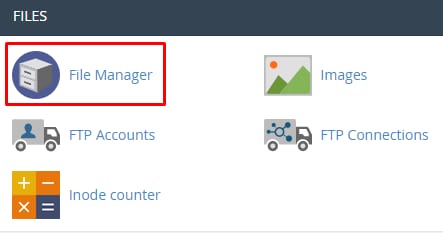
Puedes encontrar fácilmente el administrador de archivos: abrecPanel→Archivossección:
Botones de la barra del administrador de archivos


En esta sección, puedes buscar archivos específicos en el directorio seleccionado, así como cambiar la configuración del administrador de archivos, por ejemplo, elegir el directorio raíz que se abre por defecto cuando se inicia el administrador de archivos,mostrar archivos ocultos (dotfiles)y desactivar el diálogo de verificación de codificación de caracteres.
- Inicio– Regresa al directorio asignado a tu paquete de hosting, que contiene todas tus demás carpetas y archivos, como public_html. Su ruta es/home/tu cPanel nombre de usuario.
- Subir un nivel– Según el árbol de directorios, entra en la carpeta superior al directorio en el que te encuentras actualmente.
- Atrás– Regresa al directorio en el que estabas previamente.
- Adelante– Volver al directorio que acabas de dejar.
- Recargar– Actualiza el directorio en el que estás trabajando (para cuando hayas subido/cambiado archivos a través de FTP mientras el explorador de archivos estaba abierto y quieras ver los cambios).
- Seleccionar todo– Selecciona todos los archivos en el directorio.
- Deseleccionar todo– Deselecciona todos los archivos en el directorio.
- Ver papelera– Muestra la lista de archivos eliminados.
- Vaciar papelera– Elimina todos los archivos de la papelera.
Menú contextual


Menú contextualse activa cuando se selecciona un archivo o directorio específico (hacer clic derecho también muestra las mismas funciones):
- Archivo– Te permite crear un archivo en la carpeta que estás navegando actualmente.
- Carpeta– Te permite crear un nuevo directorio.
- Copiar– Selecciona esta opción para copiar archivos o carpetas a la misma o a otra ubicación. El proceso es similar a la configuración de Mover.
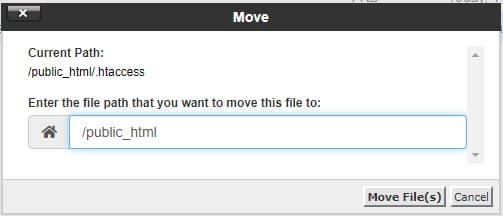
- Mover– Te permite transferir los archivos o carpetas seleccionados a otro directorio. Simplemente escribe la ruta del nuevo directorio y haz clic en Mover Archivo(s):
- Subir– Abre una ventana emergente que te permite seleccionar los nuevos archivos a subir (máximo 256 MB).
- Descargar– Descarga directamente el archivo o archivo comprimido seleccionado (máximo 256 MB).
- Eliminar– Elimina permanentemente los archivos o carpetas seleccionados.
- Restaurar– Restaura archivos o carpetas desde la papelera de reciclaje.
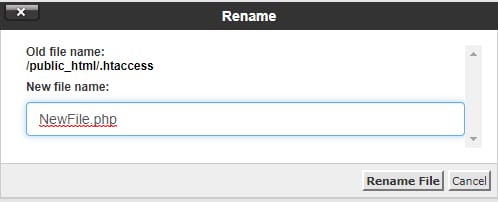
- Renombrar– Te permite editar el nombre de un archivo o carpeta:
- Editar– Selecciona esta opción para editar archivos de texto.
- HTML Editor– Abre el archivo HTML en un editor visual HTML.
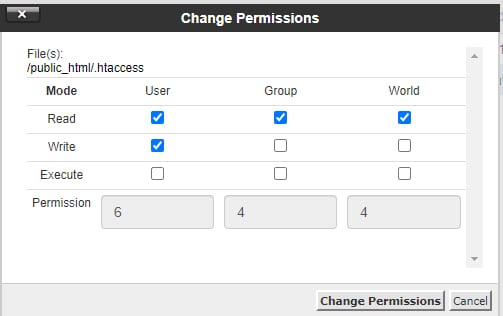
- Permisos– Especifica los permisos mediante opciones de lectura, escritura o ejecución para archivos y directorios:
Los permisos predeterminados para archivos son 644, es decir:
- Propietario – Leer, escribir
- Grupo – Leer
- Otros – Leer
Los permisos predeterminados para carpetas son 755, es decir:
- Propietario – Leer, escribir, ejecutar
- Grupo – Leer, ejecutar
- Otros – Leer, ejecutar - Ver– Ver el contenido del archivo en una nueva ventana.
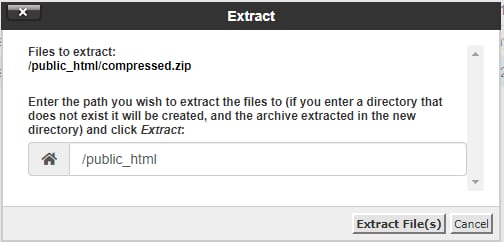
- Extraer– Visible solo cuando se selecciona un archivo comprimido, te permite descomprimir el archivo en la ubicación deseada:
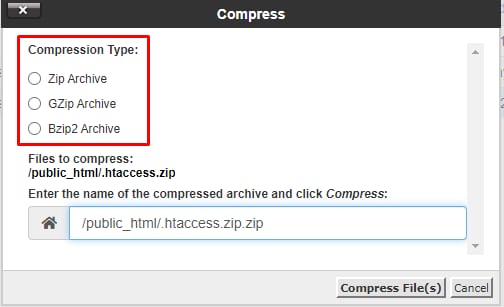
- Comprimir– Como su nombre indica, te permite comprimir archivos o carpetas en un formato de archivo (el archivo comprimido debe sermenor de 256 MB).
Puedes elegir entre tres formatos:
¡Hecho! Ahora sabes cómo gestionar archivos en nuestro administrador de archivos 😊
Nota:
- Asegúrate de que tus archivos y carpetas estén dentro de la carpetapublic_html, ya que es la carpeta raíz de tu sitio web. Así, todo el contenido de tu sitio web se mostrará correctamente 😊
- Dado que public_html es tu carpeta raíz, no la elimines ni elimines ninguna de sus carpetas superiores para garantizar el funcionamiento estable del sitio web.
- Eliminar archivos es una acción irreversible, por lo que si borras un archivo por error, puedes restaurarlo mediantecopia de seguridad.
- Si deseas mover los archivos de tu sitio web de un dominio a otro, consultaeste artículo.
- Al renombrar un archivo, asegúrate de no eliminar la extensión del archivo (por ejemplo, cambiar file.php a file), de lo contrario el archivo podría volverse inutilizable.
- Al descomprimir un archivo, si la carpeta que especificaste no existe,se creará automáticamente.
- En el gestor de archivos, puedes descomprimir archivos de menos de 256 MB; si el archivo comprimido es más grande, puedes descomprimirlo medianteSSH.
- Además, si comprimir archivos a través del gestor de archivos no funciona, o deseas comprimir archivos más grandes, puedes hacerlo fácilmente medianteSSH.
- ¿Cómo subir una copia de seguridad mediante FTP?
Fuente: documentación oficial de Hostinger