Accede a phpMyAdmin a través de Hostinger en cPanel
phpMyAdmines una potente herramienta para gestionar el contenido de la base de datos. A continuación, se muestran los métodos para acceder a phpMyAdmin:
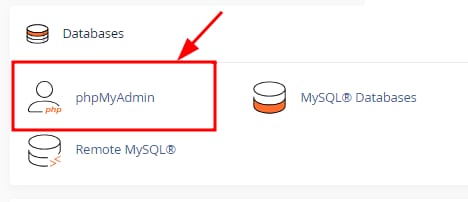
Inicia sesión en tu cPanel y entra enphpMyAdmin:
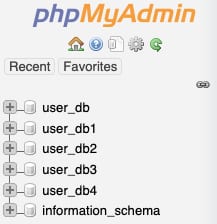
Una vez dentro, verás la lista de todas las bases de datos actuales:
Haz clic en la base de datos deseada para mostrar sus tablas y opciones de gestión.
¡Listo! Ahora sabes cómo abrir la base de datos a través de phpMyAdmin en cPanel 😊
Fuente: documentación oficial de Hostinger