Consulta los detalles de tu FTP en cPanel
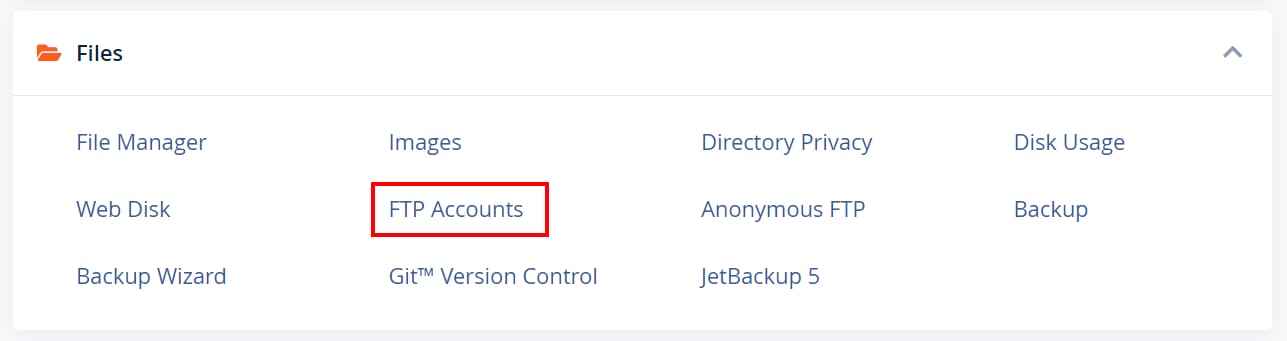
Puedes encontrar fácilmente los detalles de FTP: abre cPanel y haz clic enFTP Accounts:
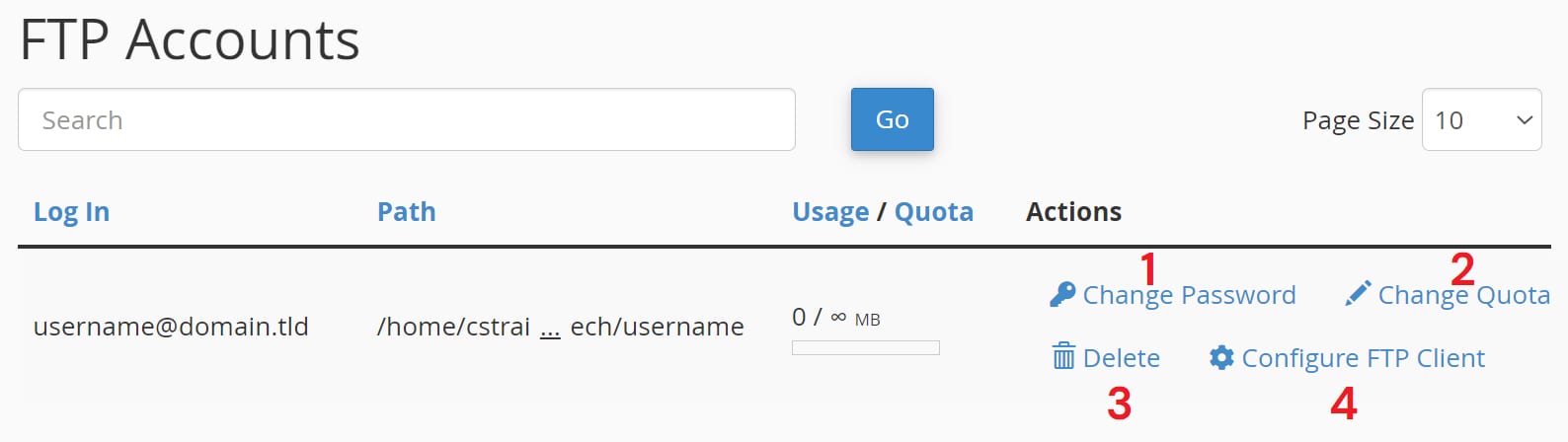
Si anteriormente has creado una cuenta de FTP (puedes hacerlo en la misma página mencionada arriba), en la secciónFTP Accountsverás los siguientes botones:
- Botón para cambiar la contraseña de la cuenta de FTP
- Botón para cambiar la cuota de la cuenta de FTP
- Botón para eliminar la cuenta de FTP
- Botón para consultar los detalles de FTP
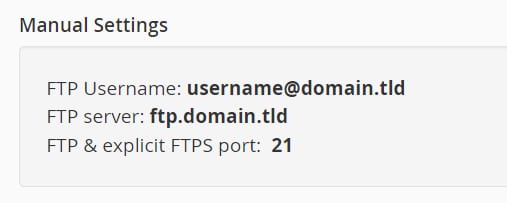
Los detalles de tu FTP deben ser similares a los siguientes:
Nota
- Si tu dominio no apunta a Hostinger mediante el servidor de nombres, la dirección del servidor FTP no podrá servir como host para la conexión de FTP. Por favor, reemplázala con la dirección IP de tu cuenta
- FTP no es aplicable para sitios web creados usandoHostinger Website Builder
Fuente: documentación oficial de Hostinger