Esta guía explica cómo, después de crear un alias en hPanel, usar la aplicación web Hostinger Mail (Webmail) para enviar correos desde un alias de correo.
Antes de comenzar
No puedes gestionar los alias directamente en Webmail. Los alias de correo se crean y asignan al buzón enhPanel, no en Webmail.
Para crear, asignar o eliminar un alias en hPanel, sigue esta guía:Cómo configurar un alias de correo para Hostinger Email
Asegúrate de que:
- El alias de correo ya existe.
- El alias está asignado al buzón con el que has iniciado sesión.
Enviar correos desde un alias
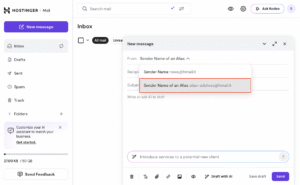
Una vez que el alias esté asignado a tu buzón, estará automáticamente disponible como opción de remitente.
Pasos
- Haz clic enNew message (Nuevo mensaje).
- En la ventana de redacción, haz clic en el campoFrom (Remitente).
- Selecciona un alias de correo de la lista desplegable.
- Ingresa el destinatario, el asunto y el mensaje.
- Haz clic enSend (Enviar).
El correo se enviará desde la dirección del alias seleccionado. Las respuestas se entregarán a la misma dirección del alias.
Agregar o editar el nombre del remitente para un alias (opcional)
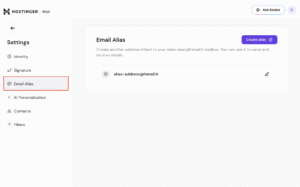
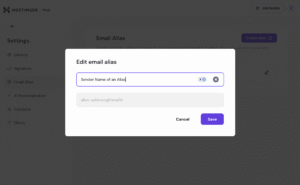
El nombre del remitente del alias es opcional. Si se configura, los destinatarios verán tanto el nombre como la dirección de correo del alias en el campoFrom (Remitente).
Pasos
- Haz clic en el ícono deConfiguración (engranaje)en la esquina superior derecha.
- SeleccionaAll settings (Todas las configuraciones).
- AbraEmail Alias (alias de correo electrónico)desde el menú lateral.
- Haga clic en el ícono deeditar (lápiz) junto al alias.
- Introduzca o actualiceSender Name (nombre del remitente).
- Haga clic enSave (guardar).
Nota
- Puede actualizar el nombre del remitente en cualquier momento.
- La dirección de correo electrónico del alias no se puede cambiar aquí; debe cambiarse a través de hPanel.
Lo que ven los destinatarios
Los destinatarios verán:
- Dirección de correo electrónico del alias.
- Nombre del remitente (si está configurado).
Su dirección de correo principal no se mostrará.
Importantes precauciones y limitaciones
- Todos los alias comparten el mismo correo electrónico y bandeja de entrada.
- Las respuestas siempre llegan a la misma dirección de alias.
- Eliminar un alias en hPanel lo eliminará inmediatamente de Webmail.
Solución de problemas
El campo From (Remitente) no muestra el alias
- Confirma que el alias existe en hPanel.
- Confirma que se ha asignado al correo electrónico correcto.
- Actualiza la página o cierra sesión y vuelve a iniciar sesión en Webmail.
El nombre del remitente no se ha actualizado
- Vuelve a abrir la configuración deEmail Alias (Alias de correo electrónico).
- Guarda nuevamente el nombre del remitente para aplicar los cambios.
Fuente: documentación oficial de Hostinger