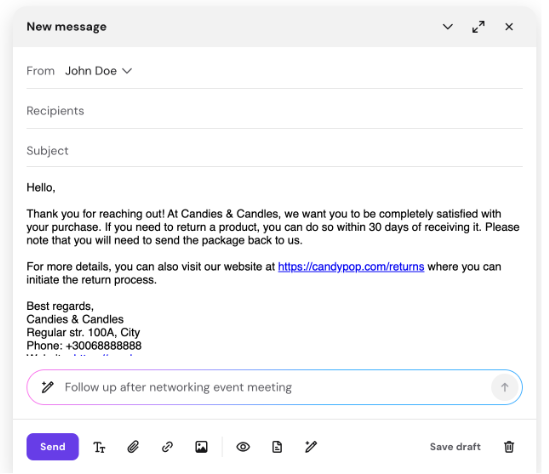
Utiliza la aplicación web Hostinger Email para crear y usar plantillas de correo electrónico.
Las plantillas de correo electrónico te permiten guardar correos que envías con frecuencia e insertarlos de inmediato al redactar o responder un correo.
Puedes usar las plantillas para respuestas, seguimientos, presentaciones personales o notificaciones de actualización, lo que ahorra tiempo y mantiene la coherencia.
Crear una plantilla de correo
- Abre la ventana de redacción de correo
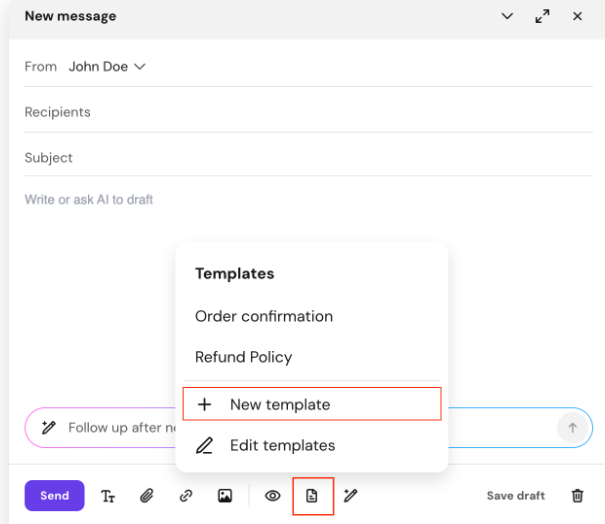
- Haz clic en el ícono dePlantillas (Templates)en la barra de herramientas
- Haz clic enNueva plantilla (New template)
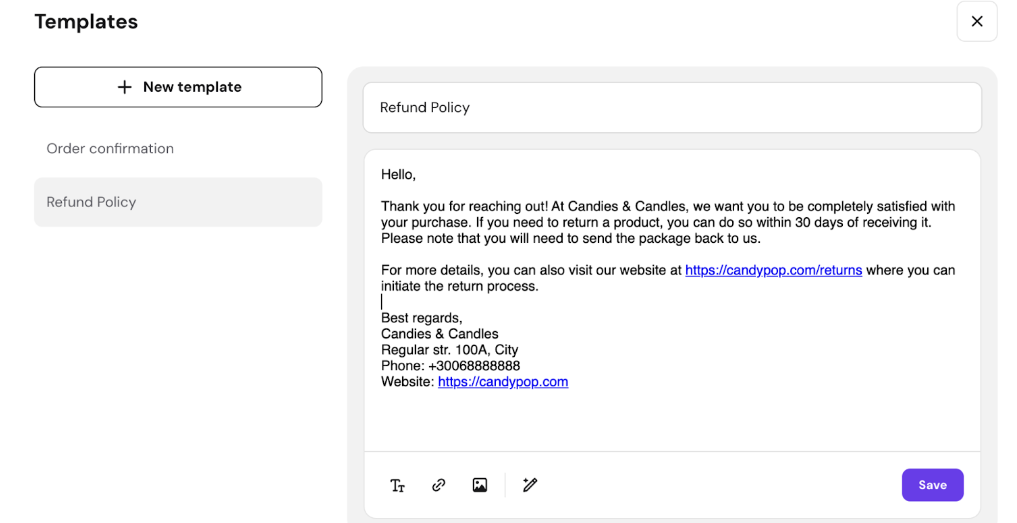
- Introduce un nombre para la plantilla
- Añade el contenido del correo
- Puedes escribirlo manualmente o usar AI para generarlo - Haz clic enGuardar (Save)
Editar plantillas existentes
- Abrir la ventana de redacción de correo
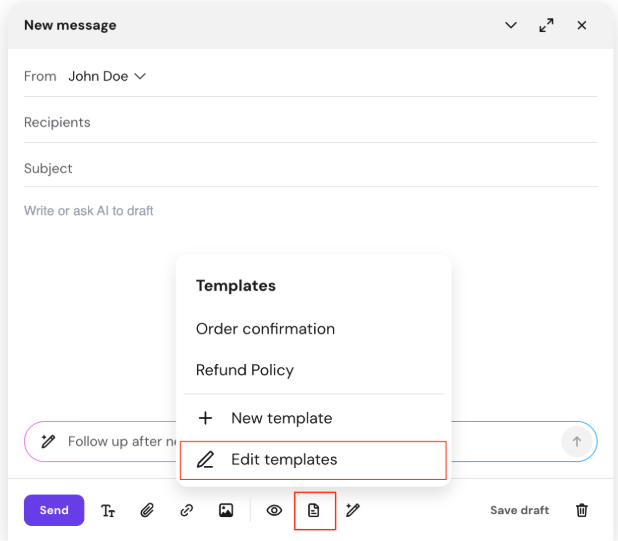
- Hacer clic enPlantilla (Templates)ícono
- Hacer clic enEditar plantilla (Edit templates)
- Seleccionar una plantilla de la lista
- Actualizar el contenido
- También puedes usar AI para reescribir el contenido - Hacer clic enGuardar (Save)
Usar la plantilla en el correo
Puedes usar la plantilla alredactar un nuevo correo, responder o reenviar.
- Abrir la ventana de redacción de correo
- Colocar el cursor en la posición donde deseas insertar la plantilla
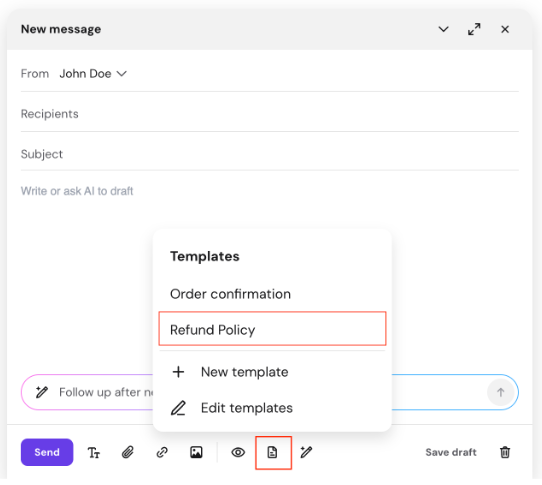
- Hacer clic enPlantilla (Templates)ícono
- Seleccionar una plantilla de la lista
- El contenido de la plantilla se insertará en tu correo.
- Si es necesario, por favor revise y ajuste - Haga clic enpara enviar (Send)
Fuente: documentación oficial de Hostinger