Si tu dominio no pasael servidor de nombresconectado a Hostinger, necesitas configurar manualmente el dominio para Hostinger Email 👇
Ingresa al área de gestión de DNS de tu dominio
Una vez quehayas confirmado dónde se gestiona el área de DNS de tu dominio, inicia sesión en la cuenta del sitio web del proveedor y encuentra la configuración del dominio. Estos ajustes pueden llamarse:
- Gestión de DNS (DNS management)
- Área de DNS (DNS zone)
- Gestión avanzada de DNS (Advanced DNS management)
- Configuración avanzada del dominio (Advanced domain settings) o nombres similares
Normalmente, busca la opción para agregar, editar o eliminar registros de DNS. También puedes encontrar aquí una lista de guías para diferentes proveedores de dominios:Cómo cambiar registros de DNS con otros registradores.
Abre la herramienta Connect Domain (Conectar dominio) en Hostinger
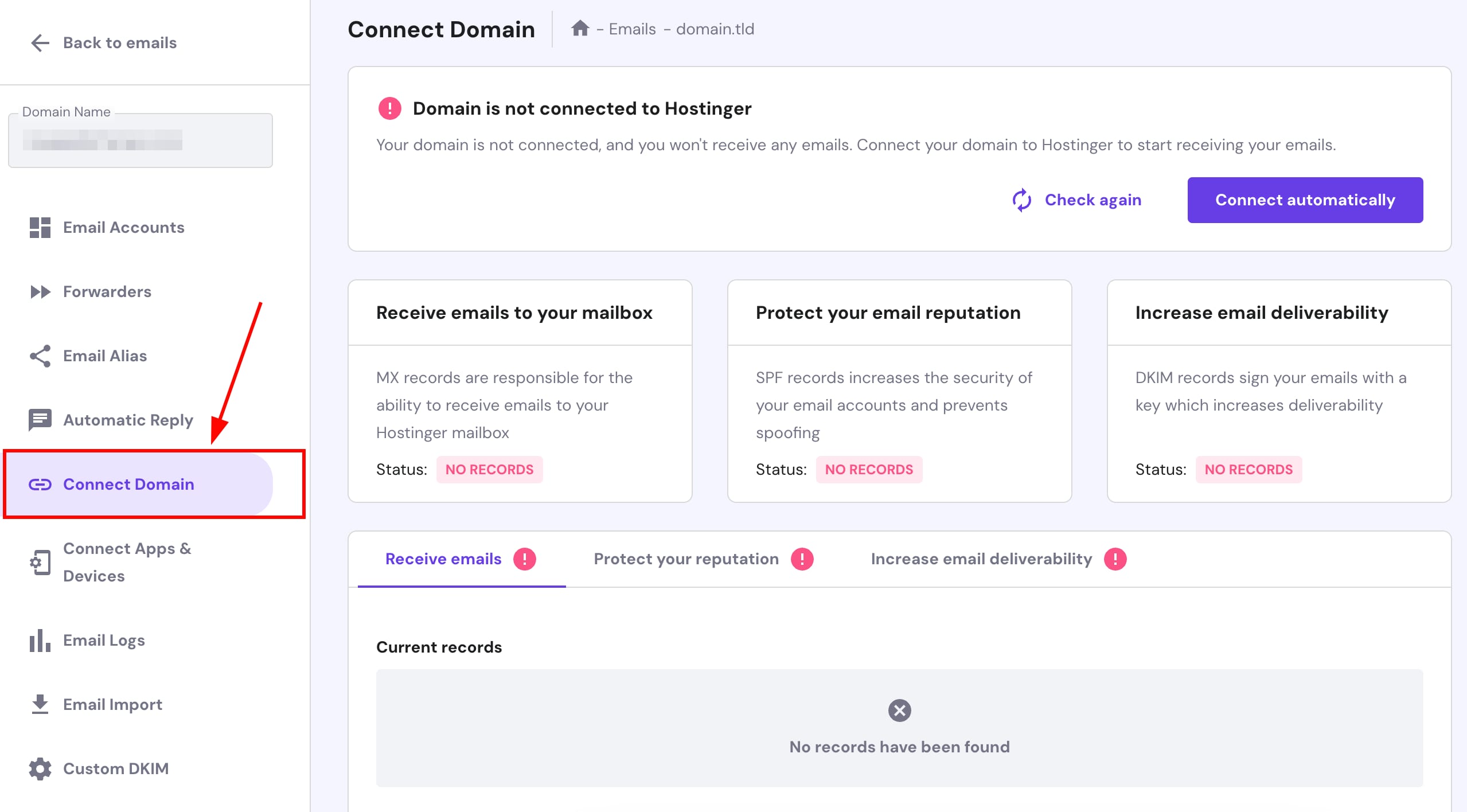
En una nueva pestaña del navegador:
- Inicia sesión en tu cuenta de Hostinger
- Ve aEmailsBloque
- Haz clic en Manage (Administrar) junto al nombre de dominio
- Abre el bloque Connect Domain (Conectar dominio):
Aquí verás tres secciones, cada una corresponde a registros específicos DNS que necesitas agregar a la zona de DNS de tu dominio:
- Recibir correos —MXRegistro
- Proteger tu reputación —TXT(SPF) Registro
- Mejorar la tasa de entrega de correos —CNAME(DKIM)registro
Revisa todas estas secciones, encuentra los valores exactos de los registros que necesitas y agrégalos a la zona de tu dominio DNS. También puedes consultar la siguiente tabla para obtener instrucciones más detalladas:
| registro | Descripción | Instrucciones de operación |
|---|---|---|
| MX | - Necesario para recibir correos - Contiene dos registros de tipo MX | Hostinger Email de los registros MX |
| SPF | - Necesario para enviar correos - Un registro de tipo TXT | Hostinger Email del registro SPF |
| DKIM | - Necesario para enviar correos - Mejorar la tasa de entrega y evitar que los correos sean marcados como spam - Tres registros de tipo CNAME | Hostinger Email del registro DKIM |
| DMARC | - No esencial para la operación básica del correo - Altamente recomendado para reforzar la seguridad - Ayuda a prevenir ataques de phishing y suplantación de identidad - Un registro de tipo TXT | Hostinger Email del registro DMARC |
El efecto final debería ser similar a la imagen siguiente:
💡 Después de realizar estos cambios, debido a queDNS se propaga, tu servicio de correo electrónico puede tardar hasta 24 horas en comenzar a funcionar. Este retraso es inevitable: solo espera con paciencia y el correo electrónico funcionará normalmente como se espera.
Fuente: documentación oficial de Hostinger