Cambiar la contraseña de la cuenta de correo creada con Titan.
Puedes restablecer fácilmente la contraseña de la cuenta de correo Titan en hPanel o Webmail.
Método uno: restablecer la contraseña en hPanel
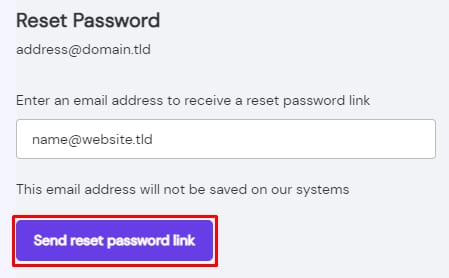
Esta opción es adecuada si no recuerdas la contraseña actual.
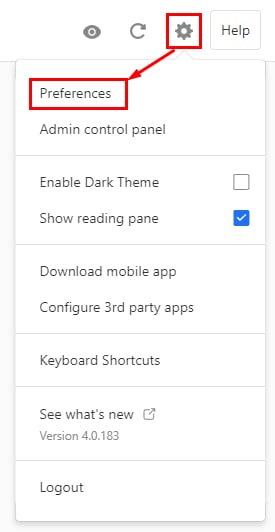
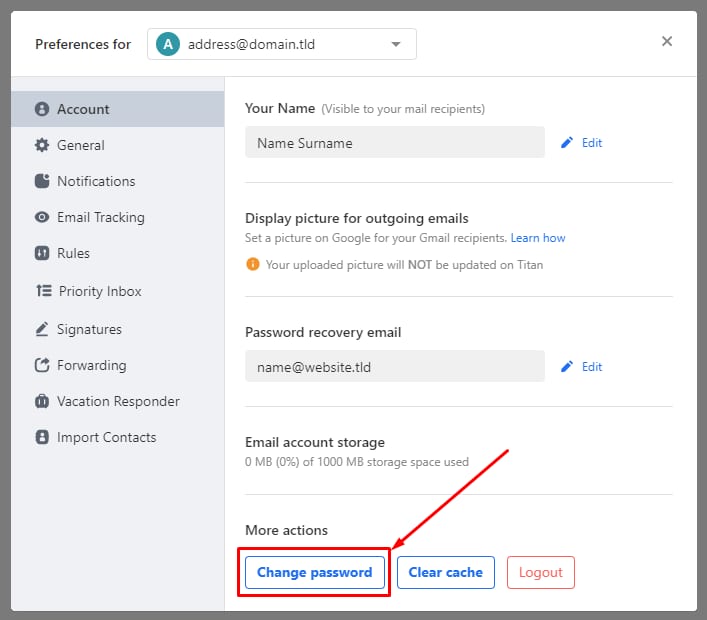
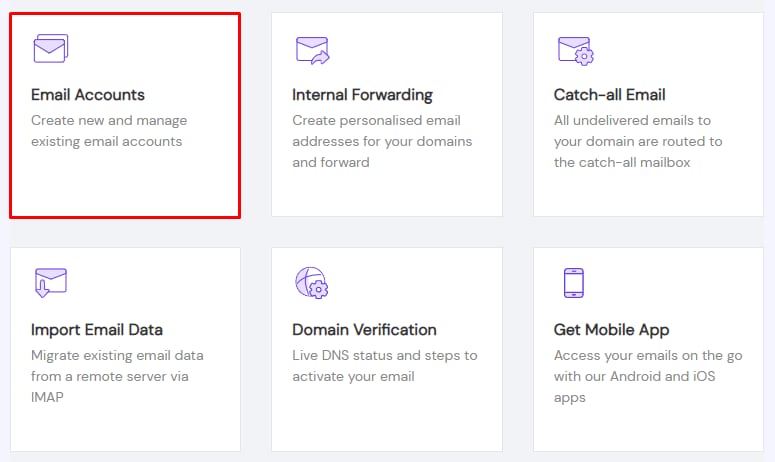
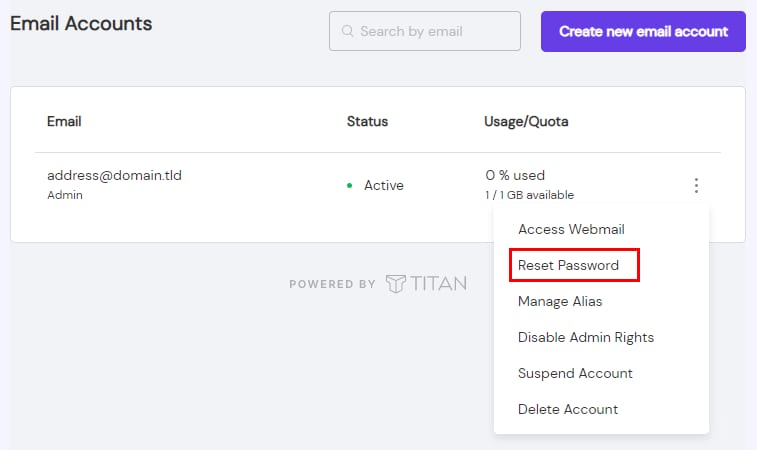
Accede aCorreo (Emails)Sección, haz clic en Gestionar (Manage)junto al dominio correspondiente, y entra en Cuentas de correo (Email Accounts): Haz clic en el botón de tres puntos⋮ y selecciona Restablecer contraseña (Reset Password): Ingresa una dirección de correo electrónico, y haz clic en Enviar enlace de restablecimiento de contraseña (Send reset password link): Accede a la bandeja de entrada de la dirección de correo electrónico que especificaste, abre el correo enviado por Titan y haz clic enrestablecer tu contraseña (Reset your password). Serás dirigido a una página donde ingresarás y confirmarás la nueva contraseña. Si recuerdas la contraseña actual, puedes cambiarla a través de Webmail. Procedimiento:Inicia sesión en tu cuenta de correo de Titan, haz clic en el icono de engranaje en la esquina superior derecha y seleccionaPreferencias (Preferences): Haz clic enCambiar contraseña (Change Password): Ingresa la contraseña actual, crea una nueva contraseña, confírmala y luego haz clic enCambiar contraseña (Change password). Fuente: documentación oficial de HostingerMétodo dos: a través de Webmail cambiar la contraseña