Importa correos electrónicos de otros proveedores de correo a tu cuenta de correo Titan.
Si deseas importar correos electrónicos desde otro proveedor o un archivo de respaldo al correo Titan de Hostinger, sigue las siguientes instrucciones 👇
Paso 1——Preparación
Antes de importar correos electrónicos a la cuenta de correo Titan de Hostinger, asegúrate de que:
- Has creado una cuenta de correo Titan en Hostinger
- El registro de correo Titan DNS ha sido añadido a tu zona de dominio DNS, y la resolución ya está completa El espacio de almacenamiento ocupado por tu correo actual (o archivo de respaldo de correo)
- es menor que el espacio disponible en tu nueva cuenta de correo Titan. Si no se cumple, elimina correos innecesarios. O también puedes consideraractualizar tu plan de correo Titan
Paso 2: Verificar el estado de la cuenta de correo
Si el buzón de correo que deseas importarya no está activo, y tus datos están almacenados enun archivo de respaldo, puedes usar un cliente de correo para importar los correos. Consulta la siguiente guía:
- Si deseas importar en undispositivo Macy tienes unarchivo .mbox:Importar la copia de seguridad en Apple Mail
- Si tu proveedor de correo anterior eraGoogle Workspace, sigue los siguientes pasos:Importar el correo de Google Workspace a Titan
Si la cuenta de correo que deseas importartodavía está activa, pasa alsiguiente paso.
Paso 3: Importar desde una cuenta de correo activa
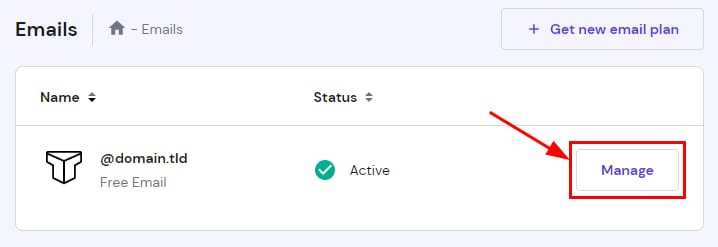
EncuentraIMAP el nombre del host del servidory ten listos la dirección de correo electrónico de origeny la contraseña.A continuación, ingresa a la sección de correo
de hPanel (Emails), haz clic en Gestionar (Manage)junto al nombre de dominio:
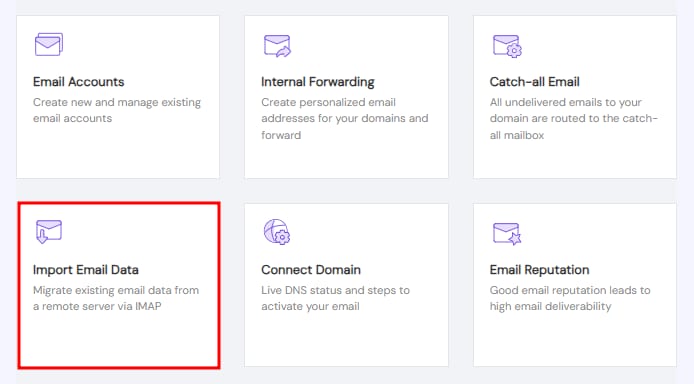
Selecciona Importar datos de correo (Import Email Data):
En la página Importar datos de correo, haz clic en el botón Importar un buzón (Import a mailbox)e ingresa la siguiente información:
- IMAP servidoro dirección IP. Por ejemplo: imap.mailprovider.tld
- Si el servidor IMAP admiteSSL, seleccioneSí (Yes)botón de opción
- IMAPpuerto
- Dirección de correo de origen— use el formato completo, por ejemploname@domain.tld
- La cuenta de correo de su proveedor anteriorContraseña
- Seleccione de la lista desplegablecuenta de correo de destinoTitan. Sus correos serán importados a esta cuenta
Después de completar toda la información, haga clic enEnviar (Submit). La importación tomará algún tiempo en completarse, dependiendo del tamaño de su bandeja de entrada.
Más información:Importar correos a Titan
Fuente: documentación oficial de Hostinger