Sigue los siguientes pasos para migrar tu servicio de correo a Hostinger 👇
Paso 1 – Crea una cuenta de correo con Hostinger Email
Una vez quehayas agregado el dominio a tu paquete de hosting, continúa usandoHostinger Emailpara crear la cuenta de correo.
Se recomiendautilizar el mismo nombre para la cuenta de correo, de esta manera tu audiencia ni siquiera notará que has migrado. Sin embargo, también puedes importar correos a diferentes cuentas, por ejemplo, desdesupport@domain.tldacontact@business.tld.
Paso 2 – Reconstruir la configuración anterior
Si utilizaste cualquierreenvío,Catch-All,alias,respuesta automática,firma de correoofiltros, asegúrate de recrearlos también en Hostinger Email.
Todos estos están vinculados a tu proveedor de correo actual, por lo que si deseas que sigan funcionando correctamente, es necesario recrearlos en Hostinger.
Paso 3 – Agregar los registros Hostinger Email DNS necesarios
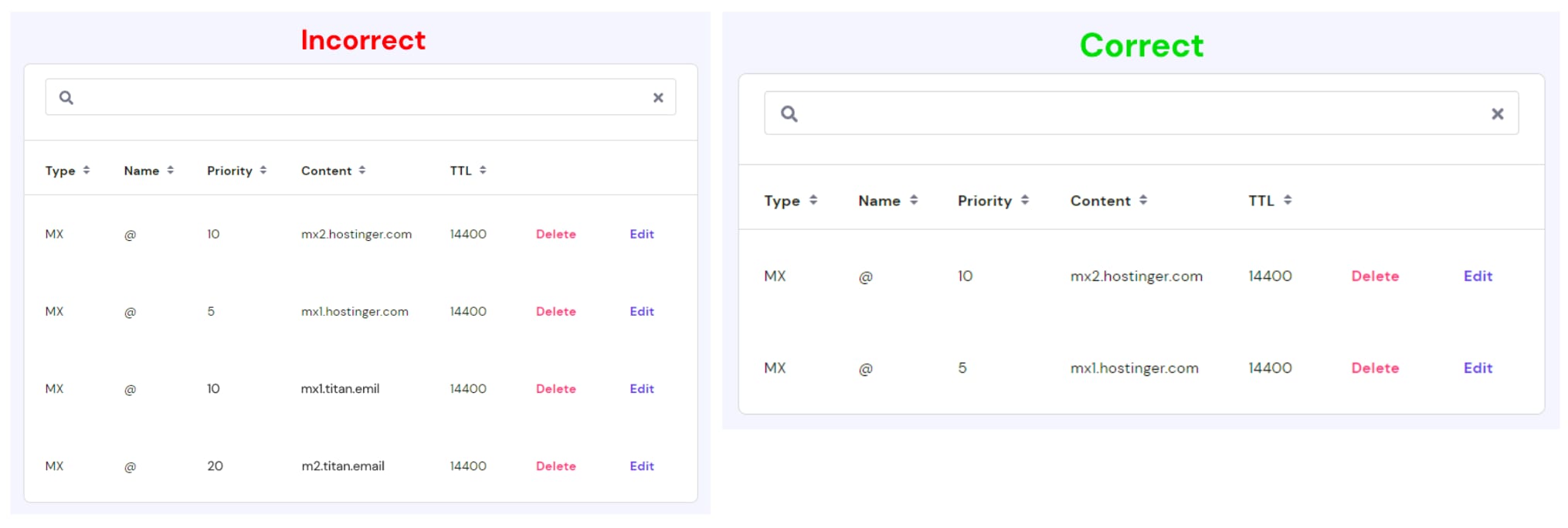
Agrega todos los registrosHostinger Email DNS necesarios(.MX, SPF y DKIM) a la zona DNS de tu dominio.
Asegúrate de que solo existanHostinger Email registrosallí, y elimina cualquier otro registro MX, SPF y DKIM:
Conserva solo un conjunto de registros a la vez para evitar posibles conflictos y pérdida de correos.
Paso 4 – Espera a que se complete la propagación de DNS
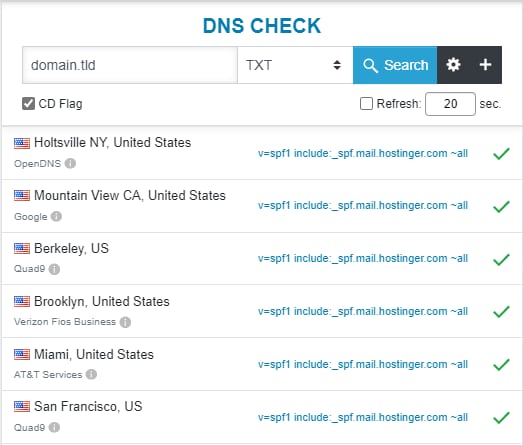
Cualquier cambio en la zona de dominio DNS desencadenarápropagación, lo cual puede tardar hasta24 horasen completarse. Para verificar si la propagación de DNS ha finalizado, dirígete aVérificador de DNS, ingresa tu dominio, selecciona el tipo de registro DNS, y asegúrate de que cada ubicación muestre ✅:
Paso 5 – Migrar mensajes de correo
Después de completar los pasos anteriores, puedes comenzar a migrar los correos. Hay varias maneras de hacerlo:
- UsandoImportación de correos (Email Import)herramienta
- UsarHostinger Email de Webmail
- UsarIMAP para sincronizarherramientas
Necesitas asegurarte de que la nueva cuenta de correo tenga suficientes recursos para albergar la cantidad de correos que deseas importar. El tamaño máximo de archivo permitido es256 MB; si tu archivo es más grande, puedesdividirlo.
Paso 6 – Configurar dispositivos y clientes de correo
El último paso es reconfigurar cualquier dispositivo, cliente de correo o complemento de correo que uses:
- Si has estado usando Webmail, necesitarás cambiar anuestro Webmail
- Si has estado usando correo en dispositivos, clientes de correo o cualquier complemento de CMS, necesitarásreconfigurarlospara usar nuestros parámetros
¡Hecho! Ahora sabes cómo migrar el servicio de correo a Hostinger 😊
Fuente: documentación oficial de Hostinger