Paraconfigurar automáticamenteen Mozilla Thunderbird el Hostinger Email, sigaeste artículo.
Paraconfigurar manualmenteen Mozilla Thunderbird el Hostinger Email, asegúrese de:
- Ya ha creado una cuenta de correo electrónico en Hostinger Email
- Su dominio ya haapuntado a Hostinger
- Losregistros correctos de Hostinger Email MX se han agregadoa la zona DNS del dominio
Luego, siga los pasos a continuación 👇
Recoja los detalles de la cuenta de Hostinger Email
Recopila los detalles de configuración de tu cuenta de correo:
| IMAP(entrante) | POP3(entrante) | SMTP(saliente) |
|---|---|---|
| Host:imap.hostinger.com | Host:pop.hostinger.com | Host:smtp.hostinger.com |
| Cifrado:SSL | Cifrado:SSL | Cifrado:SSL |
| Puerto:993 | Puerto:995 | Puerto:465 |
Si no estás muy seguro dela contraseña del correo, puedes fácilmenterestablecerla.
Configuración en Mozilla Thunderbird Hostinger Email
Primero, asegúrate de que en tu dispositivo esté instalada laaplicación Mozilla Thunderbird.
Opción 1 – Configuración automática (recomendada)
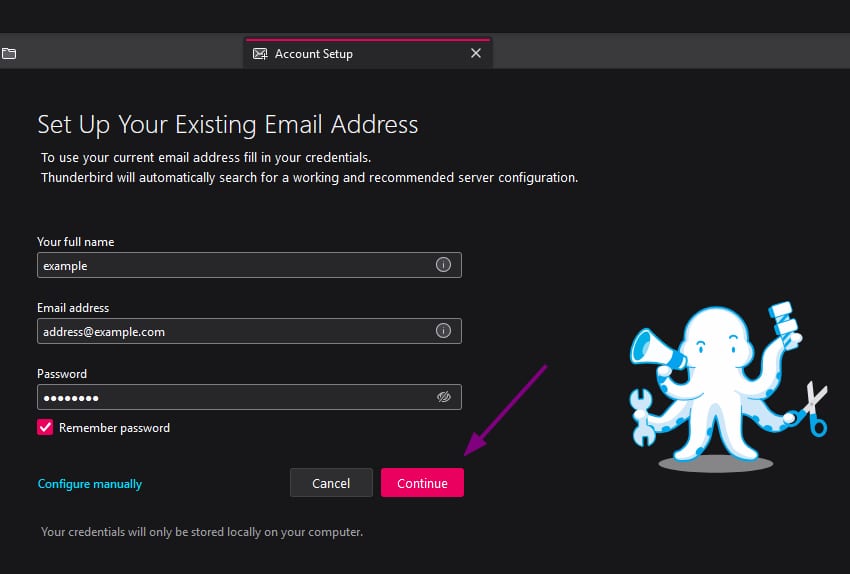
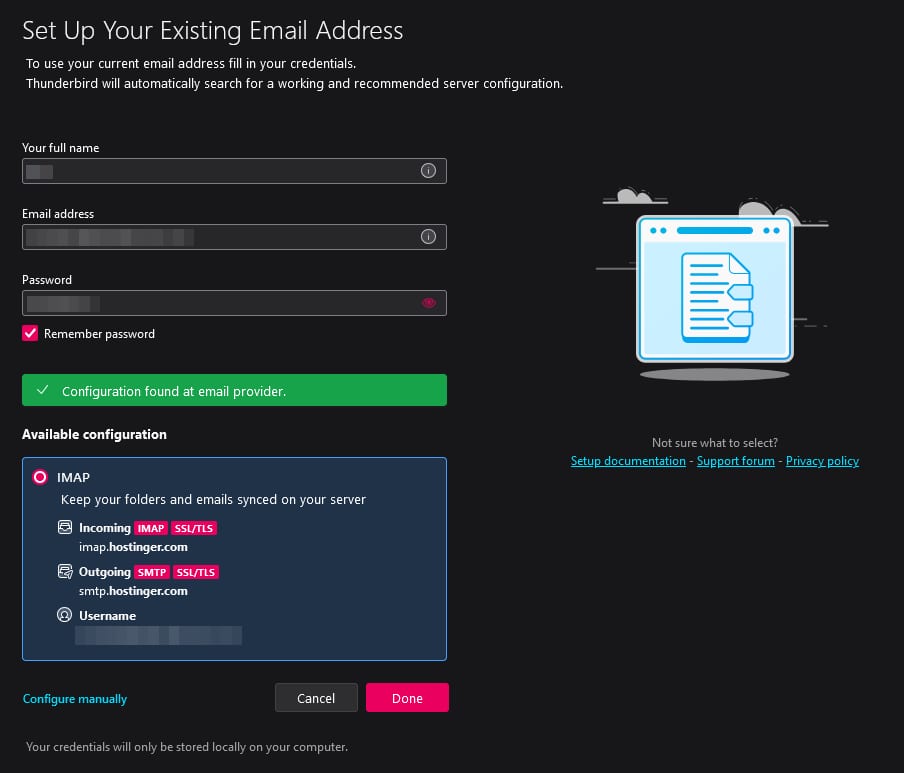
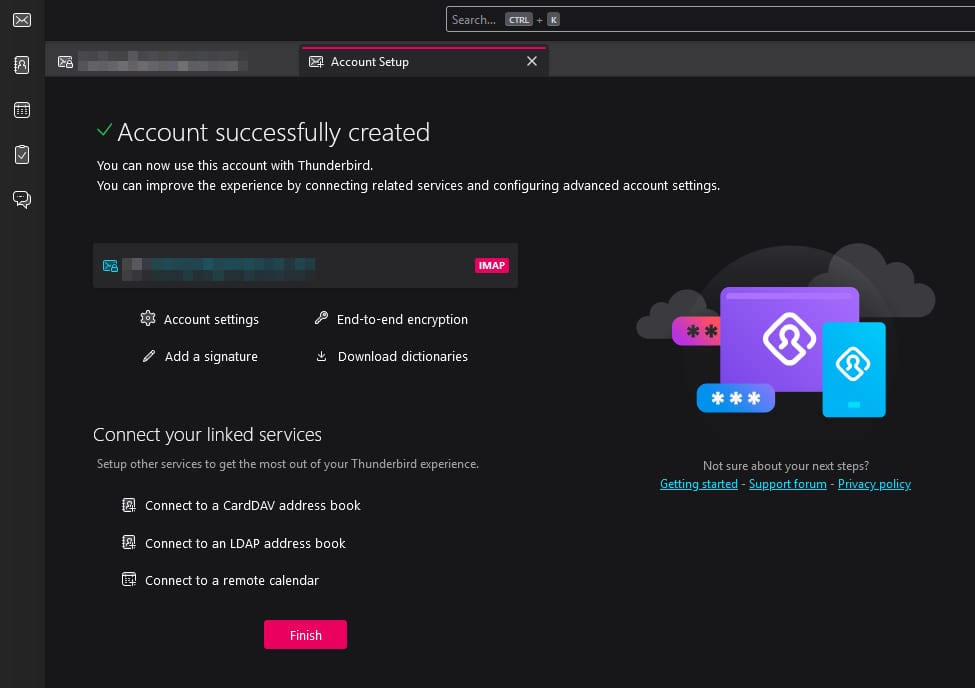
En la mayoría de los casos, Thunderbird puededetectar automáticamente Hostinger la configuración del correo. Si por alguna razón no funciona,vaya a la opción 2.
Paso a paso:
- AbraThunderbird.
- Vaya aConfiguración de la cuenta > Acciones de la cuenta > Agregar cuenta de correo.
- Complete:
-Su nombre (se mostrará en los correos enviados)
-Dirección de correoeo electrónico (correo electrónico)(por ejemploexample@yourdomain.com)
-Contraseña(Contraseña de correo) - Haz clic en Continuar.
Thunderbird intentaráconfigurar automáticamantén tu cuenta. Si tiene éxito:
- Haz clic enHecho, luegoFinalizar.
Opción 2 – Configuración manual
Si la configuración automática falla, o prefieres ingresar la configuración manualmente, sigue estos pasos:
Paso a paso:
Paso 1 – Añadir una nueva cuenta de correo
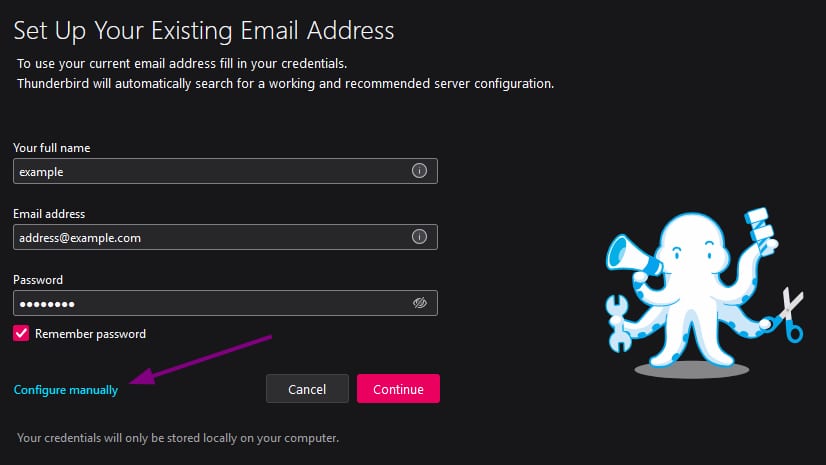
- Abre Thunderbird.
- Ir aConfiguración de la cuenta > Acciones de la cuenta > Agregar cuenta de correo (Configuración de la cuenta > Acciones de la cuenta > Agregar cuenta de correo).
- Ingresa tu nombre, dirección de correo y contraseña.
- Haz clic enConfigurar manualmente (Configuración manual).
Paso 2 – Ingresa la configuración del servidor
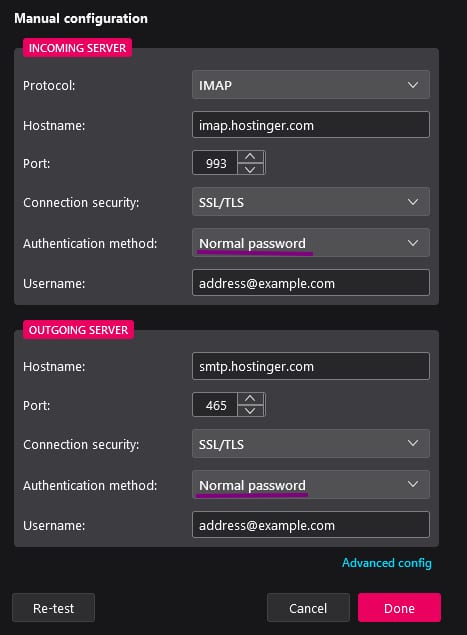
SeleccionaIMAP (recomendado)oPOP3.
👉 IMAP (recomendado):
- Servidor entrante (Servidor de entrada): imap.hostinger.com
- Puerto (Puerto): 993
- SSL:SSL/TLS
- AutenticaciónContraseña normal (Contraseña común)
- Servidor saliente (SMTP) (servidor de salida):smtp.hostinger.com
- Puerto (puerto):465
- SSL:SSL/TLS
- AutenticaciónContraseña normal (Contraseña común)
👉 POP3 (alternativa):
- Servidor entrante (servidor de entrada):pop.hostinger.com
- Puerto (puerto):995
- SSL:SSL/TLS
- AutenticaciónContraseña normal (Contraseña común)
Los servidores de entrada y salida utilizan tudirección de correo completacomo nombre de usuario.
Paso 3 – Completar la configuración

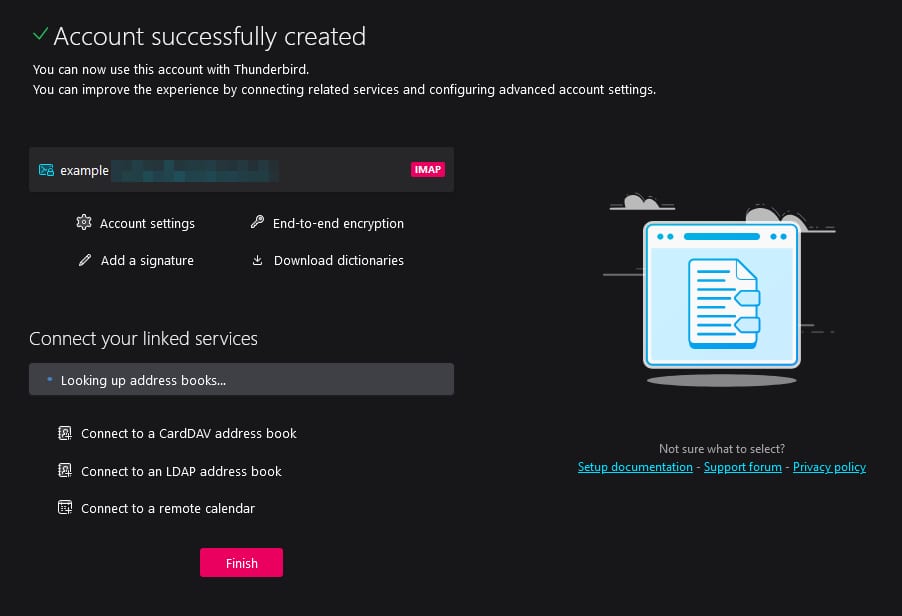
- Haz clic enRe-test(Reprobar)para verificar la configuración.
- Una vez que Thunderbird confirme que todo es correcto, haz clic enDone(Hecho), y luego enFinish(Finalizar).
✅ ¡Eso es todo!
Tu cuenta de correo Hostinger ahora está lista para usarse en Thunderbird.Puedes enviar y recibir correos electrónicos sin problemas.
Solución de problemas
Si algunas partes no funcionan:
- Revisa cuidadosamentela configuración del servidor.
- Asegúrate de seleccionarSSL/TLS.
- Confirma que el correo electrónico y la contraseña sean correctos. Si no estás seguro, intentacómo restablecer Hostinger Email la contraseña de correo electrónico.
- Comprueba que los DNS del dominio (MX y SPF registros) estén configurados correctamenteHostinger Email MX registros.
Fuente: documentación oficial de Hostinger