Configurar la cuenta Hostinger Email en el cliente de correo, solo necesitas recopilar los detalles de la cuenta de correo y pegarlos en la configuración del cliente de correo.
Antes de continuar, asegúrate de:
- Ya has creado la cuenta de correo en Hostinger Email
- Tu dominio ya apuntaa Hostinger
- Se han agregado correctamente los registrosHostinger Email MX ala zona DNS del dominio
Luego, sigue los siguientes pasos 👇
Paso 1 – Recolectar los detalles de la cuenta Hostinger Email
Recopila los detalles de configuración de tu cuenta de correo Hostinger Email:
| IMAP(entrada) | POP3(entrada) | SMTP(salida) |
|---|---|---|
| Host:imap.hostinger.com | Host:pop.hostinger.com | Host:smtp.hostinger.com |
| Encriptación:SSL | Encriptación:SSL | Encriptación:SSL |
| Puerto:993 | Puerto:995 | Puerto:465 |
Si no estás muy seguro dela contraseña del correo, puedes fácilmenterestablecerla.
Paso 2 – Configurar Hostinger Email en Samsung Mail
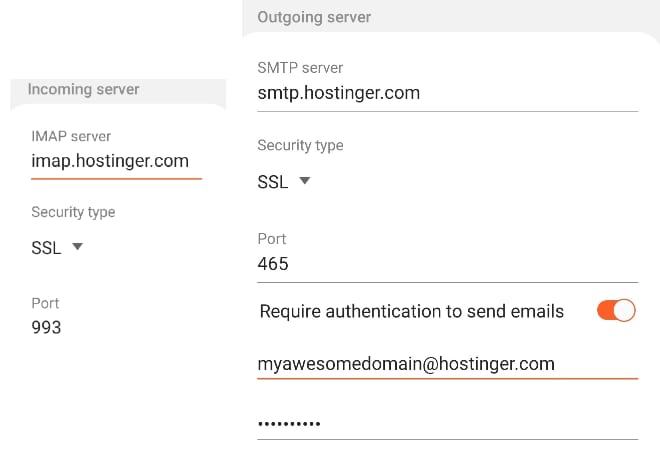
Primero, asegúrate de que en tu dispositivo esté instalada laaplicación Samsung Mail.
Luego, sigueeste artículopara añadir una nueva cuenta de correo. La ventana se verá así después de completar todos los detalles IMAP y SMTP :
¡Eso es todo!Ya has configurado la cuenta Hostinger Email en Samsung Mail 😊
Resolución de problemas
La mayoría de los errores están relacionados con los parámetrosingresados incorrectamente en el cliente de correo. En este caso, se recomienda encarecidamenterestablecer la contraseñay volver a ingresar los parámetros, asegurándose de que IMAP o POP3 estén configurados de acuerdo con SMTP como se indica en la tabla anterior.
Fuente: documentación oficial de Hostinger