Para configurarautomáticamenteajustes de Hostinger Email en un dispositivo iOS, sigueeste artículo.
Para configurarmanualmenteajustes de Hostinger Email en un dispositivo iOS, asegúrate de que:
- ya hayas creado una cuenta de correo electrónico en Hostinger Email
- tu dominio estéapuntando a Hostinger
- Losregistros correctos de Hostinger Email MX se han agregadoa la zona de tu dominio DNS
Luego, sigue estos pasos 👇
Paso 1 – Reunir los detalles de la cuenta de Hostinger Email
Recoger los detalles de configuración de tu cuenta de correo:
| IMAP(Entrada) | POP3(Entrada) | SMTP(Envío) |
|---|---|---|
| Host:imap.hostinger.com | Host:pop.hostinger.com | Host:smtp.hostinger.com |
| Cifrado:SSL | Cifrado:SSL | Cifrado:SSL |
| Número de puerto:993 | Número de puerto:995 | Número de puerto:465 |
Si no estás completamente seguro de tucontraseña de correo, puedes fácilmenterestablecerla.
Paso 2 – Configurar Hostinger Email en la aplicación Mail de iPad o iPhone
Primero, asegúrate de haber instalado en tu dispositivoMailaplicación.
Luego, según la información de la sección “Cómo configurar tu cuenta de correo manualmente (How to set up your email account manually)” eneste artículo, agrega una nueva cuenta de correo.
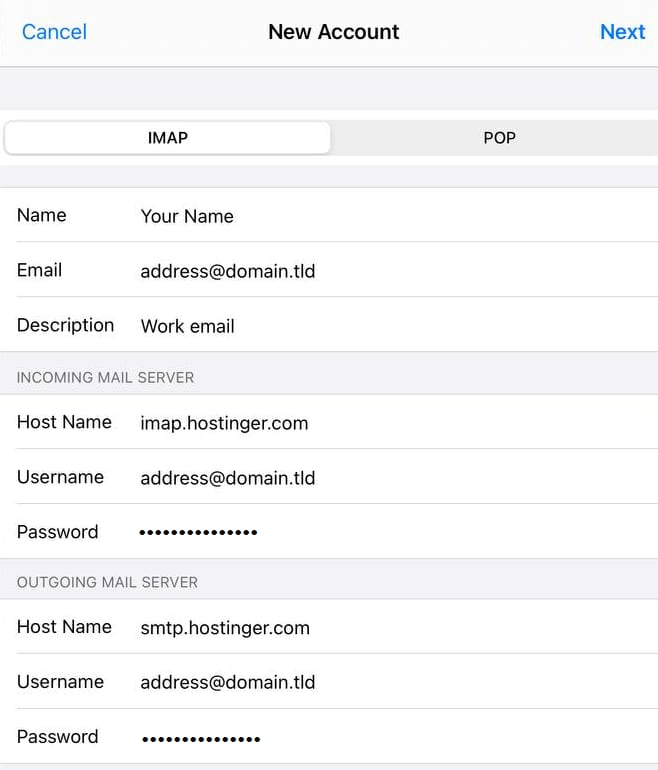
La ventana con la configuración de SMTP y IMAP se ve así:
¡Listo! Una vez que hagas clic enNext (Siguiente), el puerto de correo se obtendrá automáticamente y tu cuenta aparecerá en la aplicación Mail 😊
Solución de problemas
La mayoría de los errores están relacionados con parámetrosincorrectos ingresados en el cliente de correo. En estos casos, se recomienda encarecidamenterestablecer tu contraseñae ingresar nuevamente los parámetros, asegurándote de que la configuración de IMAP o POP3 y SMTP coincida con la de la tabla anterior.
Fuente: documentación oficial de Hostinger