Para configurar automáticamente la Hostinger Email cuenta de correo en la aplicación predeterminadaMailen dispositivos Mac o iOS (iPad, iPhone, Mac), asegúrate de que:
- Has creado la cuenta de correo en Hostinger Email
- Tu dominio ya estáapuntando a Hostinger
- Los registros correctos deHostinger Email MX han sido agregadosa la zona DNS de tu dominio
Luego, sigue los siguientes pasos.
Paso 1 – Descargar e instalar el perfil de configuración
- Usa el navegadorSafaripara iniciar sesión en tu cuenta Hostinger (si usas otro navegador, el perfil no se descargará correctamente)
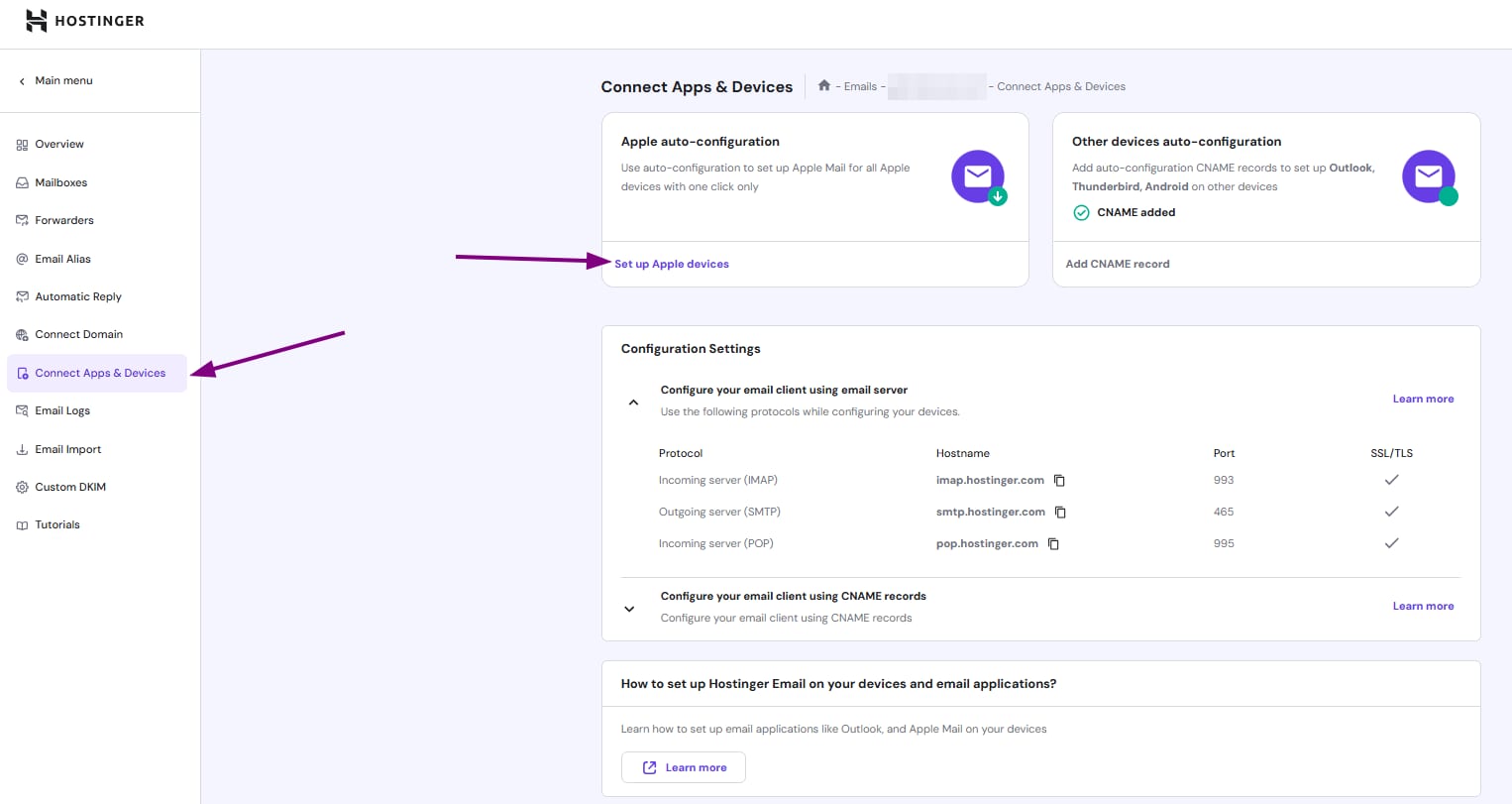
- Ingresa aEmailsbloque, haz clic junto al dominio enManage (Administrar)
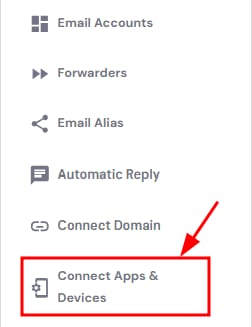
- En la barra lateral, seleccionaConnect Apps & Devices (Conectar aplicaciones y dispositivos):
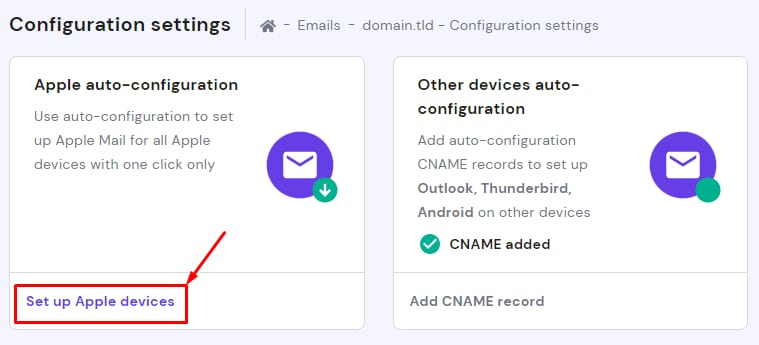
- Haz clic enSet up Apple devices (Configurar dispositivos Apple):
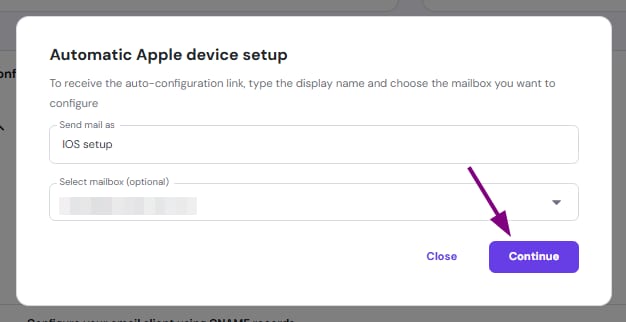
- Ingresa elnombre para mostrar(nombre y apellido) que deseas usar para el correo, y selecciona ladirección de correo electrónicoa conectar. Cuando todo esté listo, haz clic enContinue (Continuar)para acceder a las opciones de descarga.
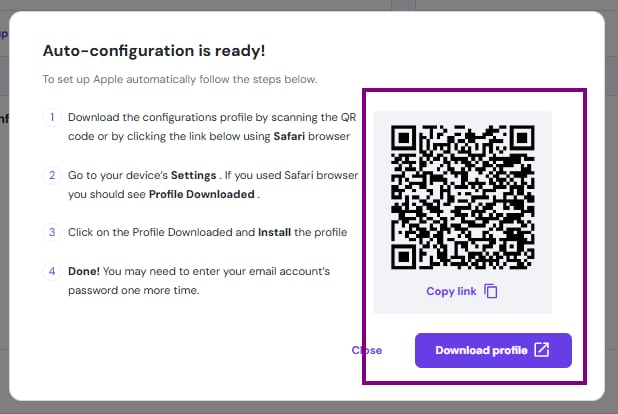
- Escanea el código QRo haz clic en el botón Download profile (Descargar perfil) que se encuentra abajo:
- Es probable que tu dispositivo solicite aprobar el perfil que vas a descargar; asegúrate deconfirmaresto.
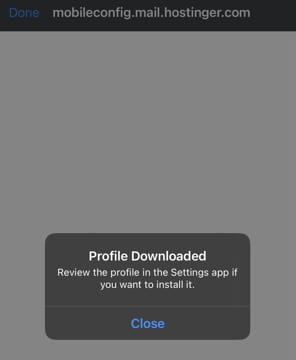
- Si configuras una cuenta de correo enMac, continúa con el siguiente paso. Para dispositivosiPadoiPhone, recibirás un mensaje similar a este:
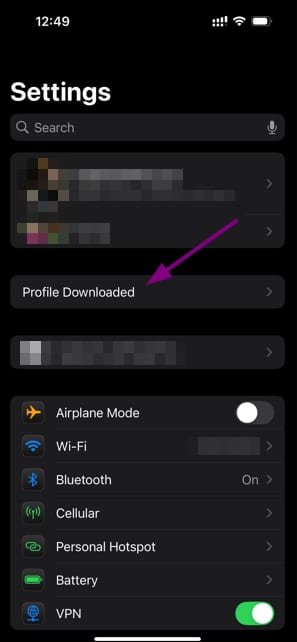
- Abre la aplicaciónSettings (Configuración)en tu dispositivo. Si usaste el navegador Safari, encontrarás la opciónProfile Downloaded (Perfil descargado). Haz clic en ella:
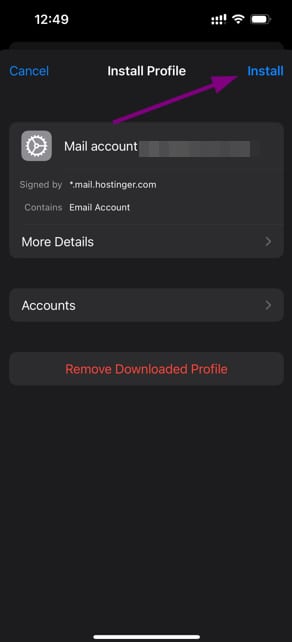
- En la ventana emergente, haz clic enInstall (Instalar):
Paso 2 – Conéctate a tu cuenta
Ahora, necesitas ingresar tunombreycontraseña de la cuenta de correo. También puede ser que se necesite la contraseña de tu dispositivo.
Una vez completado, tu perfil de correo estaráinstalado con éxito😊
Paso 3 – Abre la aplicación Mail
Abre la aplicación de correo predeterminada. Es muy probable que se te pida ingresar nuevamente la contraseña de tu cuenta de correo; por favor, ingrésala. Si todo es correcto,se conectará automáticamentea tu cuenta de correo en Hostinger!
Sincronizar todos los correos puede tomar algún tiempo, por favor, dale unos minutos para completar el proceso.
Fuente: documentación oficial de Hostinger