Los filtros de correo ejecutarán automáticamente las acciones correspondientes sobre los correos recibidos según las reglas que hayas definido.
Puedes usar filtros para:
- Mover correos a carpetas específicas (por ejemplo, la carpeta de correo no deseado).
- Organizar correos de remitentes específicos.
- Reducir el desorden en la bandeja de entrada.
- Ejecutar acciones automáticamente sin necesidad de clasificar manualmente.
Los filtros se ejecutan automáticamente a medida que llegan los correos.
Crear un nuevo filtro de correo
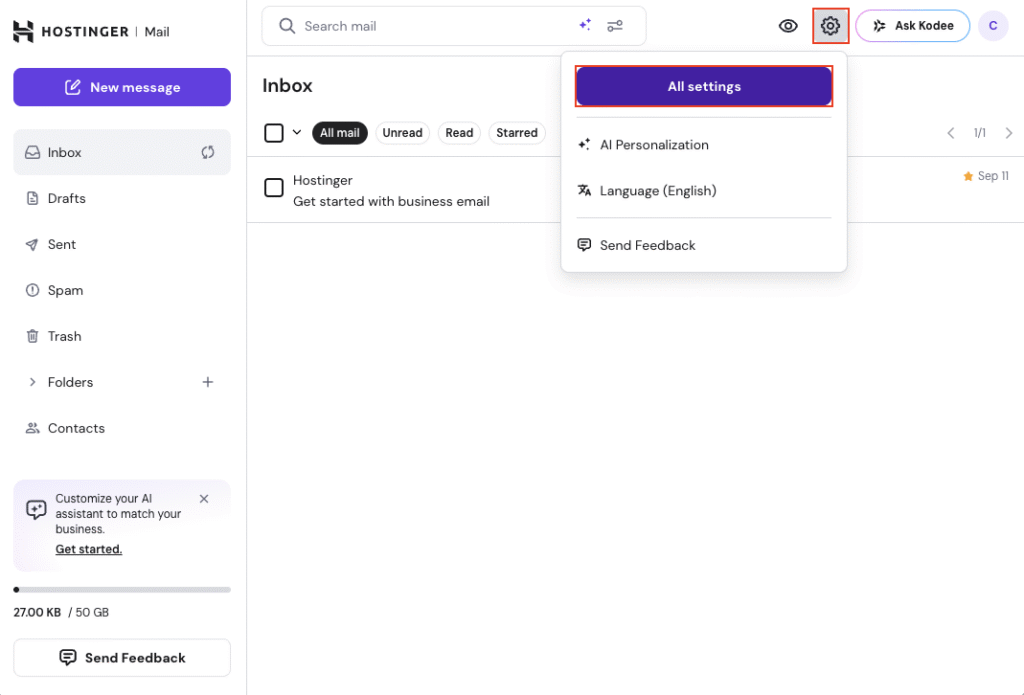
- Inicia sesión enHostinger Correo:https://mail.hostinger.com Haz clic en el ícono de
- Configuración (⚙️) en la esquina superior derecha. Selecciona
- Todas las configuraciones (All settings).
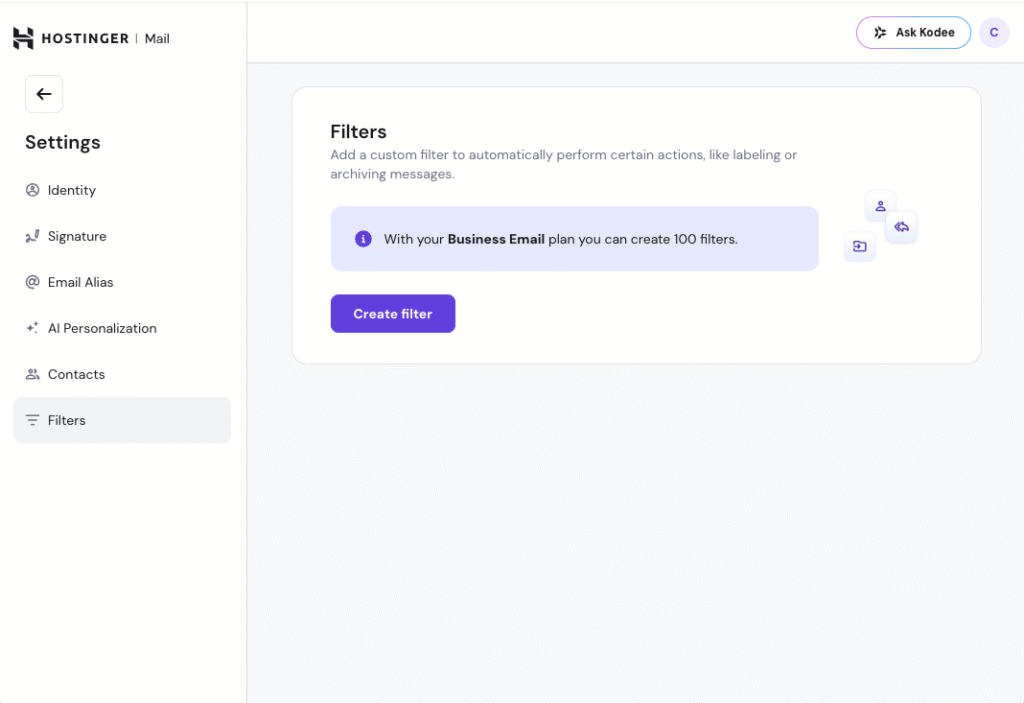
- Haz clic enFiltros (Filters)en el menú de la izquierda.
Verás la página de filtros con el botónCrear filtro (Create filter).
- En la página deFiltros, haz clic enCrear filtro.
- Ingresa unnombre de filtroque describa claramente su uso.
- SeleccionaAlcance (Scope):
-Coincidir con todas las reglas (Match all rules)— todas las condiciones deben cumplirse.
-Coincidir con cualquier regla (Match any rule)— basta con que se cumpla al menos una condición.
Define la regla de filtrado (cuando)
Encuando (When)a continuación, seleccione las condiciones para activar el filtro.
- Seleccione un campo de correo electrónico (por ejemplo,Remitente (From),Asunto (Subject)oDestinatario (To)).
- Seleccione una condición (por ejemplo,es igual a (is equal),contiene (contains)).
- Ingrese el valor correspondiente (por ejemplo,
sender.com). - Si es necesario, haga clic en+para agregar más reglas.
- Haga clic enícono de la papelerapara eliminar una regla.
Seleccione la operación de filtrado (Entonces)
EnEntonces (Then)a continuación, seleccione la acción que se ejecutará cuando el correo cumpla con la regla.
- Seleccione una acción (por ejemplo,mover el mensaje a (Move message to)).
- Seleccione la carpeta de destino (por ejemplo,correo no deseado (Spam)).
- Si es necesario, haga clic en+para agregar otras acciones.
- Si es necesario, use elícono de papelerapara eliminar acciones.
Habilitar y guardar el filtro
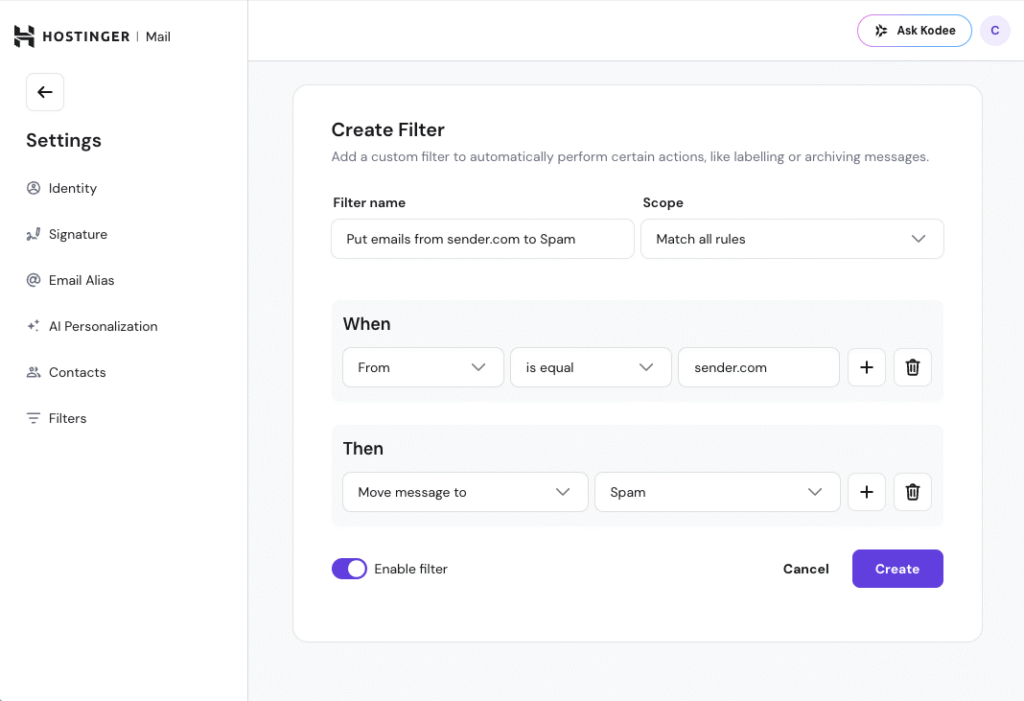
- Asegúrese de queHabilitar filtro (Enable filter)esté activado.
- Haga clic enGuardar (Save).
El filtro entrará en vigor de inmediato y se aplicará a los correos nuevos recibidos.
Administrar filtros existentes
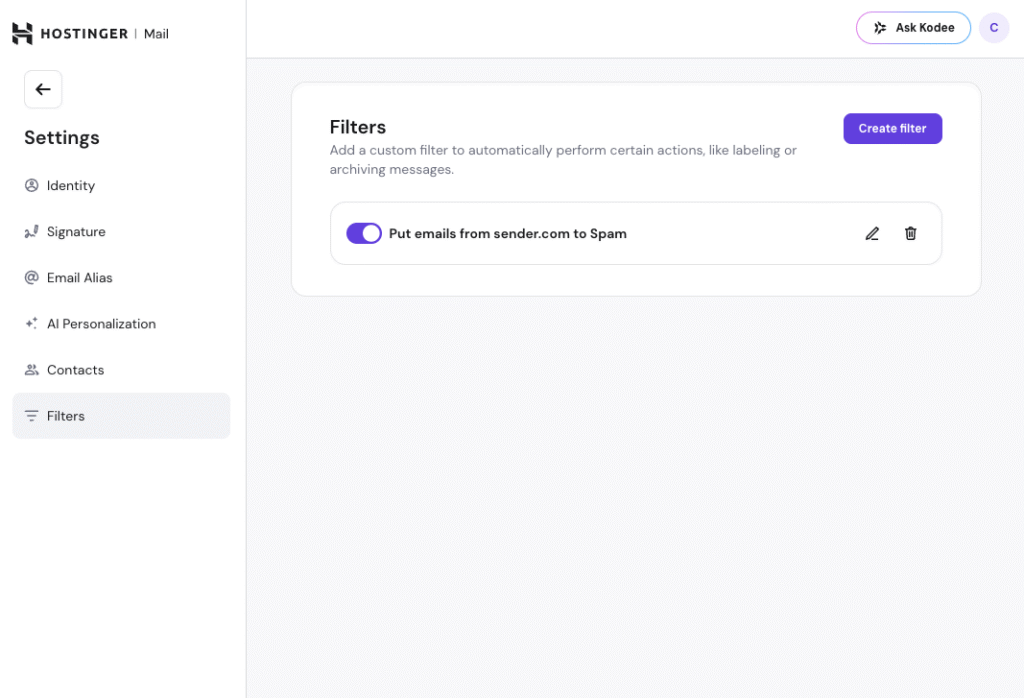
EnConfiguración → Filtros, puedes:
- Usar el interruptorpara habilitar o deshabilitarun filtro.
- Usar el ícono de lápizpara editarel filtro.
- Usar el ícono de la papelerapara eliminarel filtro.
- UsarCrear filtropara crear más filtros.
Los cambios surtirán efecto inmediatamente después de guardarlos.
Consejos y limitaciones
- Si gestionas múltiples direcciones de correo, se recomiendacrear un filtro separados para cada destinatario.
- Mantén los filtros simples para obtener el mejor resultado.
- Evita agregar reglas innecesarias en un solo filtro.
- Los filtros solo se aplican acorreos nuevos recibidos, no a correos existentes.
Fuente: documentación oficial de Hostinger