Guía paso a paso para configurar Google Workspace en la cuenta Hostinger
Si ya has compradoservicio de Google Workspacey tienes un nombre de dominioactivo, sigue los siguientes pasos para configurar tu pedido:
Paso 1 —— Activar el pedido
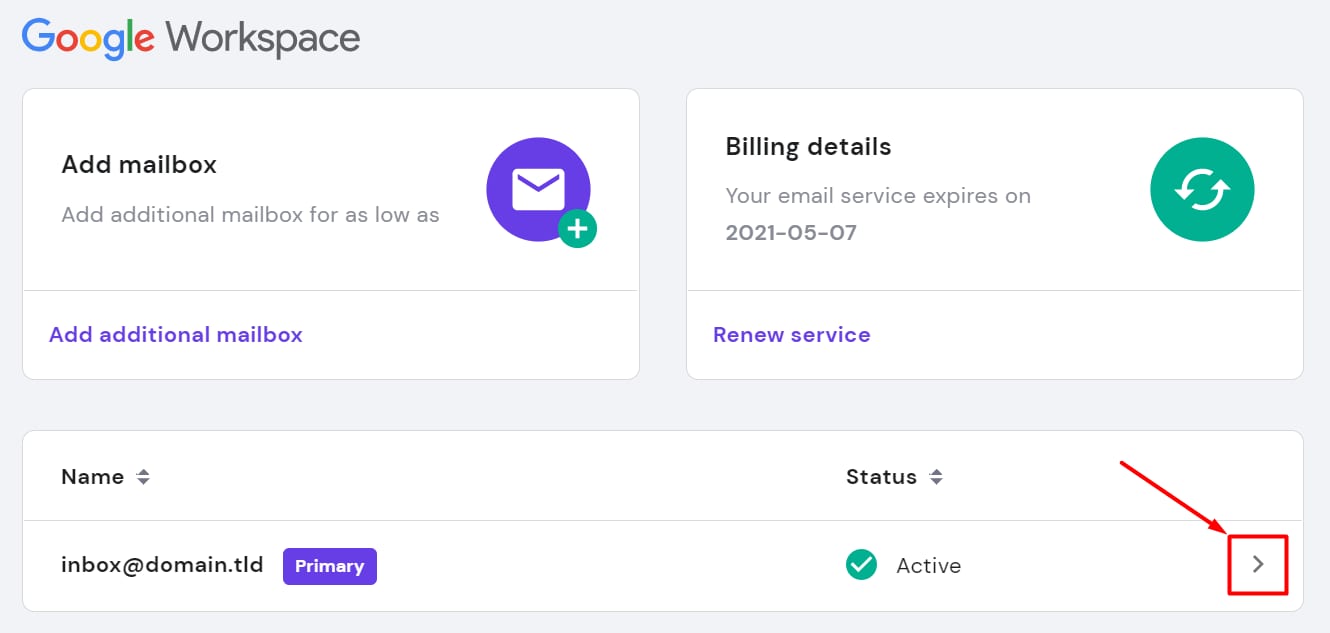
Inicia sesión en tu cuentaHostinger. Encontrarás tu pedido de Google Workspace en la página de inicio de hPanel o en la sección de correos. Haz clic en el botón de configuraciónjunto al pedidoy completa el proceso.
Una vez que el pedido esté configurado, puedes crear una cuenta principal (administrador).Luego, inicia sesión en el área de administrador de tu Google Workspace:Paso 2 —— Verificar tu nombre de dominioDespués de iniciar sesión en el área de administrador de Google Workspace, aparecerá una ventana paraverificar tu dominio. Haz clic en ella, y obtendrás elcódigo de verificación del dominio. Anota este código.
Ahora ve al área DNS de tu dominio y agrega un registroTXTcon elcódigo de verificaciónpara verificar la propiedad de tu dominio. Alternativamente, también puedes usar un registroCNAMEpara verificar tu dominio.
Atención
- Si tu dominio apunta a otro lugar mediante un registro NS, la administración de tu área DNSse trasladará al proveedor al que apuntes y deberíasgestionarla desde allí
Después de realizar cualquier cambio en el registro DNS, considere esperar hasta24 horaspara que sedifunda. Una vez completada la difusión, podrá usar su servicio Google Workspace.
Fuente: documentación oficial de Hostinger