Puedes usar hPanel o Webmail para restablecer la contraseña del correo electrónico Hostinger Email.
Opción 1 – Restablecer mediante hPanel
Si no recuerdas la contraseña actual, esta es la mejor opción:
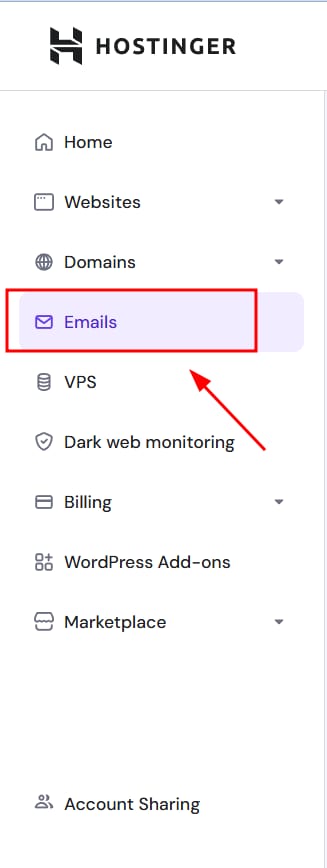
- Accede a la sección hPanel deEmailsbloque.
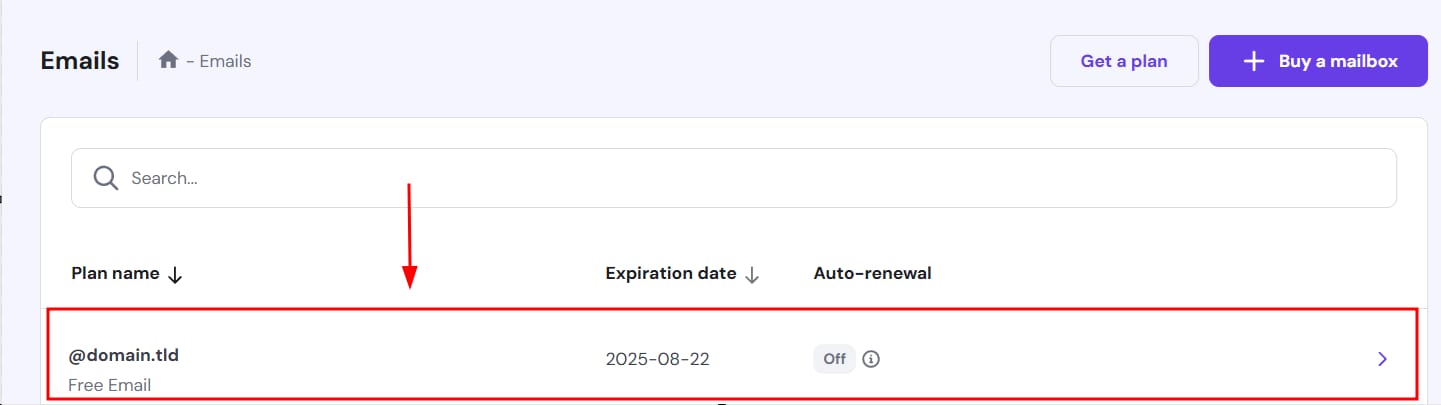
- Haz clic en cualquier lugar junto al nombre de dominio que deseas administrar
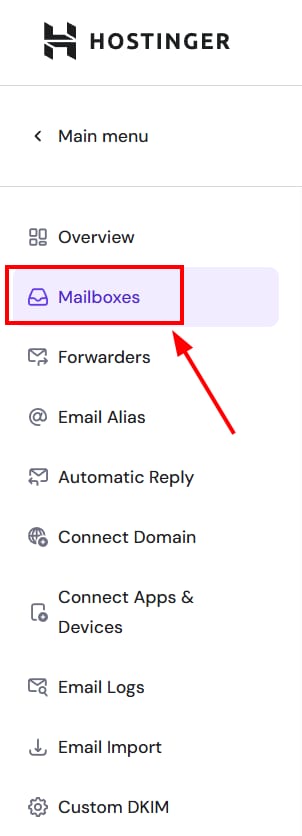
- Haz clic en Mailboxes (Buzones) en la barra lateral izquierda.
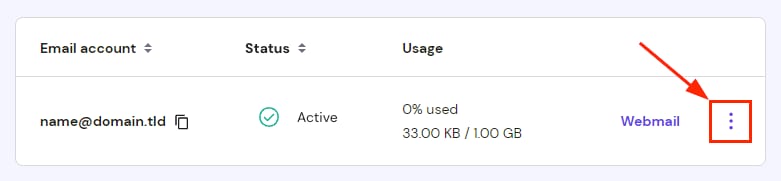
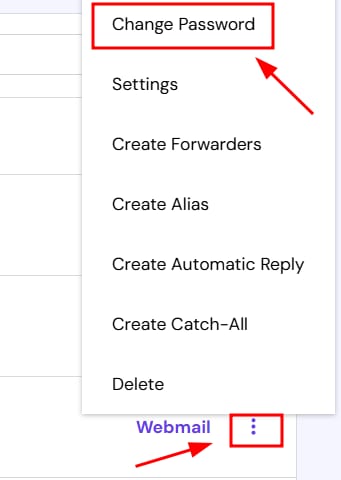
- Encuentra el correo electrónico relevante y haz clic en el botón Options (⋮):
- Selecciona Change Password (Cambiar contraseña).
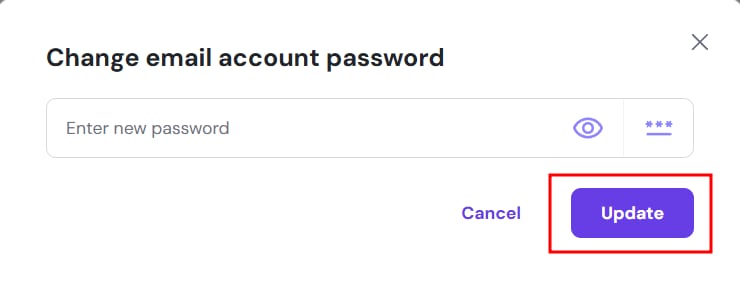
- Introduce la nueva contraseña manualmente o utiliza el generador de contraseñas. Si configuras la contraseña tú mismo, asegúrate de que:
- Tenga una longitud de 8 a 50 caracteres.
- Contenga al menos un número, una letra minúscula, una letra mayúscula y un símbolo.
- Utiliza únicamente letras latinas.
- Haz clic enUpdate (Actualizar)—Tu nueva contraseña ha sido configurada. Puedes usarla para iniciar sesión en Webmail o configurarel cliente de correo.
Opción 2 – Restablecimiento a través de Webmail
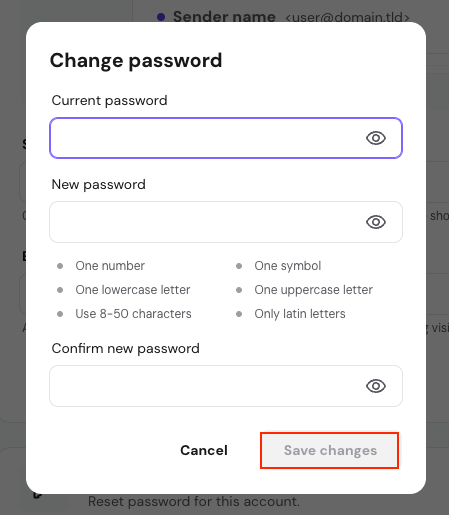
Si recuerdas tu contraseña actual, puedes cambiarla en Webmail:
- Inicia sesión enHostinger Webmail.
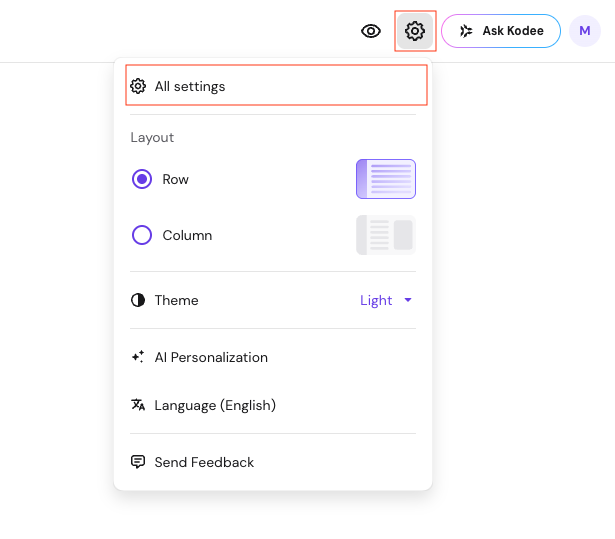
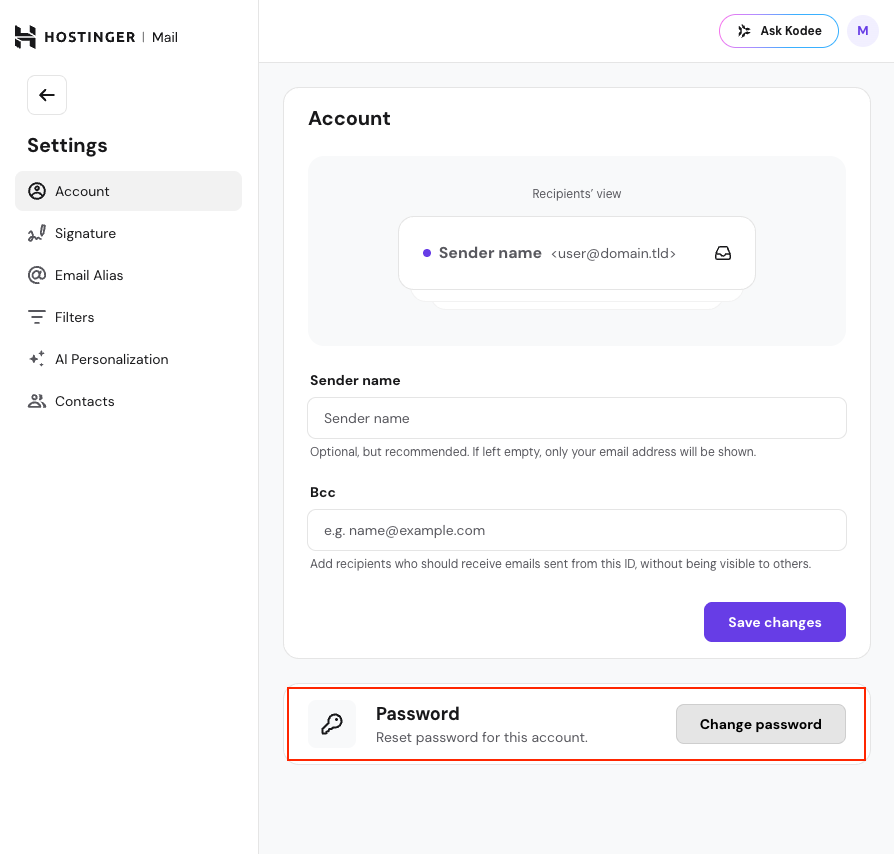
- Haz clic enAll Settings (Todos los ajustes) bajo el ícono de configuración en la esquina superior derecha. En la página de configuración deAccount (Cuenta), haz clic enChange password (Cambiar contraseña).
- Introduce tucontraseñaactual.
- Introducela nueva contraseñay vuelve a introducirla para confirmar.
- Haz clic enGuardar cambios (Save changes)—— tu contraseña de correo ahora ha sido actualizada.
Por motivos de seguridad, siempre utiliza una contraseña fuerte que incluya una combinación de letras, números y símbolos 🔒
Después de restablecer la contraseña, si tienes un cliente de correo, recuerda actualizar la contraseña en él.
Fuente: documentación oficial de Hostinger