Inicia sesión en tu Hostinger Email Webmail a través de los métodos de acceso disponibles
Esta guía explica cómo iniciar sesión en Hostinger Email Webmail utilizando los métodos de acceso disponibles.
Antes de comenzar
Asegúrate de contar con:
- Un correo electrónico activo de Hostinger Email
- Tu dirección de correo electrónico completa (por ejemplo,
user@yourdomain.com, en lugar de solo “user”) - La contraseña de tu correo electrónico
Cómo acceder a Webmail
Método 1: Acceso a Webmail mediante URL directa (recomendado)
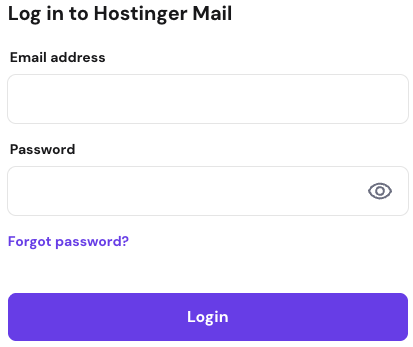
Este método proporciona la experiencia de acceso más rápida y sencilla.
- Abre el navegador e ingresa a:https://mail.hostinger.com
Nota:La URL de Webmail es fija y no se puede personalizar.
- Ingresa tu dirección de correo electrónico completa.
- Ingresa la contraseña de tu correo electrónico.
- Haz clic enIniciar sesión (Log In).
Sugerencia:Puedes añadir esta página a tus marcadores para uso diario.
Método dos: accede a Webmail a través de hPanel

Si ya gestionas la configuración del correo en hPanel, puedes usar este método.
- Abre el navegador y visita:https://hpanel.hostinger.com
- Ingresa la dirección de correo electrónico completa que usaste al registrarte en Hostinger
- Ve aEmailspágina
- Haz clic junto al nombre de dominio enMailboxes
- Haz clic junto al correo electrónico que deseas iniciar sesiónWebmail
- Introduce tu dirección de correo electrónico completa.
- Ingresa la contraseña de tu correo electrónico.
- Haz clic enIniciar sesión (Log In).
Mantener sesión:Si ya has iniciado sesión en Webmail, al hacer clic en el botón Webmail dentro de hPanel se abrirá directamente tu sesión activa, sin necesidad de iniciar sesión nuevamente.
sincronización de pestañas:si abres varias pestañas de Webmail, se actualizarán automáticamente cuando inicies sesión o salgas de otra pestaña.
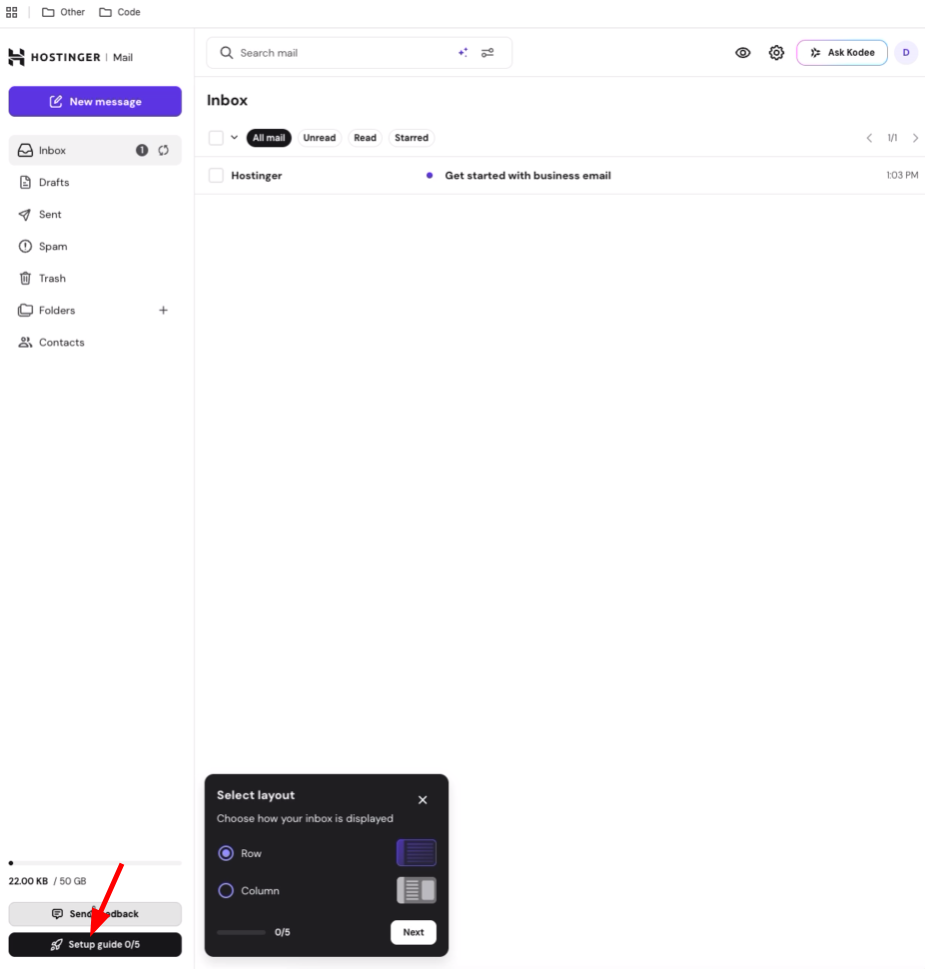
Cuando inicies sesión enHostinger Mail, aparecerá unde configuraciónpara ayudarte a configurar tu correo electrónico.
este asistente incluye 5 pasos paso a paso:
- elegir un theme
- elegir el layout
- Añadir la name del remitente
- añadir un correo electrónico signatures
- conexión devices
puedes completar estos pasos en cualquier orden. Si quieres configurarlo más adelante, puedes saltarte el asistente y volver en cualquier momento desde elde Configuración de.
Cómo usar itWebmail
Ajustes de idioma en elHostinger Mail
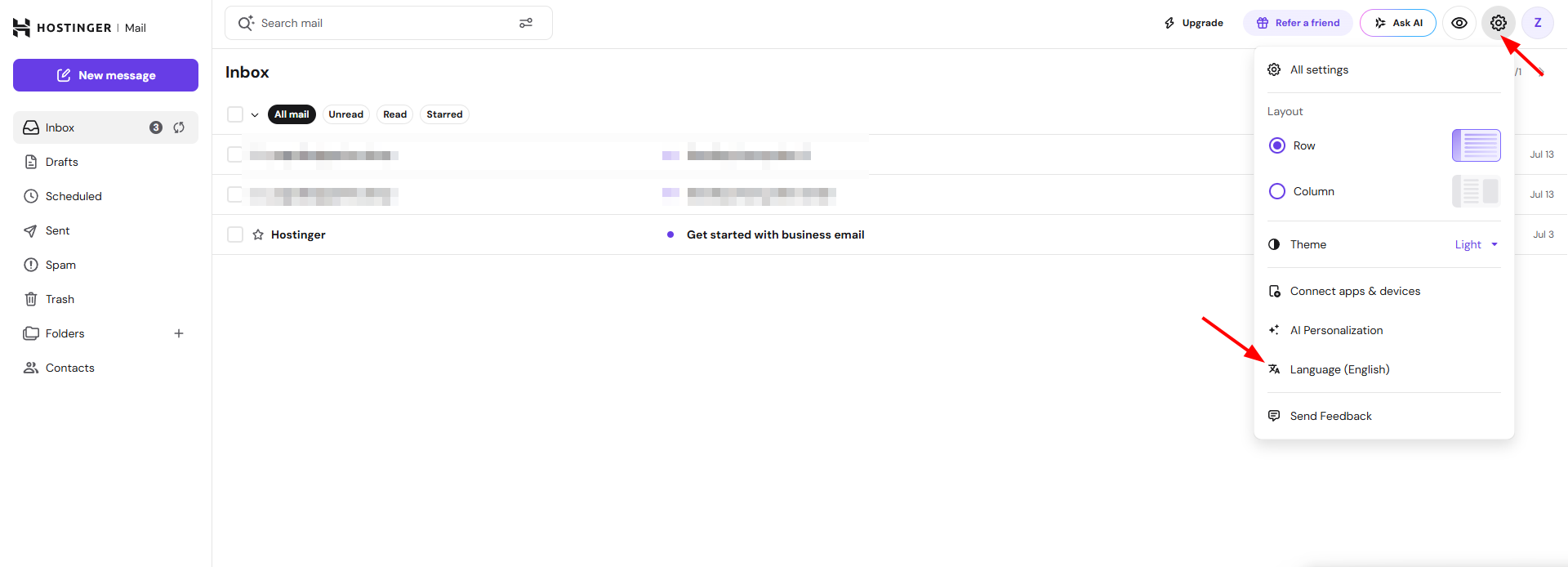
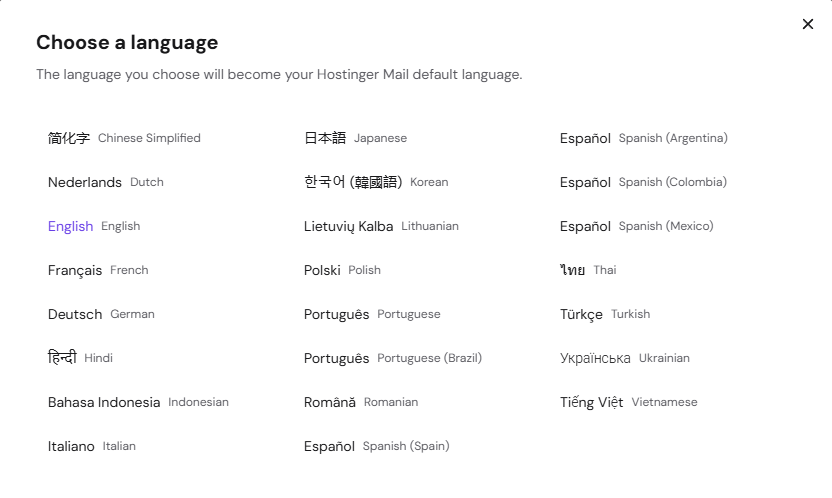
cambiar el lenguaje de visualización Webmail:
- Haga clic en el icono de engranaje en la esquina superior derecha (WebmailConfiguración (Settings)).
- En el menú desplegable, busqueLanguage, que mostrará su idioma actual (por ejemplo, Language (English)).
- Haga clic en él y seleccione su idioma preferido de la lista.
- La interfaz se actualizará de inmediato.
Opciones de envío en Hostinger Mail
Hostinger Mail ofrece herramientas avanzadas para gestionar la forma y el momento de envío de los correos electrónicos. Estas funciones le permiten deshacer el envío de mensajes enviados por error o programar el envío de correos con antelación, controlando mejor su comunicación.
Deshacer envío (Undo send)
Después de hacer clic enEnviar (Send), aparecerá una ventana breve que le permitirá cancelar el envío antes de que el mensaje sea entregado. Haga clic enDeshacer (Undo)en la notificación que aparece en la parte inferior de la pantalla para recuperar el correo.
- Usuarios aplicables: Todos los usuarios de Hostinger Email.
Envío programado —— Hostinger Email Business plan
Puedes redactar un correo y elegir una fecha y hora específicas para enviarlo, en lugar de enviarlo de inmediato.
Para programar el envío de un correo:
- Redacta el correo en Hostinger Mail.
- Haz clic en labotón de enviarjunto a laflecha.
- SeleccionaEnviar programado (Schedule send).
- Elige la fecha y hora deseadas.
- Haz clic enProgramar (Schedule).
Para cancelar un correo programado, abre la carpetaProgramados (Scheduled), selecciona el correo y haz clic enCancelar envío (Cancel send).
- Público objetivo:Business usuarios del plan.
Cancelación de suscripción a correos electrónicos (todos los planes Hostinger Email):
Cuando el correo electrónico lo permita, Hostinger Mail mostrará directamente el botón de cancelación de suscripción en la vista del correo electrónico. Solo necesitas hacer clic una vez para cancelar la suscripción a la lista de correos o boletines, sin necesidad de salir de Webmail o buscar el enlace de cancelación en el correo.
Para cancelar la suscripción a correos electrónicos:
- Abre el correo electrónico en Hostinger Mail.
- Busca el botón de cancelación de suscripción cerca del nombre del remitente o en la parte superior del correo electrónico.
- Haz clic en cancelar suscripción.
- Confirma la acción si el sistema lo solicita.
El remitente recibirá tu solicitud de cancelación. Es posible que aún recibas correos que estaban en cola antes de que se procese la solicitud.
El botón de cancelación de suscripción solo aparecerá si el correo del remitente soporta el estándar de cancelación con un solo clic (List-Unsubscribe header). No todos los correos mostrarán esta opción.
Estado de la lista de correos
Al revisar la bandeja de entrada o cualquier carpeta de correo, cada correo puede mostrar un indicador de estado que te ayuda a rastrear la interacción. Los estados disponibles son los siguientes:
- Respondido (Replied)—— Has respondido a este correo
- Reenviado (Forwarded)—— Has reenviado este correo
- Respondido y reenviado (Replied & Forwarded)—— Has respondido y reenviado este correo
Ver y descargar archivos adjuntos
Al abrir un correo con archivos adjuntos en Hostinger Mail:
- Los archivos adjuntos se enumeran en la parte superior del correo.
- Cada tipo de archivo muestra su propio ícono (por ejemplo, PDF, imagen o documento), lo que facilita la identificación rápida.
- En la versión de escritorio se pueden ver hasta 5 adjuntos a la vez, en la versión móvil 1. Si hay más, seleccionaMostrar todo (Show all)para desplegar la lista completa.
- Para correos electrónicos más largos, el resumen de los archivos adjuntos también aparecerá al final del correo, con un enlace para regresar a la lista de archivos adjuntos en la parte superior.
- Para descargar todos los archivos adjuntos de una vez, haga clic enDescargar todo (Download all)—— disponible tanto en la sección de archivos adjuntos superior como en la inferior.
- Para descargar un solo archivo, haga clic directamente en ese archivo adjunto.
Redactar correo en Webmail
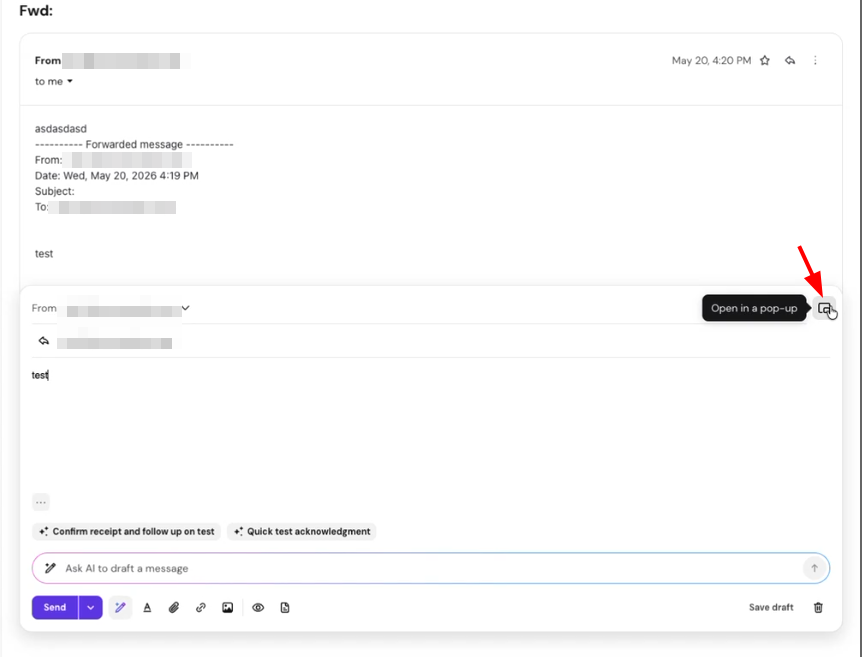
Al responder o reenviar un correo, la ventana de redacción aparecerá en la parte inferior de la conversación del correo. Esto se llama redacción en línea (inline composer).
Modo de ventana emergente para la redacción de correos
La redacción en línea admite dos modos de visualización:
- Modo en línea (Inline mode)—— La ventana de redacción aparece en la parte inferior de la conversación del correo (predeterminado).
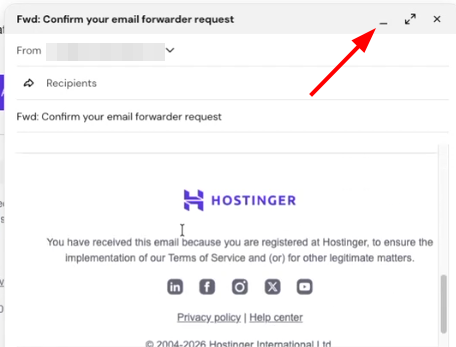
- Modo emergente (Pop-up mode)—— La ventana de redacción se abre en una ventana flotante, proporcionando más espacio para escribir.
Cambiar al modo emergente:
- Abre un correo electrónico y haz clic enResponder (Reply)oReenviar (Forward).
- En la ventana de redacción en línea, haz clic en el ícono de ventana emergente al final del correo. La ventana de redacción se expandirá a una ventana flotante.
Para volver al modo en línea:
- Haz clic en el mismo botón en la ventana emergente para plegarla de nuevo al modo en línea.
Ambos modos admiten las mismas opciones de formato, plantillas y controles de envío.
Ajustar el tamaño de las imágenes en línea
Para ajustar el tamaño de una imagen insertada en el cuerpo del correo, haz clic en la imagen para seleccionarla y luego arrastra el control de ajuste hasta el tamaño deseado. También se puede ajustar el tamaño de las imágenes al editar plantillas de correo y crear firmas.
Área de archivos adjuntos en la ventana de redacción
Antes de enviar, puedes previsualizar directamente los archivos adjuntos en la ventana de redacción. Los archivos adjuntos se mostrarán en el área de redacción; haz clic en un archivo para previsualizar su contenido y confirmar que se adjuntó el archivo correcto.
Buscar correos
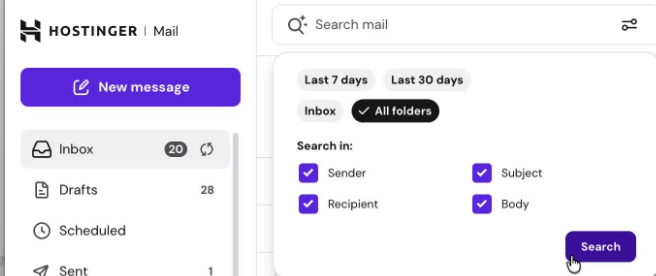
Webmail ahora permite buscar en todas las carpetas. En la barra de búsqueda, puedes usar el interruptor de la parte superior del panel de búsqueda para seleccionar Buscar solo en la bandeja de entrada, o buscar enTodas las carpetas.
también puedes usar la opciónSearch Inpara acotar la búsqueda: remitente, asunto, destinatario y cuerpo. Por defecto, los cuatro elementos están seleccionados y puedes desmarcar cualquier elemento no deseado.
también proporciona un filtro de intervalo de tiempo que limita los resultados a losúltimos 7 daysolos últimos 30 días.
carpetas deyTrashde spam se excluirán de los resultados de búsquedatodas las carpetas.
ordenar y seleccionar emails
tipo emails
En cualquier carpeta o vista de resultados de búsqueda, haz clic en el control de ordenación en la parte superior de la lista de correo y selecciona la fecha o el tamaño. El orden de clasificación seleccionado se guarda y aplica de forma consistente en todas las carpetas y resultados de búsqueda.
Operación de marcar con estrella en la lista de correos
La operación de marcar con estrella los correos en la lista de la bandeja de entrada siempre es visible. Puedes hacer clic en cualquier correo para marcarlo con estrella y facilitar su seguimiento posterior.
Seleccionar varios correos (versión de escritorio)
Usa atajos de teclado y ratón para seleccionar varios correos a la vez:
- Ctrl/Cmd + A —— Seleccionar todos los correos en la vista actual
- Shift + Clic —— Seleccionar el rango de correos entre dos clics
- Ctrl/Cmd + Clic —— Agregar o quitar un solo correo de la selección
Después de seleccionar varios correos, usa la barra de herramientas (eliminar, mover, marcar como leído, etc.) para aplicar cambios de manera masiva.
Monitorear Hostinger Email notificaciones de advertencia de almacenamiento
Cuando tu almacenamiento de correo se acerque al límite, Hostinger Mail mostrará la notificación directamente en Webmail. La banda de advertencia se mostrará en los siguientes umbrales:
- ha alcanzado el 90%—— Aparece un banner que se puede cerrar, se recomienda actualizar el plan o comprar más almacenamiento.
- ha alcanzado el 94%—— Aparece un banner más visible que se puede cerrar.
- ha alcanzado el 98%—— Muestra un banner de emergencia que se puede cerrar.
- ha alcanzado el 100%(límite de almacenamiento alcanzado) —— El banner de advertencia se muestra de forma permanente y no se puede cerrar. En este momento, no puedes recibir nuevos correos hasta liberar o ampliar el espacio de almacenamiento.
Cuando aparezca el banner de advertencia de almacenamiento, puedes cerrarlo temporalmente (al 90%, 94% y 98%) para seguir usando Webmail, o hacer clic en el enlace directo del banner para actualizar el plan de correo o comprar almacenamiento adicional.
Rendimiento y apariencia
Carga de correos más rápida
Hostinger Mail incluye optimizaciones de rendimiento mejoradas, que pueden acelerar la velocidad de renderizado del correo. Los correos se abren más rápido y, en escenarios de alta carga, el uso de memoria puede reducirse hasta el doble. Esto asegura una experiencia fluida al navegar por buzones de gran tamaño.
Apariencia de visualización de la ventana de correo y redacción
Independientemente de si tu sistema o navegador tiene activado el modo oscuro, la página de detalles del correo y la ventana de redacción (incluyendo los modos en línea y emergente) se muestran en modo claro. Esto garantiza una experiencia consistente y predecible al leer y redactar correos en Hostinger Mail.
Diseño del área de contactos
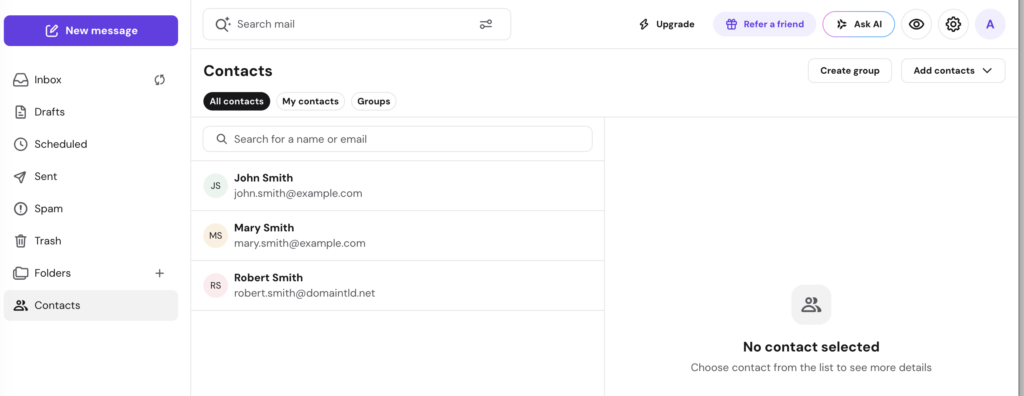
El área de contactos utiliza un sistema de tarjetas de contacto ampliadas, que admite registros detallados más allá del nombre y la dirección de correo electrónico.
Detalles de contacto disponibles:
- Números de teléfono — admite etiquetas personalizadas, como trabajo, casa o móvil.
- Múltiples direcciones — admite direcciones físicas con etiquetas.
- Información de la empresa — incluye el nombre de la organización y el cargo específico.
- Cumpleaños
- Direcciones de correo electrónico adicionales
Al hacer clic en un contacto se abrirá un panel lateral en el lado derecho de la pantalla, donde puedes ver todos los detalles guardados, hacer clic enEditar (Edit)para actualizar la información, hacer clic enEliminar (Delete)para remover el contacto, o iniciar un nuevo correo directamente desde la tarjeta. Cuando esté disponible, el avatar del contacto se obtendrá automáticamente desde Gravatar.
Nota
- Si tu cuenta de correo electrónico se ha migrado desde Roundcube, los detalles adicionales de tus contactos (número de teléfono, dirección, etc.) se conservaron durante el proceso de migración. Se mostrarán automáticamente en la nueva tarjeta de contacto sin necesidad de ninguna acción.
Administrar la carpeta de Papelera
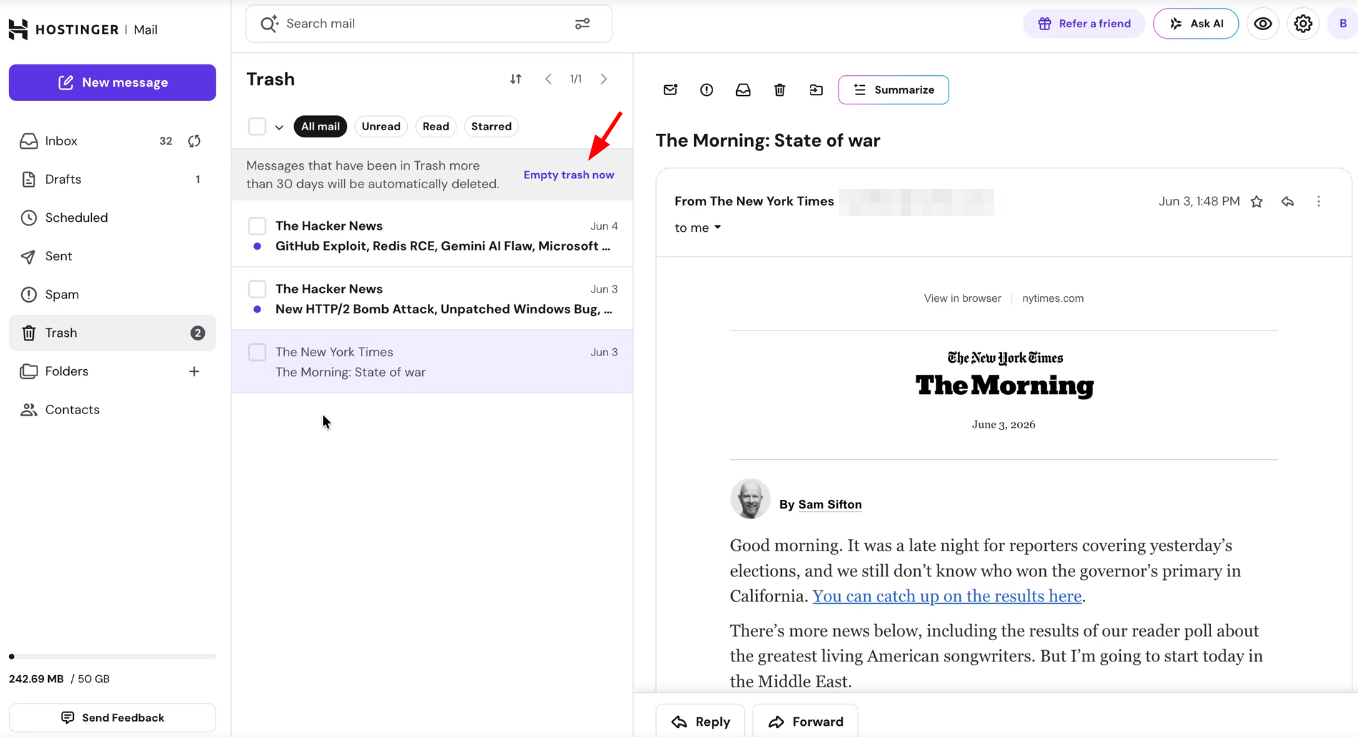
Vaciar la carpeta de Papelera
Para eliminar de una sola vez todos los correos enla Papelera, abrela Papeleray haz clic enVaciar Papelera Ahora (Empty Trash Now). Esto eliminará permanentemente todos los correos en la papelera y no se podrá deshacer.
Limpieza automática de la papelera
Los correos electrónicos en la papelera se eliminarán de forma permanente después de 30 días. Webmail mostrará una notificación de recordatorio en la carpeta de la papelera. Para restaurarlos antes de que se eliminen permanentemente, muévalos a otra carpeta (por ejemplo, bandeja de entrada).
Apariencia de visualización de los correos electrónicos y de la ventana de redacción
Independientemente de la configuración de modo oscuro de tu sistema o navegador, la página de detalles del correo electrónico y la ventana de redacción de correo (modo en línea y emergente) se mostrarán en modo claro. Esto asegura una experiencia coherente y predecible al leer y redactar correos en Hostinger Mail.
Solución de problemas de inicio de sesión
Si no puedes acceder a Webmail, consulta este artículo:Qué hacer si no puedes iniciar sesión en tu cuenta Hostinger Email
Causas comunes:
- Dirección de correo electrónico incorrecta
Asegúrate de ingresar la dirección de correo electrónico completa, incluido el dominio.
- Contraseña incorrecta
Intenta restablecer la contraseña del correo electrónico desde hPanel y vuelve a intentarlo.
- La cuenta de correo electrónico no existe
Confirma que la cuenta de correo electrónico ha sido creada en hPanel y se encuentra activa.
- Correo electrónico suspendido
Esto puede ocurrir cuando el correo electrónico alcanza los límites de envío o envía spam.
-Correo electrónico temporalmente bloqueado
Múltiples intentos fallidos de inicio de sesión pueden bloquear temporalmente el acceso. Por favor, espera unos minutos e inténtalo de nuevo.
Consejos de seguridad
- Cuando uses Webmail en dispositivos compartidos o públicos, asegúrate de cerrar sesión.
- Usa una contraseña segura y única para tu cuenta de correo electrónico.
- Mantén tu información de inicio de sesión segura y no la compartas.
Fuente: documentación oficial de Hostinger