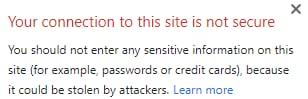
Después de instalar el certificado SSL enyforzar el uso del protocolo HTTPS, tu sitio web podría mostrar una advertencia de “No seguro (Not secure)” junto al nombre de dominio en la barra de direcciones:
Además, algunos elementos del sitio web podrían no funcionar correctamente o fallar al cargar. Esto generalmente se debe aproblemas de contenido mixto (mixed content), es decir, algunas imágenes u otros contenidos del sitio se cargan a través de HTTP en lugar de HTTPS.
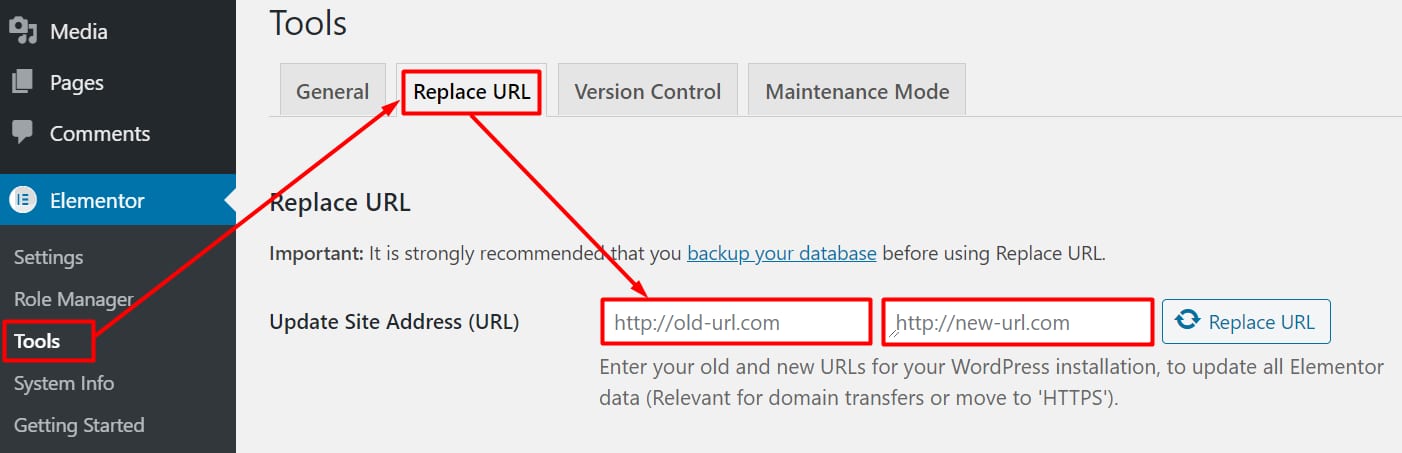
Para solucionar este problema, actualiza todos los enlaces de la página a HTTPS. Si estás utilizando el pluginElementor, ve aElementor→Herramientas (Tools)→Reemplazar URL (Replace URL), y completa los campos con las direcciones de dominio usando HTTP y HTTPS respectivamente:
Luego guarda los cambios y actualiza el sitio: el problema de contenido mixto debería resolverse.
Para sitios WordPress que no usan Elementor, consulta las siguientes soluciones 👇
Plan 1 — Usar el plugin Really Simple SSL


Inicia sesión en el panel de administración de tu WordPress, haz clic enPlugins→Añadir nuevo (Add New):
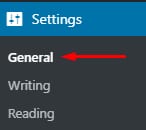
Instala y activael plugin Really Simple SSL. Luego, entra enConfiguración (Settings)→General (General):
Asegúrate de que la URL de tu sitio web contengahttps://.
Plan 2 — Usar el plugin Better Search & Replace
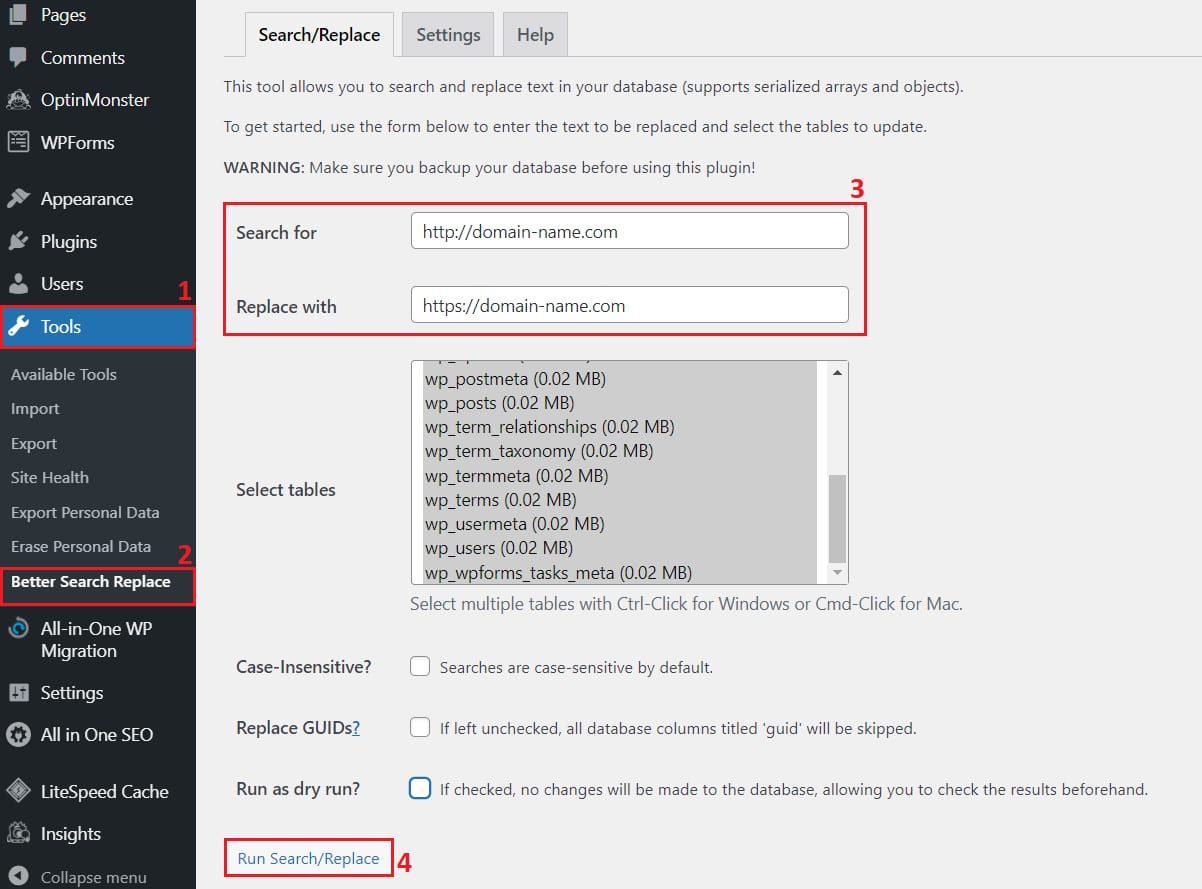
InstalarBetter Search & Replaceplugin, luego ingresar aHerramientas (Tools)→Better Search Replace.
- En la barraBuscar (Search for), ingrese el dominio que comienza conhttp://
- En la barraReemplazar con (Replace with), ingrese el dominio que comienza conhttps://
- Marquetodas las tablas de datos,desmarque¿Ejecutar como prueba? (Run as dry run?)(si existe), luego haga clic enEjecutar búsqueda/reemplazo (Run Search/Replace):
Opción 3 — Agregar código en el archivo .htaccess
Si tu sitio web utilizaenlaces simbólicos (symlinks), entoncesno se recomiendausar esta opción 💡
Si después de intentar el método anterior los problemas de contenido mixto persisten, abre tupublic_html/.htaccessarchivo (si no existe,créalo) e inserta el siguiente código:
Header always set Content-Security-Policy: upgrade-insecure-requestsGuarda los cambios y actualiza el sitio web — en este momento el sitio debería cargar correctamente a través de HTTPS. Si el problema persiste, puedes intentar consultar estaguía más detallada.
Fuente: documentación oficial de Hostinger