Instalar certificado SSL personalizado
En Hostinger, todos nuestros planes de alojamiento Web y Cloud ofrecen certificados SSL gratuitos para todos tus sitios web. Siempre que agregues un sitio web, crees subdominios o aparques dominios, el SSL de por vida se instalará automáticamente.
Si compraste un certificado SSL de otro proveedor, puedes usarlo fácilmente siguiendo los pasos a continuación.
Las siguientes instrucciones no aplican a los sitios creados conHostinger Website Builder, ya que no admite certificados SSL personalizados 💡
Paso 1 — Desinstalar el certificado SSL actual
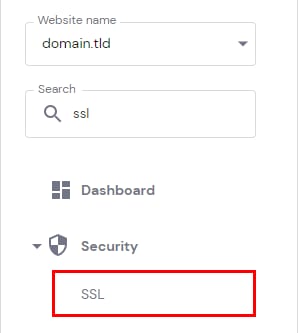
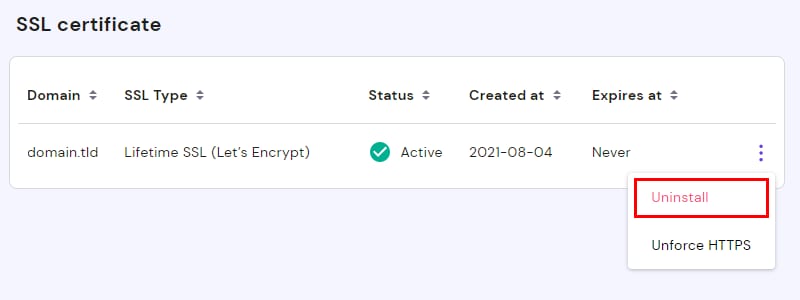
Primero, asegúrate de que no hay un SSL instalado actualmente en ese dominio o subdominio. Para ello, ingresa ael sitio web (Websites), encuentra el sitio correspondiente y haz clic en elpanel de control (Dashboard). Luego, busca en la barra lateralSSL:
Localiza el certificado SSL para ese dominio (o subdominio).Si ya existe, haz clic en el botón de puntos suspensivos⋮y seleccionaDesinstalar (Uninstall):
Paso 2 — Importa tu SSL personalizado
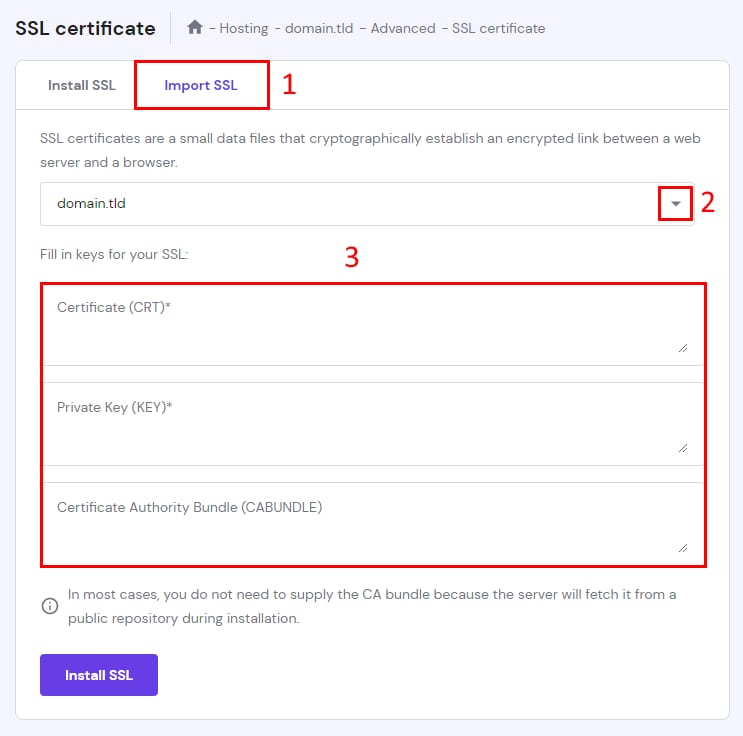
Haz clic enImportar SSL (Import SSL). Desde la lista desplegable, seleccionadominio o subdominioe ingresa el valor de la clave proporcionado por el emisor SSL:
Los certificados personalizados suelen ser una carpeta comprimida (por ejemplo, .zip), que contiene los siguientes archivos:
- Certificado (Certificate)— La clave pública del certificado, generalmente es un archivo llamadodomain.crt(donde domain es tu dominio real)
- Clave privada (Private Key)— La clave privada del certificado, generalmente es un único archivo que termina en.key
- Paquete de Autoridad de Certificación (CABUNDLE)— Archivo que contiene el certificado raíz e intermedio
Abre cada archivo en un editor de texto como el Bloc de notas, copia su contenido y pégalo en el campo correspondiente. Luego haz clic enInstalar SSL (Install SSL), y tu certificado se instalará.
Atención
- Si después de la instalación SSL sigue sin funcionar, intenta reinstalarlo. Si el problema continúa, contacta al emisor de tu SSL para obtener ayuda.
- Si tienes dificultades para encontrar el archivo correspondiente al certificado SSL, o no estás seguro de qué archivos usar, contacta al equipo de soporte de tu emisor SSL.
Fuente: documentación oficial de Hostinger