Si tienes un sitio web desarrollado localmente o archivos de respaldo de un proveedor de hosting anterior (incluyendo paquetes Hostinger caducados), esta guía te llevará paso a paso para subir y restaurar el sitio desde cero.
Paso 1 – Agregar el sitio web al nuevo paquete/cuenta de hosting
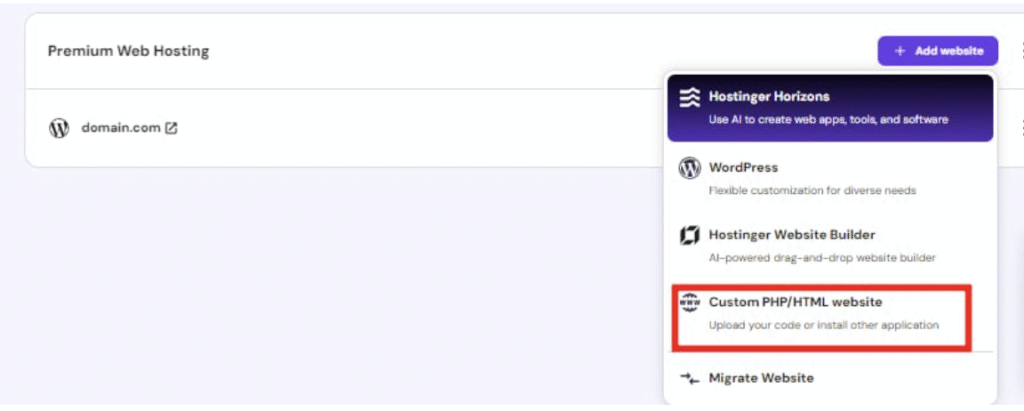
- En hPanel, ve a Sitios web (Websites), encuentra el paquete de hosting de destino, haz clic en “Agregar sitio web (Add website)” y selecciona “Sitio web personalizado PHP/HTML (Custom PHP/HTML website)” como plataforma.
- Rellena la información requerida, luego especifica el dominio principal y haz clic en “Continuar (Continue)”.
Si el dominio que usas pertenece a otra cuenta Hostinger, es posible que se solicite verificar la propiedad del dominio; sigue los pasos indicados.
Paso 2 – Subir la copia de seguridad del sitio web
Hay varias formas de subir la copia de seguridad; la forma más sencilla es usar el administrador de archivos, con un límite máximo de 100 GB. No importa si primero subes los archivos del sitio o la base de datos.
Subir archivos del sitio web
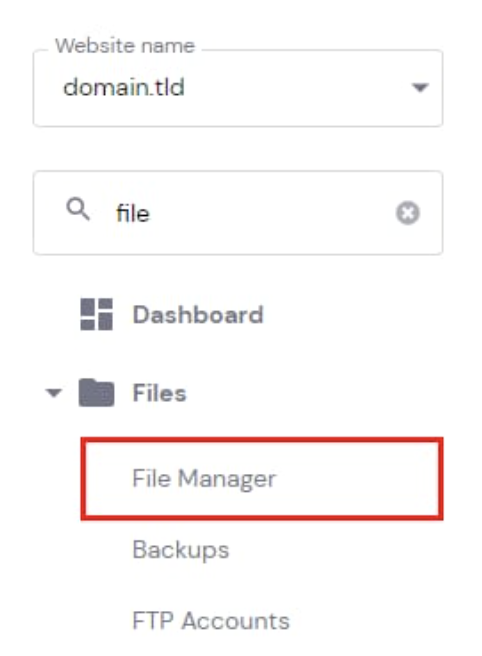
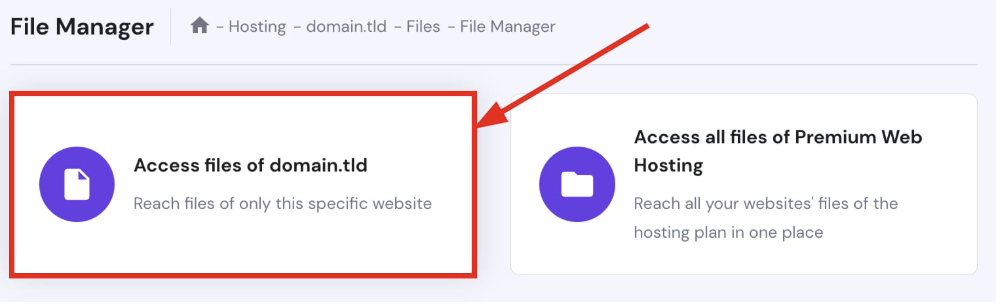

- Ve a Sitios web (Websites) → Panel (Dashboard) → Administrador de archivos (File Manager).
- Accede a los archivos de un sitio web específico, abre la carpeta public_html y haz clic en “Subir (Upload)” en la esquina superior derecha.
- Selecciona “Archivo (File)” y sube la copia de seguridad del sitio web (.tar.gz). Dependiendo del tamaño de la copia de seguridad y la velocidad de la red, puede tardar hasta una hora.
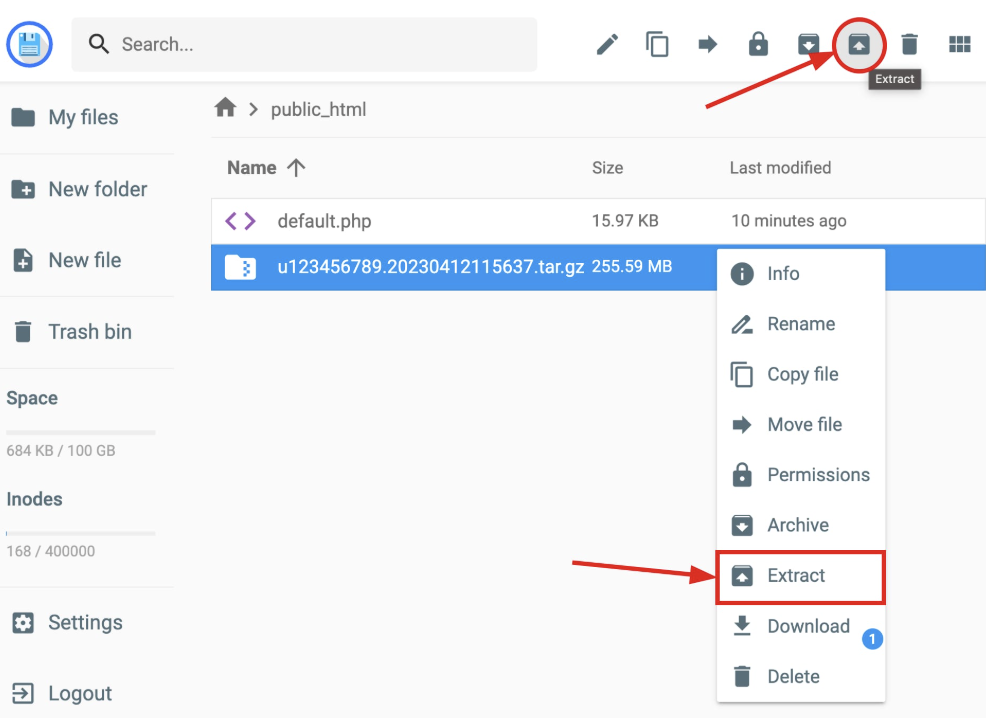
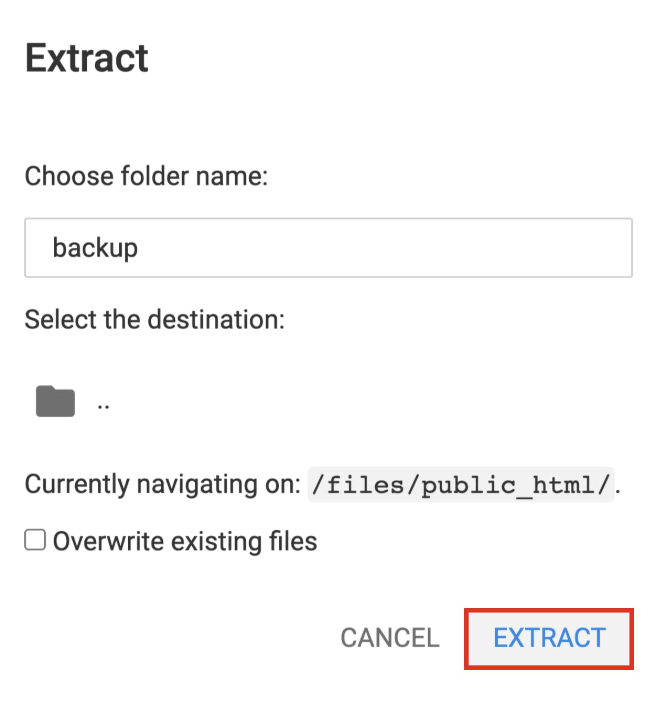
- Una vez finalizada la subida, haz clic derecho en el nombre del archivo y selecciona “Extraer (Extract)”, o haz clic en “Extraer (Extract)” en la esquina superior derecha.
- Ingresa el nombre de la carpeta (por ejemplo, backup) y haz clic en “Extraer (Extract)”.
Importante: Hostinger El archivo tar.gz generado contiene los archivos de todos los sitios web en este plan de hosting, por lo que debes mantener los archivos y carpetas necesarios dentro de la carpeta public_html. Una vez que los archivos del sitio web se extraigan en una carpeta independiente, se puede eliminar el archivo de copia de seguridad .tar.gz.
Luego, mueve los archivos del sitio web a la carpeta correcta:
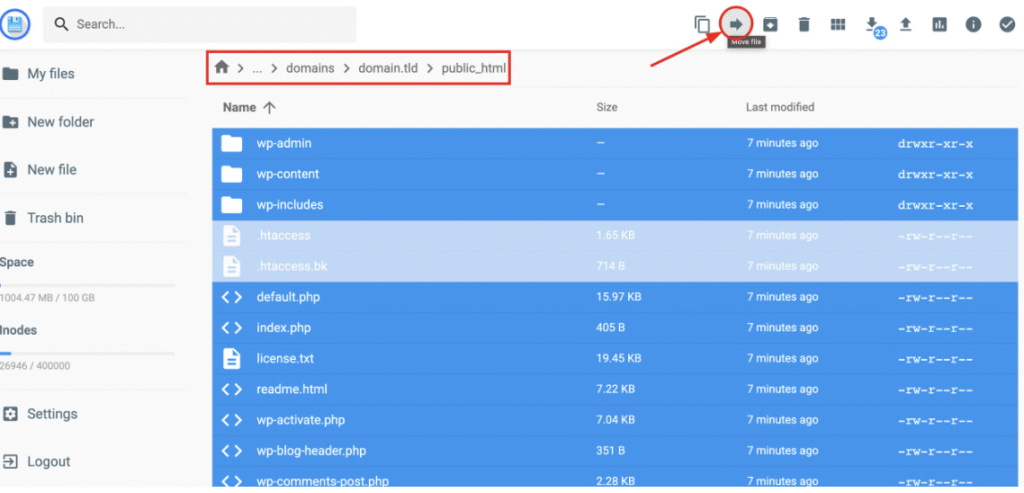
- Abre la carpeta que contiene los archivos del sitio web extraídos (en este ejemplo, backup) → domains → selecciona el nombre de dominio correspondiente → abre su carpeta public_html, selecciona todos los archivos y haz clic en “Mover archivo (Move file)” en la esquina superior derecha.
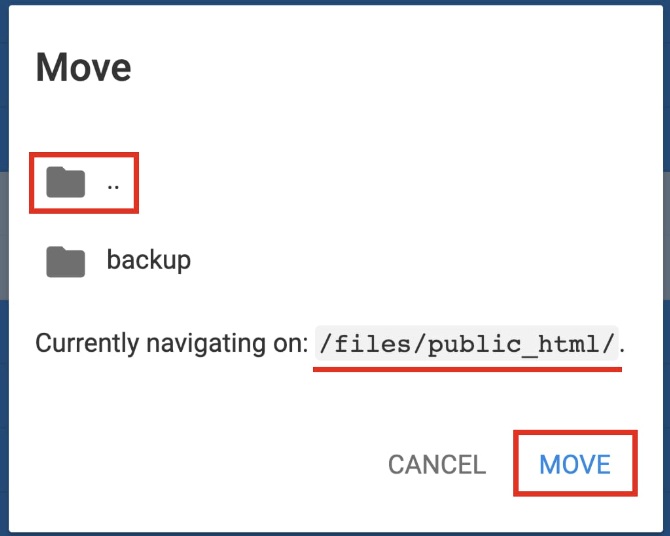
- Haz doble clic en .. para volver al directorio superior, de modo que la ruta de destino sea /public_html, y luego haz clic en “Mover (Move)”.
El objetivo es colocar todos los archivos del sitio web en la carpeta public_html.
Paso 3 – Importar y conectar la base de datos
Crear una nueva base de datos
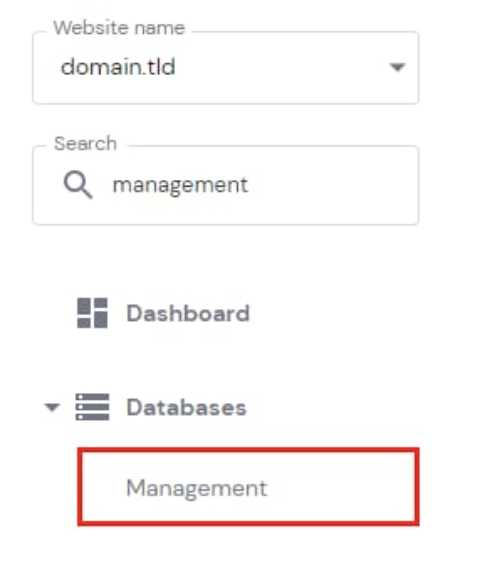
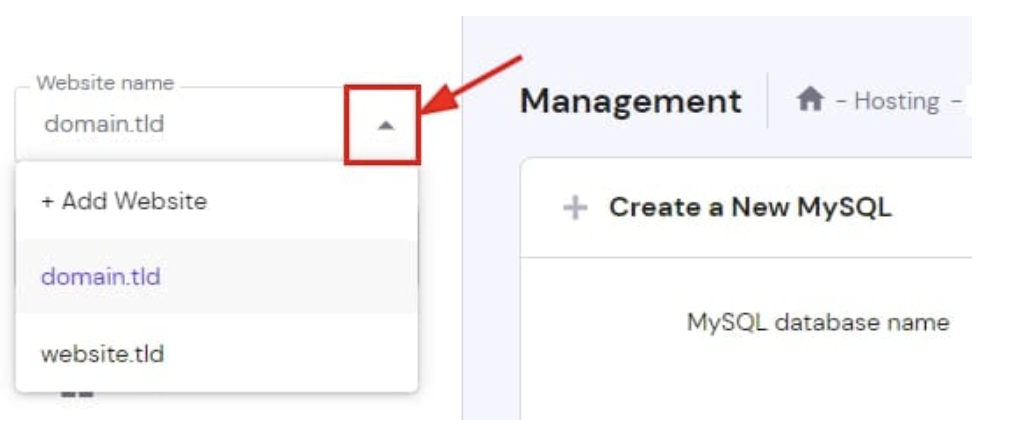
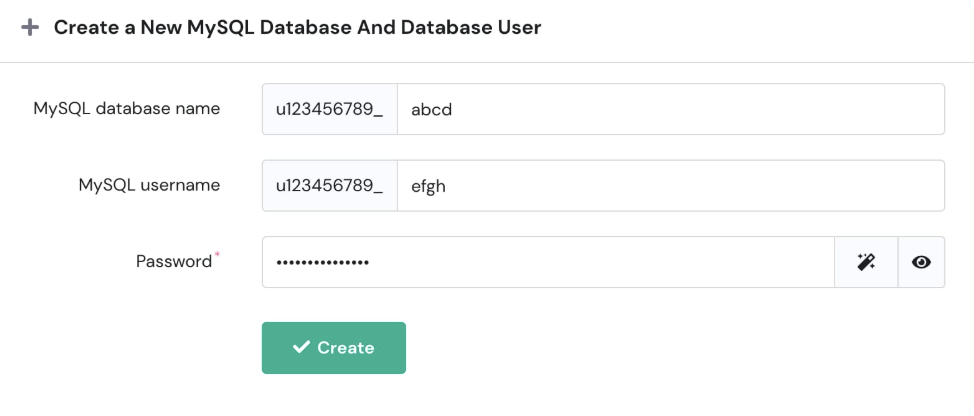
- Antes de subir la base de datos, primero debe crear una nueva base de datos para importar la copia de seguridad. Vaya a Sitio web (Websites) → Panel (Dashboard) → Barra lateral Bases de datos (Databases) → Gestión (Management).
- Asegúrese de seleccionar el sitio web correcto en el menú desplegable de la izquierda.
- En la sección 'Crear una nueva base de datos y usuario de MySQL', ingrese el nombre de la base de datos, el nombre de usuario y la contraseña.
Se recomienda utilizar el mismo nombre y la misma contraseña que la base de datos original. Puede abrir el archivo de configuración del sitio web en el administrador de archivos para ver y copiar esta información.
Para sitios web WordPress, el archivo de configuración se encuentra en public_html → wp-config.php:
- DB_NAME = Nombre de la base de datos MySQL, por ejemplo u123456789_abcd
- DB_USER = Nombre de usuario MySQL, por ejemplo u123456789_efgh
- DB_PASSWORD = La contraseña que configuró
- Después de completar el formulario, haga clic en “Crear (Create)”.
El nombre de la base de datos y la primera parte del nombre de usuario (u123456789) son únicos y no se pueden eliminar ni cambiar.
Importar copia de seguridad de la base de datos

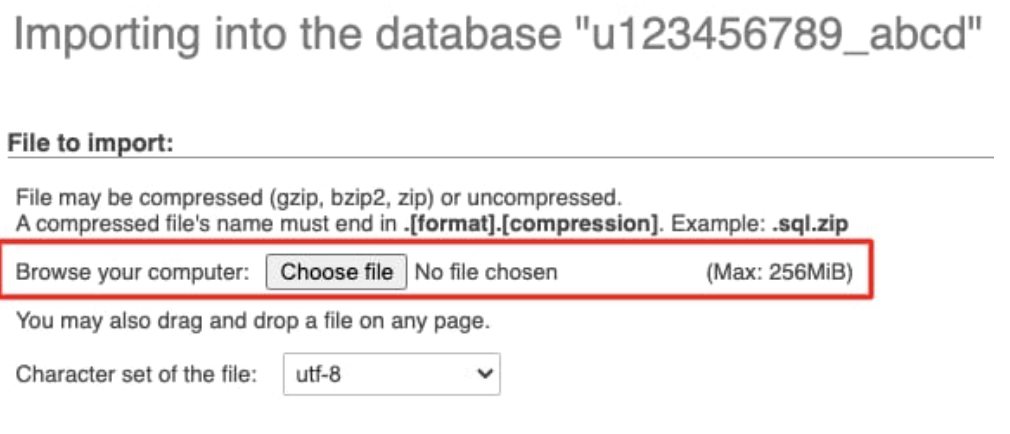
- Haga clic en “Entrar phpMyAdmin (Enter phpMyAdmin)” junto a la nueva base de datos. En phpMyAdmin, la base de datos está seleccionada por defecto, haga clic en “Importar (Import)”.
- Seleccione la copia de seguridad de la base de datos previamente descargada (.sql.gz).
- Mantenga la configuración predeterminada y haga clic en “Ejecutar (Go)” o “Importar (Import)”.
Si encuentra problemas al importar el archivo .sql.gz, puede descomprimirlo primero a formato .sql y luego subirlo nuevamente.
Conectar la base de datos con el sitio web
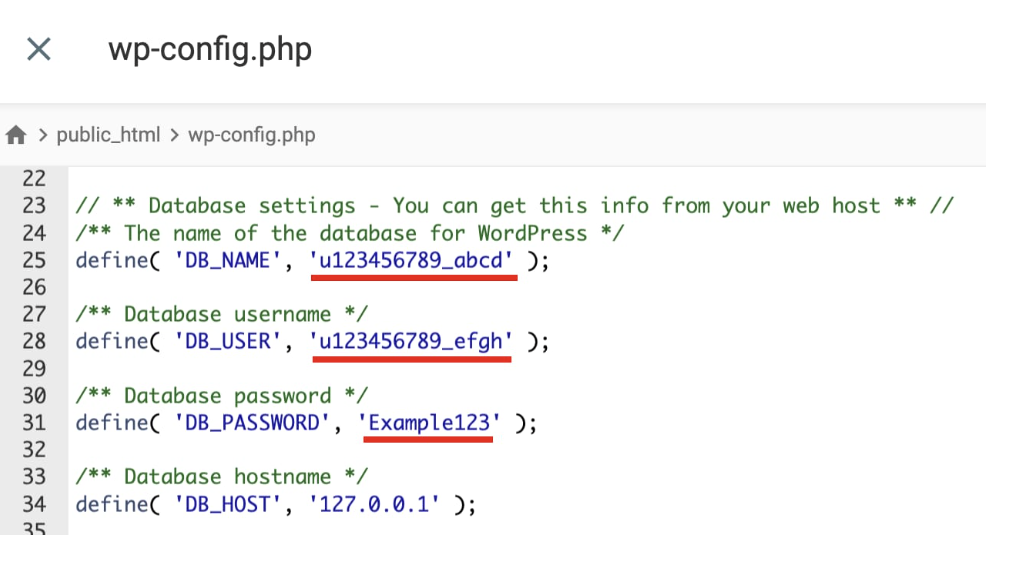
El último paso es asegurarse de que la información de conexión de la base de datos (nombre, usuario, contraseña) coincida con la información en el archivo de configuración del sitio web. Abra el archivo de configuración del sitio web y actualice esta información para que coincida con la nueva base de datos, prestando especial atención a que el nombre de usuario seguramente será diferente.
Para el sitio web WordPress, el archivo de configuración se encuentra en public_html → wp-config.php.
Sitio web de prueba
- Borrar la caché del navegador.
- Visitar tu sitio web.
- Comprobar: todas las páginas se cargan correctamente; las imágenes y medios se muestran adecuadamente; los formularios y funciones interactivas funcionan correctamente; la función de inicio de sesión funciona correctamente (si aplica).
Sugerencia: se puede usar whatsmydns.net para verificar si los cambios de DNS ya se han aplicado a nivel mundial.
Preguntas frecuentes después de subir una copia de seguridad
Si el sitio web sigue sin funcionar después de seguir los pasos anteriores, revisa los siguientes problemas comunes:
Archivos no descomprimidos correctamente o en la ubicación incorrecta
- Asegúrate de haber descomprimido el archivo comprimido de la copia de seguridad (en el administrador de archivos, clic derecho → Extraer).
- Confirma que los archivos estén directamente en public_html (o en la carpeta del subdominio), y no anidados en carpetas adicionales.
- Asegúrate de que index.php o index.html estén en el nivel raíz.
Problemas de conexión a la base de datos
- Revisa nuevamente que las credenciales de la base de datos en el archivo de configuración coincidan con las nuevas credenciales en hPanel.
- Si se creó una nueva contraseña al configurar, actualice la contraseña de la base de datos.
- Asegúrese de que el nombre de la base de datos y el nombre de usuario incluyan el prefijo de la cuenta (por ejemplo, u123456_dbname).
WordPress Problema con enlaces permanentes
- Inicie sesión en el panel de WordPress, vaya a Configuración (Settings) → Enlaces permanentes (Permalinks).
- Sin hacer ninguna modificación, haga clic en “Guardar cambios (Save Changes)” para regenerar las reglas de reescritura.
Caché
Si aún no puede ver el contenido correcto, podría estar relacionado con la caché del navegador:
1. Acceda al sitio web en modo incógnito.
2. Borre la caché del navegador.
3. Cambie a otro dispositivo/ordenador/red móvil (3G/4G/5G) en lugar de Wi-Fi.
4. Apague el módem/enrutador durante 2 minutos y luego reinícielo.
5. Borre la caché de DNS.
Fuente: documentación oficial de Hostinger