La herramienta de copia de seguridad de Hostinger está diseñada para descargar de una sola vez todos los archivos de todos los sitios web dentro de un paquete de hosting, pero también puedes usar SSH para descargar la copia de seguridad de sitios web específicos. Este método no es aplicable a los sitios web creados con la herramienta de creación de sitios Hostinger.
Paso 1 – Preparación
Necesitas dos cosas:
1. Espacio de almacenamiento suficiente para contener al menos la carpeta public_html del sitio web objetivo.
2. Acceso a SSH (disponible en paquetes de hosting virtual Premium o superiores).
Primero, habilita el acceso a SSH y conéctate al paquete de hosting.
Paso 2 – Ir a la ubicación correcta
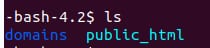

Después de conectarte con SSH, estarás en el directorio raíz. Usa el comando ls para verificar. La carpeta domains contiene los archivos de todos tus sitios web (excepto los creados con la herramienta de creación de sitios), cada uno en su propia carpeta. Usacd domainspara entrar en esa carpeta, y luego usa ls para ver el contenido; deberías poder ver todos los sitios web.
Paso 3 – Crear la carpeta comprimida
Comprimir a .TAR.GZ
tar -czvf folder-name.tar.gz /folder-nameComprimir en .ZIP
zip -r folder-name.zip folder-name/Reemplazar folder-name con el nombre de la carpeta del sitio web. Dependiendo del tamaño del sitio, puede tardar unos minutos. Puede usar ls para confirmar que el archivo comprimido se ha generado.
Paso 4 – Obtener el nombre de la base de datos (WordPress opcional)

Si es un sitio WordPress, se puede confirmar el nombre de la base de datos:
cd folder-name/public-html
wp config get DB_NAME
Copiar el nombre de la base de datos mostrado para uso futuro, luego usarcd ../..para regresar a la carpeta domains.
Paso 5 – Exportar y comprimir la base de datos (opcional)


Si se conoce el nombre de la base de datos, se puede exportar usando SSH. Después de exportar, comprima el archivo .SQL siguiendo el Paso 3. Al usar el comando zip, eliminé -r (solo para comprimir carpetas), por ejemplo:
zip website-name-db-backup.zip website-name-db-backup.sqlPaso 6 – Descargar el archivo comprimido a través de SSH

Abra una nueva pestaña de terminal, o cierre la sesión actual de SSH usando el comando exit, luego ejecute:
scp username@hostname:/path/to/remote/file /path/to/local/filePor ejemplo:
scp -P 65002 u817052417@82.180.135.53:/home/u817052417/domains/drew-dev-br.zip /home/andrew.ribeiro/DownloadsDespués de ingresar la contraseña, el archivo comenzará a descargarse.
Una vez completada la descarga, se recomienda reconectarse a través de SSH y eliminar los archivos generados (usando el comando rm) para no ocupar recursos del servidor.
Paso 7 – Descargar el archivo comprimido mediante el administrador de archivos (opcional)
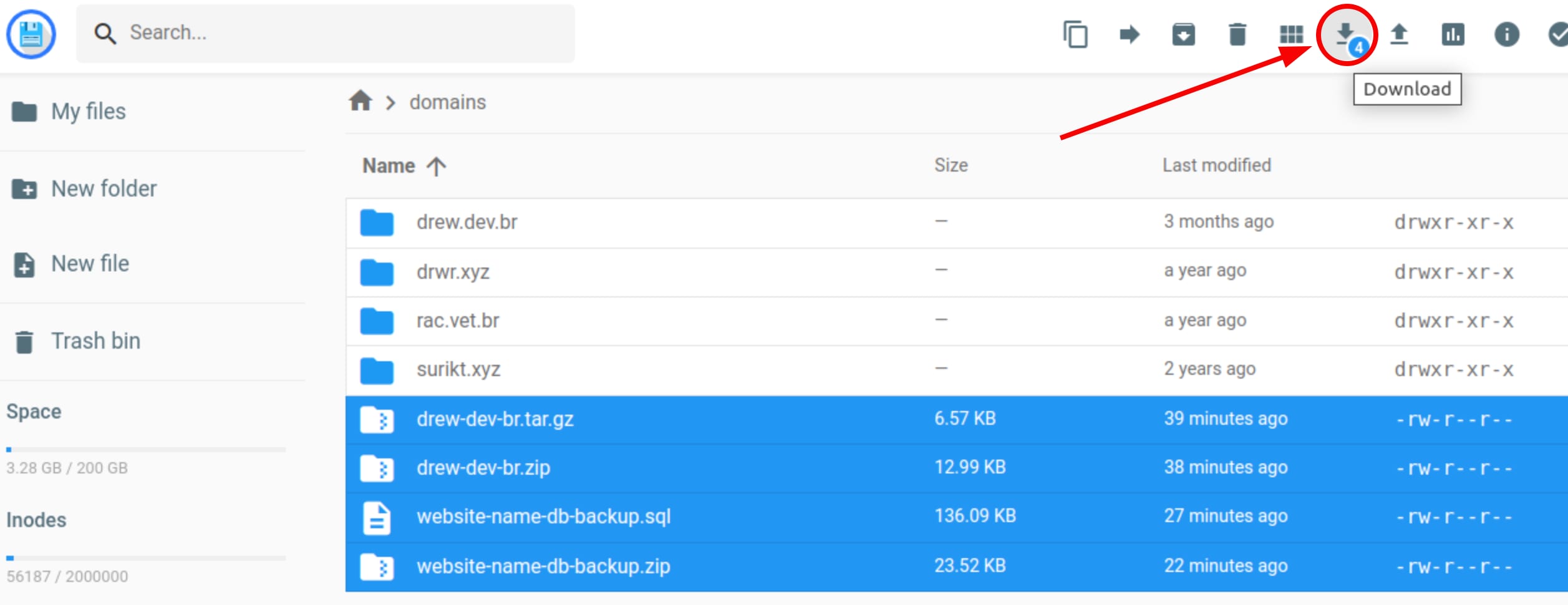
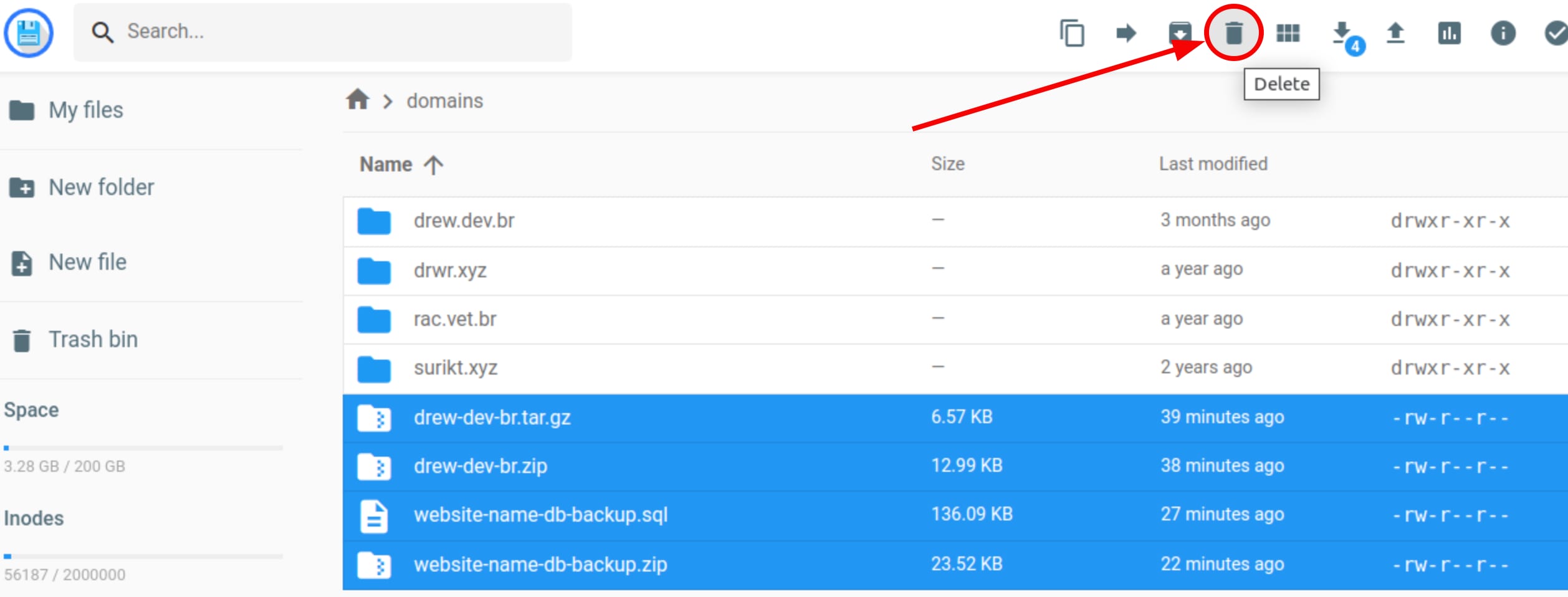
Accede al administrador de archivos, visita todos los archivos del paquete de hosting, entra en la carpeta domains, selecciona los archivos necesarios y descárgalos. Después de completar esto, puedes eliminar estos archivos para liberar espacio.
Fuente: documentación oficial de Hostinger