Si tu plan de alojamiento virtual, alojamiento en la nube o plan de agencia (Agency) ha caducado por falta de pago y muestra el estado “Caducado (Expired)”, puedes reactivarlo directamente desde la página principal de hPanel dentro de los 30 días posteriores a la fecha de caducidad para restaurar los archivos y la base de datos del sitio web.
Cómo reactivar un plan caducado
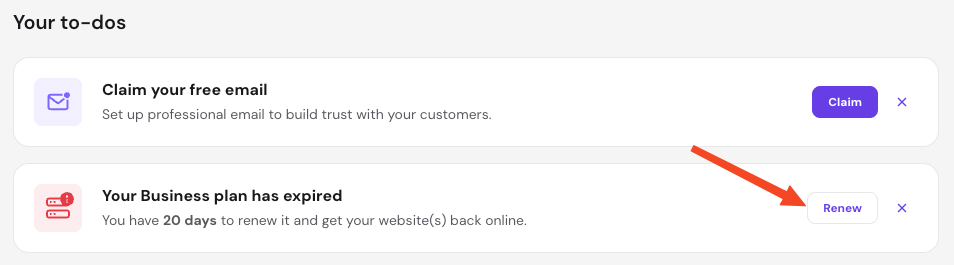
Después de renovar, el sitio web se restaurará automáticamente (incluidas las herramientas de creación de sitios y los sitios creados con Hostinger Horizons). Las cuentas de correo electrónico y sus datos no están incluidos en esta restauración.
1. Ingresa a la sección “Tareas pendientes (Your to-dos)” en la página principal de hPanel.
2. Haz clic en “Renovar (Renew)” junto al plan caducado.
3. Selecciona renovar o actualizar, elige el período de preferencia y completa el pago.
El proceso de restauración generalmente tarda entre 30 minutos y varias horas, dependiendo del tamaño total del sitio web.
Descargar copias de seguridad disponibles

Si no deseas reactivar el plan, aún puedes descargar la copia de seguridad más reciente de los archivos y la base de datos. Esta opción solo está disponible mientras el plan esté en estado “Caducado” (dentro de los 30 días después de la caducidad).
El plan se cancelará completamente después de 30 días y la copia de seguridad ya no estará disponible.
La copia de seguridad incluye archivos y base de datos basados en los sitios HTML/PHP, no incluye correo electrónico, ni herramientas de creación de sitios ni los sitios creados con Hostinger Horizons.
Descargar datos:
1. Accede a la sección del sitio web de hPanel (Websites).
2. Haz clic en "Generar copia de seguridad (Generate backup)".
3. Confirma la selección de archivos y bases de datos, haz clic en "Generar enlace de descarga (Generate download link)".
4. Dependiendo del tamaño del archivo, el proceso puede tardar varias horas; durante este tiempo, las opciones de crear nuevas copias de seguridad y renovación estarán temporalmente desactivadas.
5. Una vez que el archivo comprimido esté listo, aparecerá el botón "Descargar (Download)".
Nota:
- Después de 30 días de vencimiento, el paquete se considerará cancelado y la copia de seguridad ya no estará disponible.
- Los paquetes desactivados por razones distintas al pago no podrán reactivarse mediante este método.
- Los correos electrónicos se almacenan en infraestructura independiente y no están incluidos en la reactivación del paquete ni en la copia de seguridad de archivos.
- Las herramientas de construcción de sitios y el sitio web Hostinger Horizons, al no basarse en archivos, no tienen copia de seguridad manual descargable; solo se pueden restaurar reactivando el paquete.
Fuente: documentación oficial de Hostinger