Antes de comenzar
- Estos pasos se aplican a archivos basados en texto en planes de alojamiento virtual y en la nube.
- En un host de agencia (agency), los archivos principales de WordPress son de solo lectura y no se pueden modificar.
- Los sitios web creados con la herramienta de construcción de sitios web Hostinger no admiten la edición de archivos.
- Para modificar manualmente el código Hostinger Horizons, utilice el editor de código Hostinger Horizons.
Antes de editar, asegúrese de crear una copia de seguridad o duplicado del archivo. La modificación inadecuada de archivos del sistema puede causar errores en el sitio web.
Cómo abrir el editor de archivos Hostinger
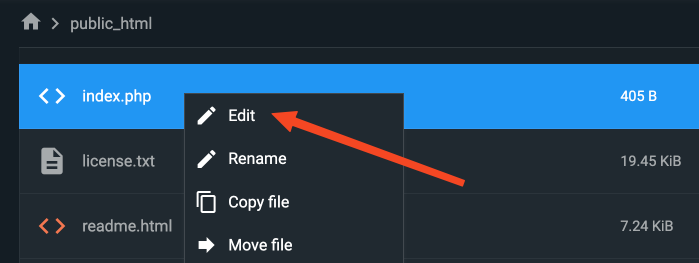
- Acceda al administrador de archivos (File Manager) desde hPanel.
- Encuentre el archivo que desea modificar.
- Haga doble clic en el nombre del archivo o haga clic derecho sobre el archivo y seleccione “Editar (Edit)”.
Funciones del editor de archivos Hostinger
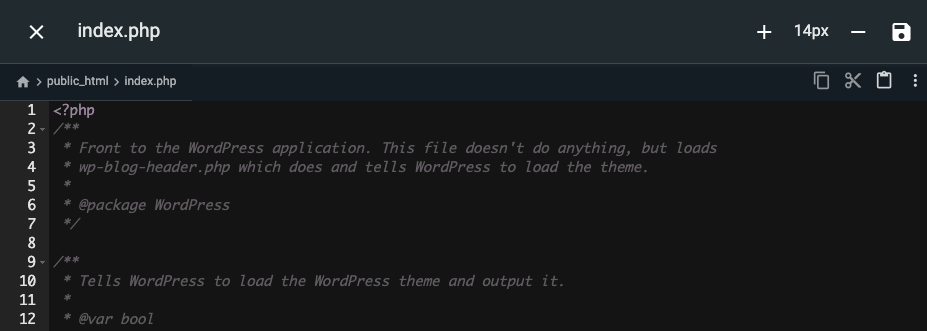
El editor incluye las siguientes funciones:
Área de información superior
- Botón de cerrar: salir del editor de archivos.
- Nombre del archivo actualmente abierto.
- Selector de tamaño de fuente: muestra el tamaño de fuente actual y ofrece opciones de modificación.
- Botón de guardar: guardar los cambios.
Barra de herramientas
- Migas de pan: muestra la ruta desde el directorio raíz del sitio web (public_html) hasta el archivo actualmente abierto.
- Botones de edición: copiar, cortar, pegar.
- Botón de opciones (⋮): abrir todos los comandos disponibles y sus atajos de teclado.
- Números de línea: identifican las líneas de código y muestran sugerencias de errores de sintaxis o interruptores de plegado.
Área de edición
Muestra el contenido del archivo. Haciendo clic en cualquier línea se muestra el cursor y se puede comenzar a escribir.
El editor proporciona resaltado de sintaxis para los lenguajes de programación más comunes. Si se detecta un error de sintaxis, aparecerá un icono rojo ❌ junto a la línea; al pasar el cursor sobre él se pueden ver los detalles específicos del error.
Después de completar, haz clic en "Guardar (Save)". Si cierras (Close) sin guardar, aparecerá un aviso para confirmar que se perderán los cambios.
Hostinger Atajos y comandos del editor de archivos
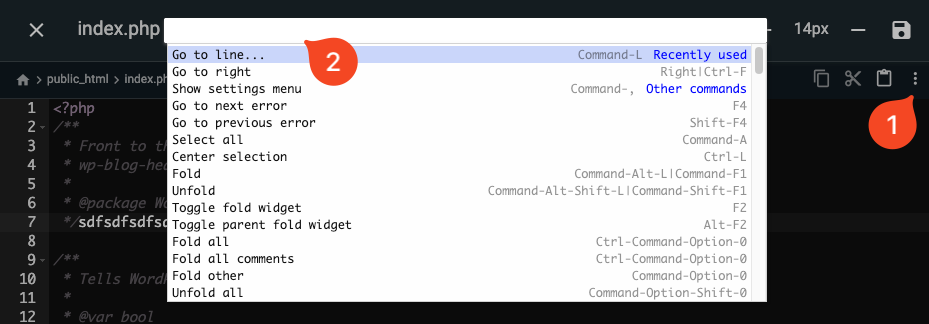
Consulta todas las operaciones disponibles en el editor de archivos y sus atajos correspondientes:
- Haz clic en los tres puntos verticales (⋮) en la esquina superior derecha del editor.
- Aparecerá un cuadro de búsqueda y un menú desplegable que muestra todos los comandos compatibles, como buscar, reemplazar, plegar, seleccionar todo, etc.
- La lista es desplazable, o puedes escribir un comando específico en el cuadro de búsqueda para encontrar el atajo correspondiente del sistema.
Nota
- Puedes seleccionar un bloque de código y aplicar operaciones de edición como mover, copiar líneas hacia arriba/abajo, etc.
- Los atajos para comentar y plegar código solo están disponibles para los lenguajes de programación compatibles.
Fuente: documentación oficial de Hostinger