Paso 1 – Conectar
Primero, habilita el acceso SSH y conéctate a tu cuenta a través de SSH. Abre el directorio donde se encuentran los archivos y carpetas que deseas comprimir. La forma específica de hacerlo:
- Abre el directorio raíz del sitio web.
- Ejecuta el comando
ls. Si puedes ver los archivos y carpetas necesarios, puedes proceder al paso 2. - Si el contenido necesario está en un subdirectorio, ejecuta el siguiente comando para entrar:
cd path/to/filesReemplaza path/to/files con la ruta real del archivo. Por ejemplo, si el archivo está en public_html/new/version1, el comando serácd new/version1.
Paso 2 – Crear el archivo comprimido
Crear un archivo comprimido solo requiere 1 comando. Dependiendo del contenido a comprimir y del formato de compresión que desees guardar, el comando será diferente:
Comprimir un solo archivo
- ZIP:
zip archive-name.zip filename1.php filename2.php filename3.php - TAR:
tar -cvf archive.tar filename1.php filename2.php filename3.php - TAR.GZ:
tar -zcf NewArchive.tar.gz filename1.php filename2.php filename3.php
Reemplaza archive con el nombre de tu archivo comprimido, seguido de los archivos que deseas incluir en el paquete.
Comprimir todo el directorio
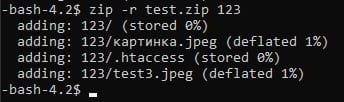
- ZIP:
zip -r archive.zip NombreDelDirectorio - TAR:
tar -cvf archive.tar NombreDelDirectorio - TAR.GZ:
tar -zcf archive.tar.gz DirectoryName
Crear un archivo comprimido toma algún tiempo, hasta que aparezca un nuevo indicador de línea:
-bash-4.2$Esto indica que la compresión se ha completado.
Fuente: documentación oficial de Hostinger