
Hostinger El administrador de archivos puede crear un archivo comprimido con solo unos pocos clics (es decir, empaquetar varios archivos y/o carpetas en un solo archivo).
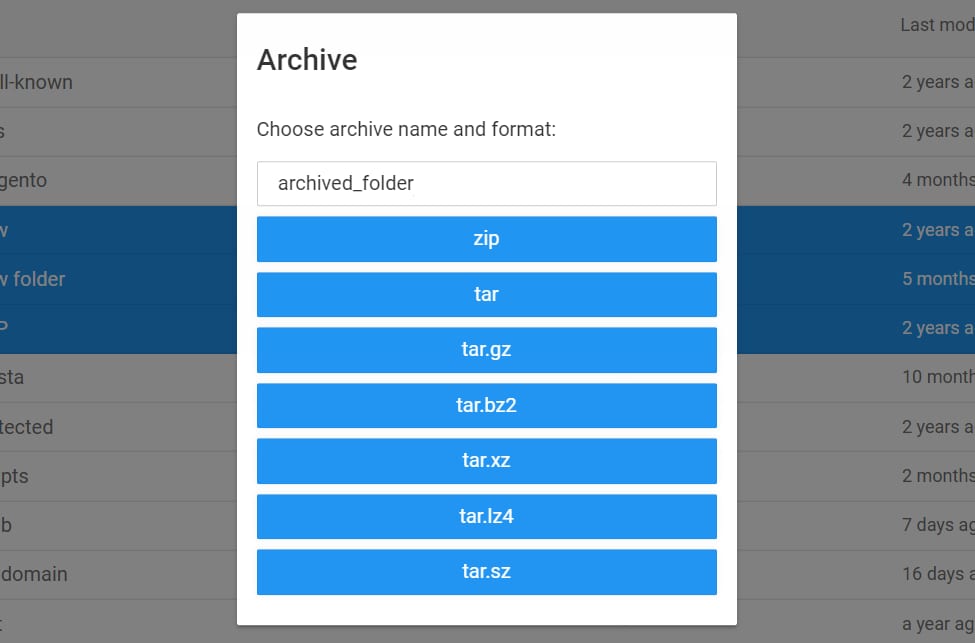
Los formatosque se pueden crear con esta funciónincluyen: zip, tar, tar.gz, tar.bz2, tar.xz, tar.lz4 y tar.sz.
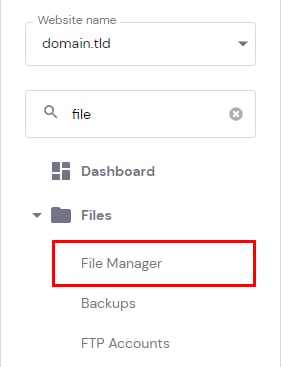
Crear un archivo comprimido: ingrese al sitio web(Websites)→ panel(Dashboard), encuentreel administrador de archivos (File Manager)en la barra lateral y haga clic.
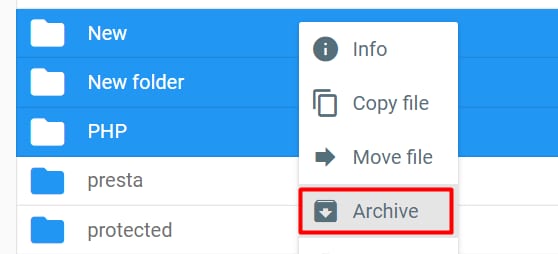
Luegoseleccionelos archivos y carpetas que desea comprimir (en Mac, mantenga presionadas las teclas Ctrl o Command para seleccionar varios elementos a la vez). Haga clic derecho para abrir el menú contextual y seleccioneComprimir (Archive); también puede hacer clic en el botónComprimir (Archive)en la parte superior del administrador de archivos.
Ingrese elnombredel archivo comprimido y haga clic en el formatodeseado.
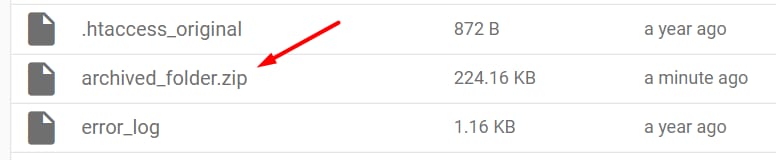
Después de que se complete la creación del archivo comprimido, la página se actualizará y encontrarás dicho archivo en la lista de archivos.
Fuente: documentación oficial de Hostinger