SFTP Disponible en todos los planes de alojamiento que incluyen acceso SSH, es decir, planes Premium o superiores. Los pasos son los siguientes:
Paso 1 – Preparación
Primero, asegúrese de que:
- El acceso SSH esté habilitado.
- El dispositivo tenga instalada la versión del cliente FileZilla.
Paso 2 – Conexión
Puede conectarse a SFTP de cualquiera de las siguientes maneras:
Método 1 – Acceso directo
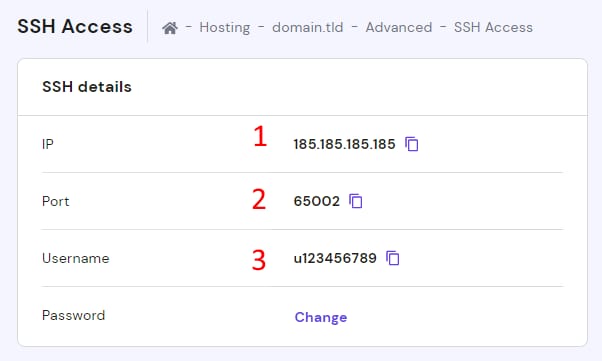
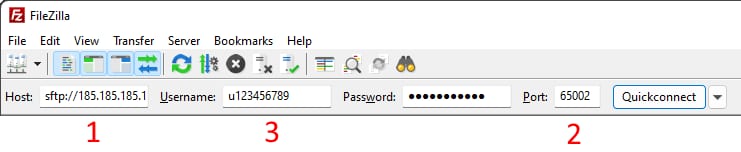
Abra FileZilla y complete la configuración en la sección de acceso SSH en el área de Conexión rápida (Quickconnect):
- Host: la IP FTP de la sección de acceso SSH
- Usuario: nombre de usuario FTP/SSH
- Puerto: 65002
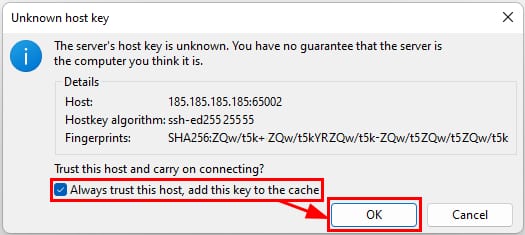
Haga clic en “Conexión rápida (Quickconnect)” para conectarse al servidor FTP. Si aparece el aviso Unknown host key, marque Always trust this host y haga clic en OK.
Método 2 – Gestor de sitios

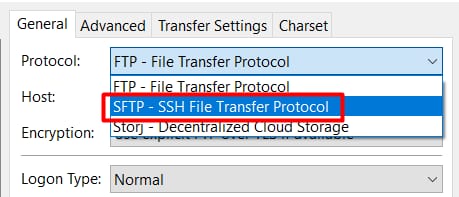
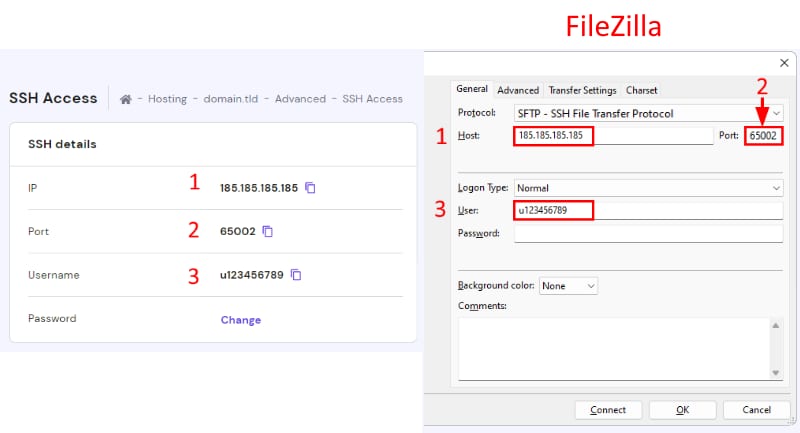
A diferencia del acceso directo, el Administrador de Sitios (Site Manager) puede guardar la información de conexión previa y cambiar el tipo de cifrado.
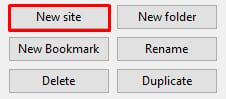
Abra el Administrador de Sitios de FileZilla, haga clic en “New Site”, seleccione la conexión SFTP, y complete la configuración de las secciones de Acceso SSH o Acceso Remoto:
- Protocolo (Protocol): SFTP – Protocolo de Transferencia de Archivos SSH
- Host (Host): la IP de la sección Cuentas FTP (por ejemplo 185.185.185.185)
- Puerto (Port): 65002
- Tipo de inicio de sesión (Logon type): Normal
- Usuario (User): nombre de usuario FTP/SSH
Haga clic en “Connect” para conectarse al servidor.
Nota: La contraseña SFTP/SSH es la misma que la contraseña del dominio principal FTP. Si no está seguro del valor específico, puede restablecer la contraseña para FTP y SSH, o crear solo la contraseña SSH.
Fuente: documentación oficial de Hostinger