Inode representa la cantidad de archivos y carpetas en tu plan de hosting. Cada plan de hosting tiene un espacio de almacenamiento fijo y una cuota de inode.
Para ver el número total de inodes en todo el plan de hosting, consulta "Cómo ver el uso de recursos".
Ver el uso de disco y la cantidad de inodes de cada directorio
Hay dos maneras de ver rápidamente el uso de disco y la cantidad de inodes de cada carpeta (directorio): usando el administrador de archivos o SSH.
A través del administrador de archivos
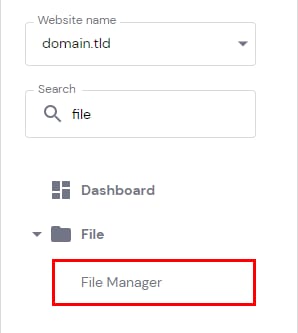

- Ve a la sección del sitio web (Websites).
- Haz clic en "Panel (Dashboard)" del sitio correspondiente.
- En la barra lateral, encuentra el Administrador de archivos (File Manager) y haz clic.
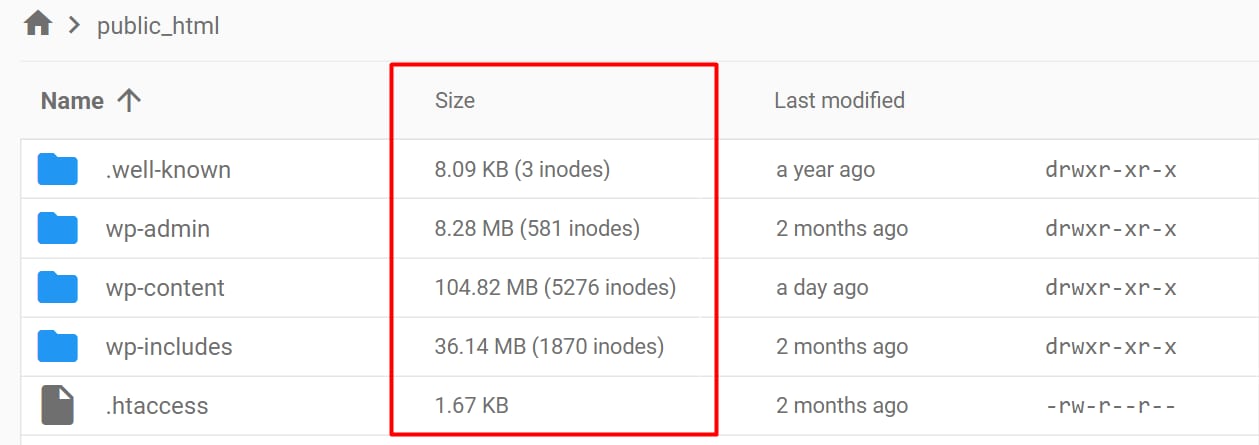
Abre la carpeta que deseas comprobar (por ejemplo, public_html), y haz clic en la esquina superior derecha en "Calcular tamaños de directorio (Calculate directory sizes)". En la columna "Tamaño (Size)" se mostrará el tamaño de cada carpeta o archivo y la cantidad de inodes que contiene.
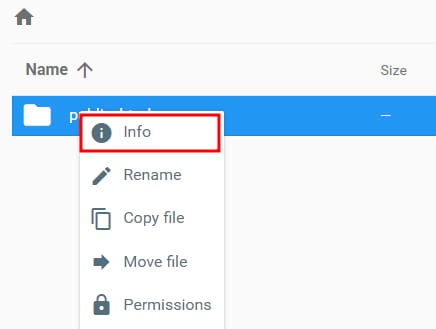
O, para ver la cantidad de inodes de un solo directorio, haz clic derecho sobre él y selecciona "Información (Info)".Haz clic en "Mostrar (Show)" junto a "Tamaño (Size)" en la ventana emergente para ver el tamaño de la carpeta y la cantidad de inodos en ella.
A través de SSH
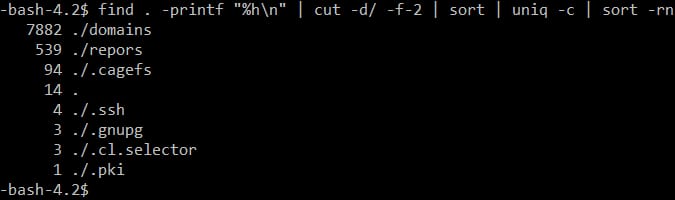
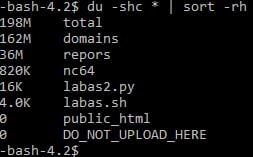
Si estás usando un hosting virtual Premium o un plan superior, también puedes ver el número de inodos y el uso de disco de cada carpeta mediante SSH:
1. Conecta al plan de hosting a través de SSH.
2. Asegúrate de estar en el directorio correcto (por ejemplo, public_html). Puedes ejecutar el comando ls para comprobarlo; si no estás en el directorio objetivo, puedes usar los comandos ls y cd uno por uno. La mayoría de las rutas de los sitios web son las siguientes:
cd domains
cd domain.tld
cd public_html
Reemplaza domain.tld por tu nombre de dominio real.
- Una vez dentro del directorio correcto, ejecuta el siguiente comando:
Para ver la cantidad de inodos (ordenados en orden descendente):
find . -printf "%hn" | cut -d/ -f-2 | sort | uniq -c | sort -rnVer uso del disco (ordenado de mayor a menor):
du -shc * | sort -rhFuente: documentación oficial de Hostinger