Si eres un sitio web WordPress y deseas revertir a una fecha anterior, puedes usar la función “Restaurar sitio web (Restore Website)”, que restaurará tanto los archivos como la base de datos a la fecha que elijas.
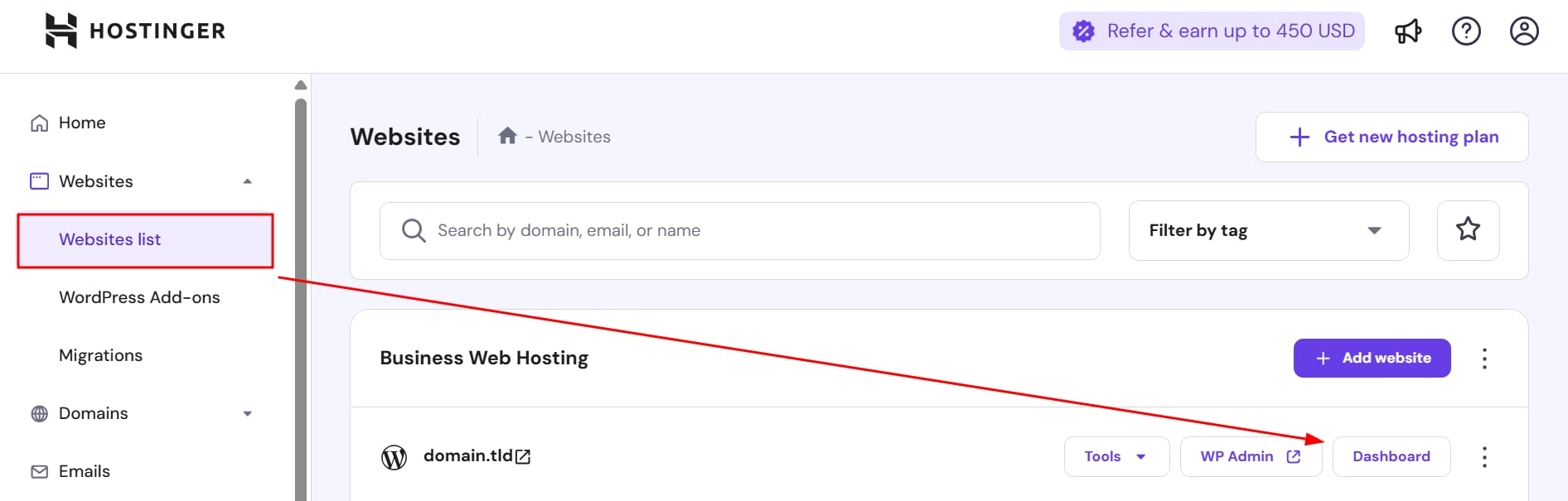
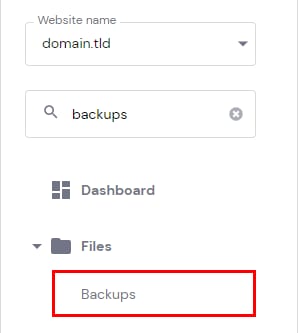
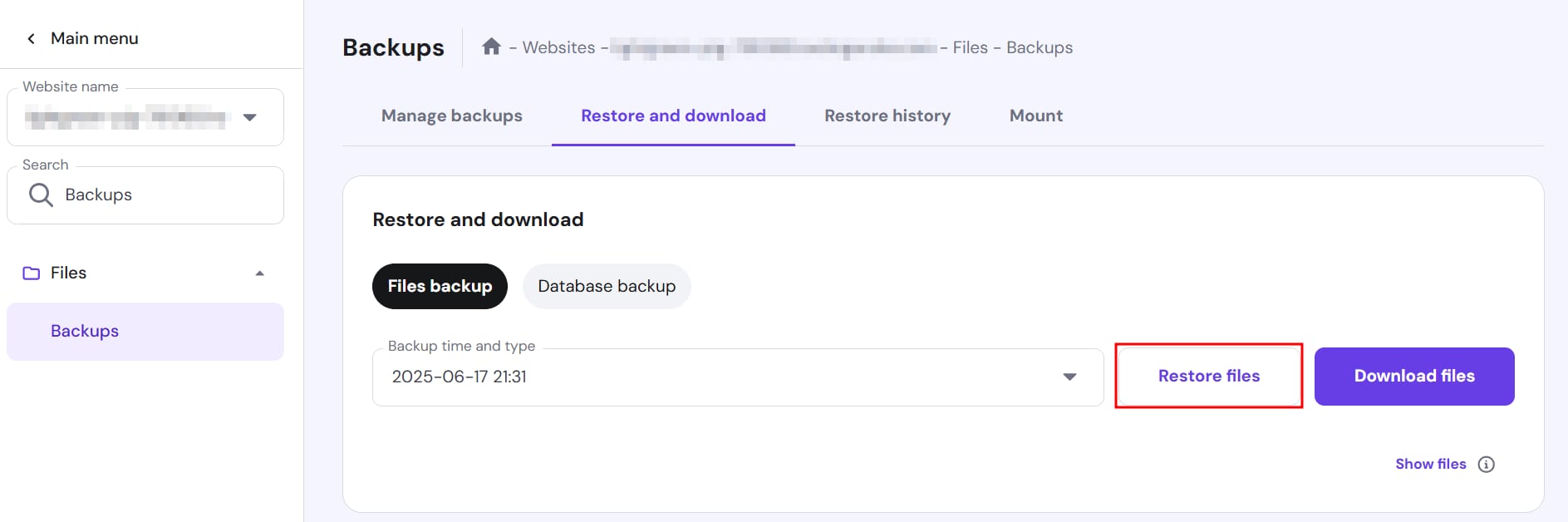
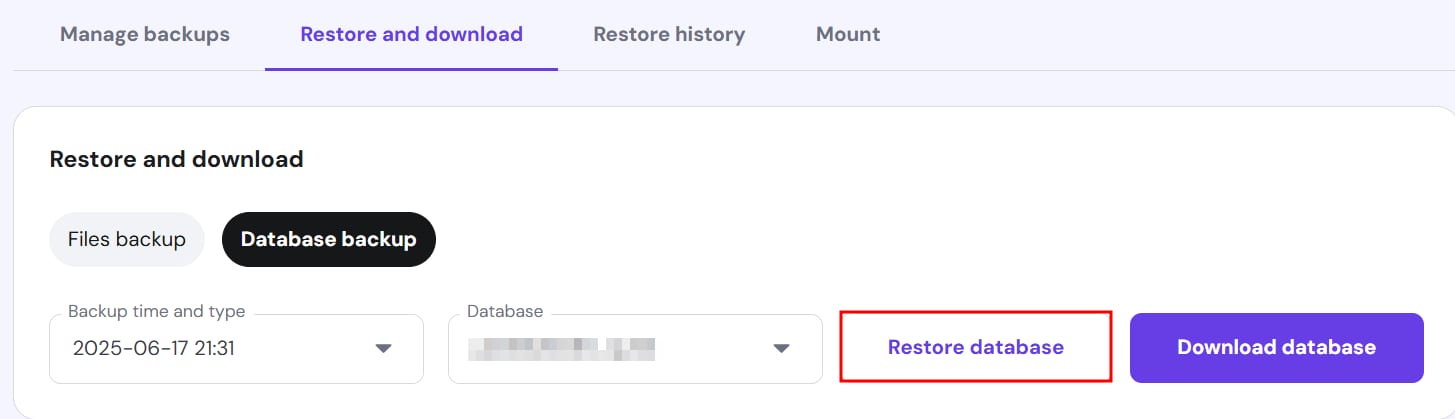
Ve a Sitio web (Websites) → Lista de sitios → Panel (Dashboard), en la barra lateral encuentra Copia de seguridad (Backups) y haz clic. En la pestaña “Restaurar y descargar (Restore and Download)”, en “Copia de seguridad de archivos (Files backup)” selecciona la fecha deseada y haz clic en “Restaurar archivos (Restore Files)”.
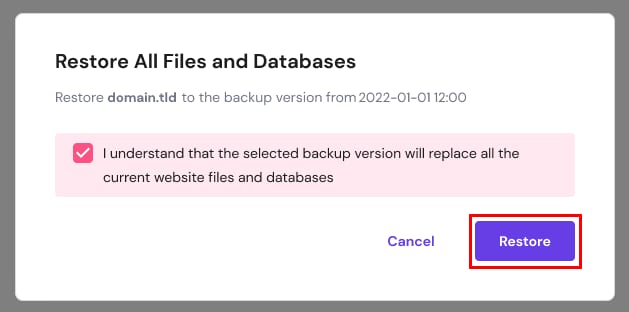
Cuando aparezca el aviso de sobrescritura de datos, marca para confirmar y haz clic en “Restaurar (Restore)”.
Después de completar la restauración de archivos, repite los mismos pasos en “Copia de seguridad de la base de datos (Database backup)”, ingresando el nombre de la base de datos (si no estás seguro, consulta la guía para encontrar la base de datos WordPress).
Dependiendo del tamaño del sitio web, después de unos minutos los archivos y la base de datos se restaurarán a la fecha seleccionada. Incluso si la pestaña del navegador está minimizada o cerrada, la restauración continuará en segundo plano, y puedes ver el progreso en la pestaña “Historial de restauración (Restore History)”.
Nota: Diferentes CMS pueden mostrar “Copia de seguridad no encontrada”; si WordPress está en un subdominio, el botón “Restaurar” puede mostrar “Restaurar sitio web próximamente”. En estos casos, los archivos y la base de datos pueden restaurarse por separado, consulta “Restaurar un sitio web o subdominio específico desde la copia de seguridad”.
Fuente: documentación oficial de Hostinger