Este artículo explica cómo subir copias de seguridad a través del cliente FTP. Este método es adecuado para sitios web construidos con WordPress, PHP o HTML personalizado.
Antes de comenzar
- Si el archivo es menor de 100 GB, una forma más rápida y conveniente es subirlo usando el administrador de archivos.
- Estos pasos son aplicables únicamente a planes de hosting compartido y en la nube. El hosting de agencia (Agency) no soporta acceso FTP.
- Los sitios creados con la herramienta de construcción Hostinger o Hostinger Horizons no soportan acceso FTP.
- Asegúrate de que el dispositivo tenga instalado el cliente FTP; se recomienda utilizar FileZilla (versión cliente).
Paso 1 – Conectar al servidor Hostinger
Puedes conectarte usando el estándar FTP o la forma más segura SFTP.
Forma 1 – Conexión usando FTP
- Ingresa a hPanel → Sitio web (Websites).
- Haz clic en “Panel (Dashboard)” al lado del nombre de dominio.
- En la barra lateral, selecciona Archivo (Files) → FTP Cuentas (FTP Accounts).
- Encuentra tu información de FTP: FTP Host (FTP IP), FTP Nombre de usuario, FTP Contraseña (si es la primera vez que la usas o la has olvidado, puedes hacer clic en “Modificar FTP Contraseña”; por seguridad, la contraseña no se puede mostrar), puerto 21.
- Abre FileZilla e ingresa esta información para establecer la conexión.
Método 2 – Usar SFTP para conectarse
SFTP cifra los datos durante la transferencia, proporcionando mayor seguridad. Este método es adecuado para planes Premium o superiores. La información específica de conexión se puede consultar en "Cómo conectarse mediante SFTP".
Paso 2 – Subir archivos de respaldo
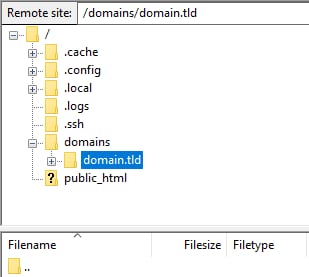
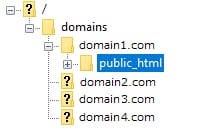
Una vez establecida la conexión, a la izquierda se muestran los archivos locales, y a la derecha los archivos del servidor Hostinger.
1. En el panel derecho (sitio remoto), abre la carpeta public_html. Si alojas varios sitios web, asegúrate de entrar en la carpeta del dominio específico donde deseas subir los archivos.
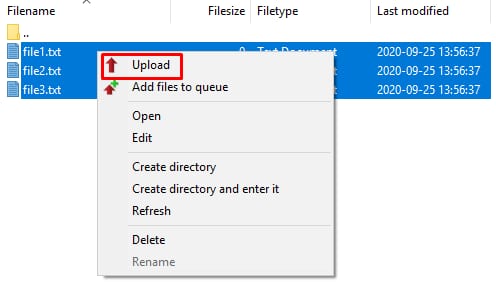
2. En el panel izquierdo (sitio local), selecciona los archivos de respaldo o directorios que deseas subir.
3. Haz clic derecho en el elemento seleccionado y selecciona “Subir (Upload)”, o arrástralo directamente a la carpeta de destino.
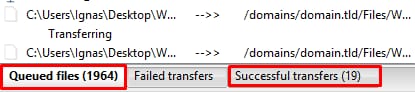
4. Monitorea el progreso de la transferencia en la parte inferior de la interfaz de FileZilla.
Después de que el estado de transferencia muestre éxito, el archivo se habrá subido completamente al servidor.
Nota: No comparta la contraseña FTP con usuarios no autorizados para mantener la seguridad de la cuenta.
Fuente: documentación oficial de Hostinger