Antes de comenzar
- Los sitios web creados con la herramienta de creación de sitios Hostinger (Website Builder) o con Hostinger Horizons no son compatibles con esta función.
- El método de operación a través de hPanel solo se aplica a sitios web personalizados PHP o HTML alojados en planes de hosting compartido o en la nube.
- Si el sitio web está alojado en un plan de hosting de agencia (agency), solo se pueden editar los permisos de archivos a través del administrador de archivos. WordPress Algunos permisos de archivos del sistema u otros archivos son fijos y no se pueden personalizar.
Restablecer permisos de archivos a través de hPanel
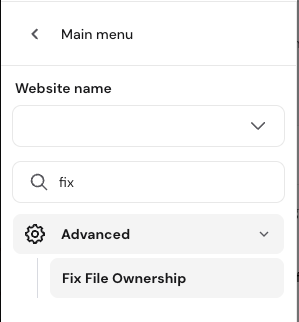
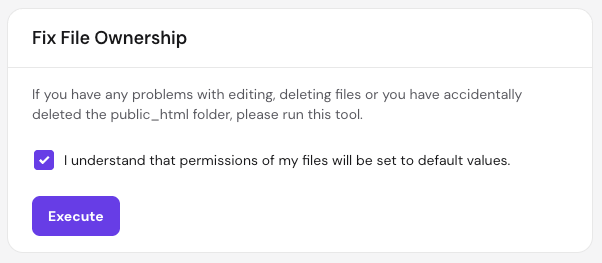
- Ingrese a hPanel → Sitio web (Websites).
- Haga clic en el “Panel (Dashboard)” junto al sitio web que desea administrar.
- En la barra lateral izquierda, seleccione Avanzado (Advanced) → Reparar propiedad de archivos (Fix File Ownership).
- Marque la casilla de verificación para confirmar que desea establecer los archivos y carpetas con los permisos predeterminados.
- Haga clic en “Ejecutar (Execute)”.
Este proceso aplicará automáticamente los siguientes valores predeterminados:
- Los permisos predeterminados de los archivos son 644.
- Los permisos predeterminados de las carpetas son 755.
Modificar permisos de archivos mediante el administrador de archivos
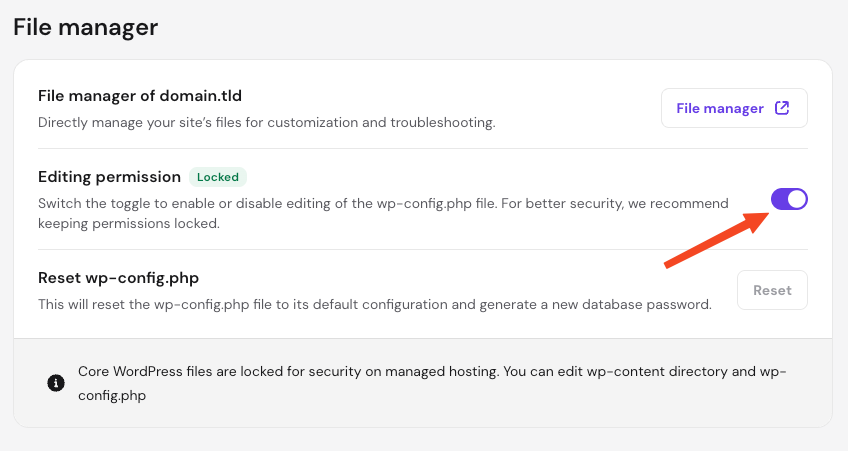
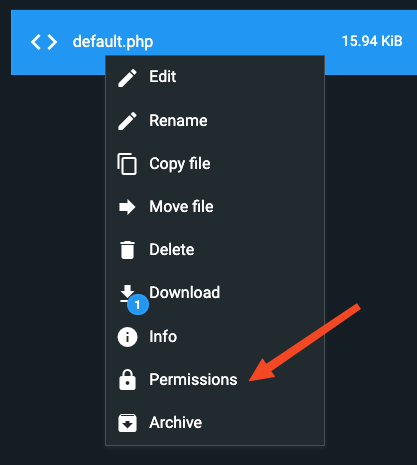
Si deseas configurar permisos personalizados para archivos específicos, o si estás utilizando un paquete de alojamiento proxy, utiliza Hostinger Administrador de archivos.
- Ve a hPanel → Sitios web (Websites).
- Haz clic en “Panel (Dashboard)” junto al sitio web que deseas administrar.
- En la barra lateral izquierda, entra en Archivos (Files) → Administrador de archivos (File manager).
- Abre el administrador de archivos:
- Hosting virtual / Hosting en la nube: haz clic en “Acceder a archivos (Access files)” del sitio web.
- Hosting proxy: si tienes un sitio WordPress y necesitas modificar los permisos del archivo wp-config.php, encuentra la sección “Editar permisos (Editing permission)”, cambia el interruptor a desbloqueado y luego abre el administrador de archivos. - En el administrador de archivos, localiza el archivo o carpeta objetivo, haz clic derecho y selecciona “Permisos (Permissions)”.
- Actualiza los valores de permisos según sea necesario y guarda los cambios.
Fuente: documentación oficial de Hostinger