Si eliminaste un sitio web de tu paquete de hosting y deseas restaurarlo, puedes seguir los pasos a continuación para restaurarlo desde la copia de seguridad más reciente.
Nota importante: después de restaurar la copia de seguridad, el sitio web volverá al estado en que se encontraba cuando se creó la copia de seguridad; cualquier cambio realizado después de la fecha de la copia será deshecho.
El proceso depende de cómo se haya creado el sitio web:
- WordPress Sitios web: comienza desde el paso 1 y sigue las instrucciones de restauración de WordPress.
- Otras plataformas CMS: realiza los pasos 1 a 3, omitiendo la sección de restauración WordPress en el paso 1.
- Sitios creados con herramientas de construcción web: por favor contáctanos para asistencia en la restauración.
Paso 1 — Volver a agregar el dominio al paquete
- Ve a la página de Sitios web (Websites).
- Selecciona Agregar sitio web (Add website) → Sitio web vacío (Empty website).
- Ingresa el dominio del sitio web eliminado.
Si el sitio web estaba vinculado a un subdominio, primero vuelve a crear el subdominio.
Restauración WordPress
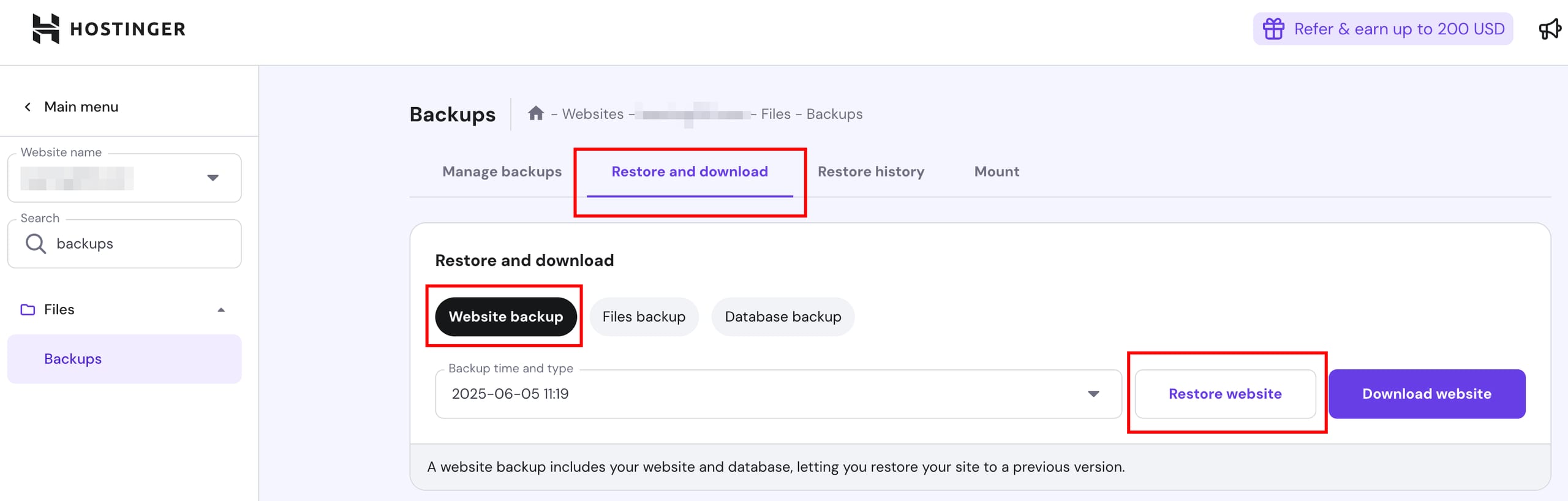
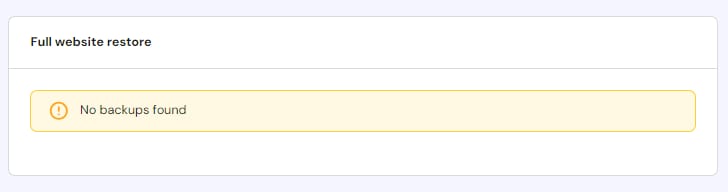
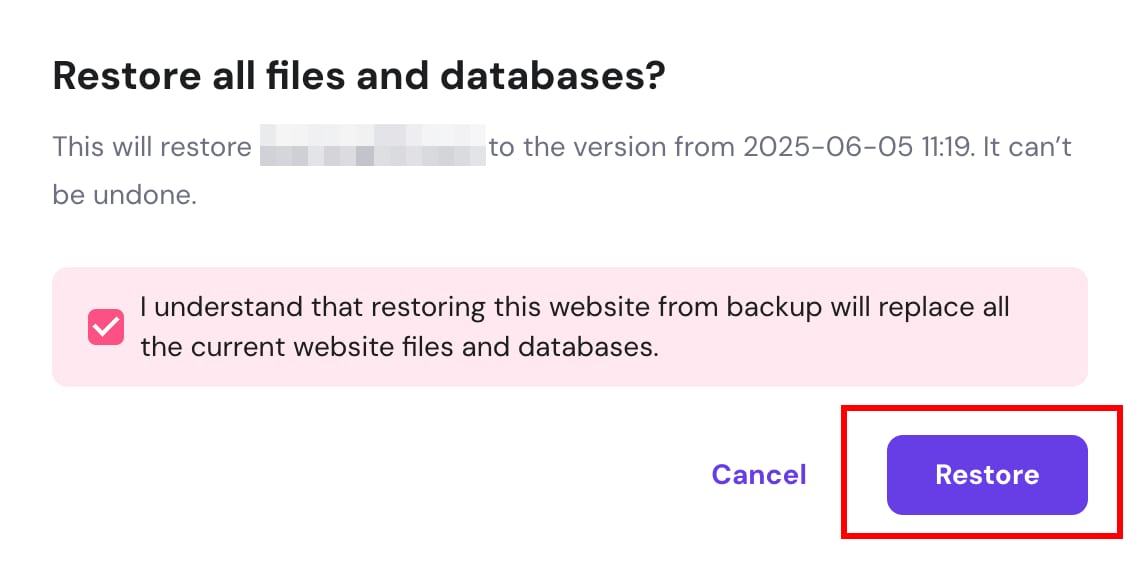
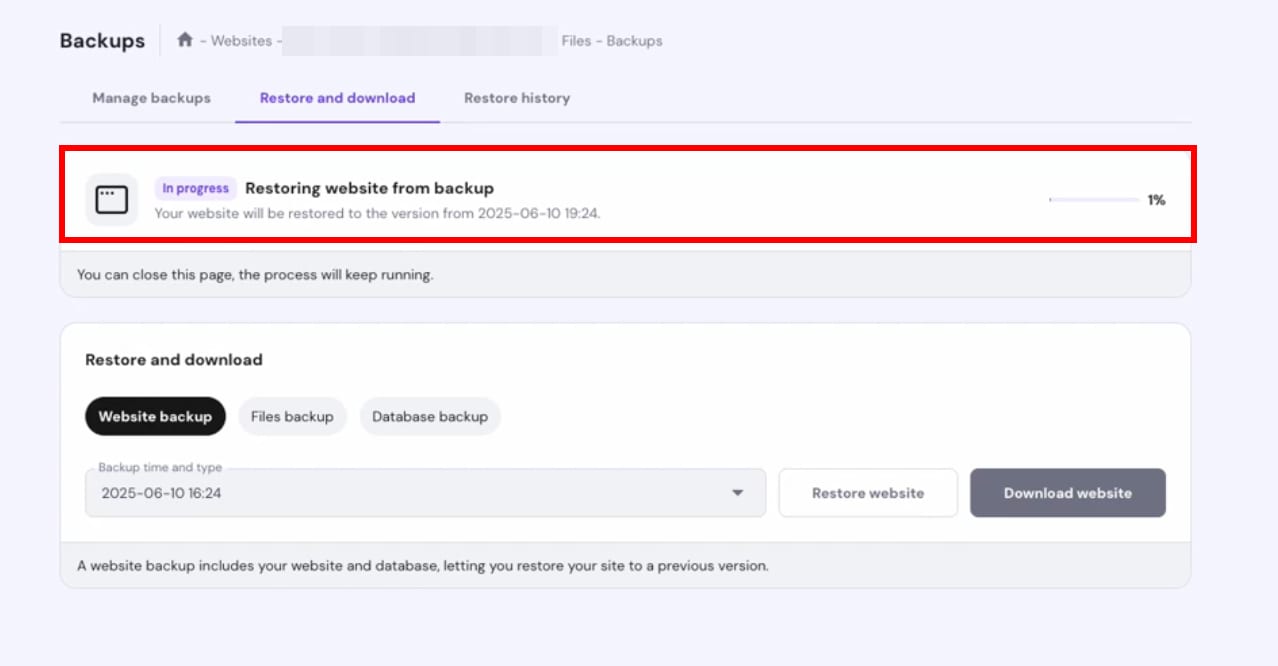
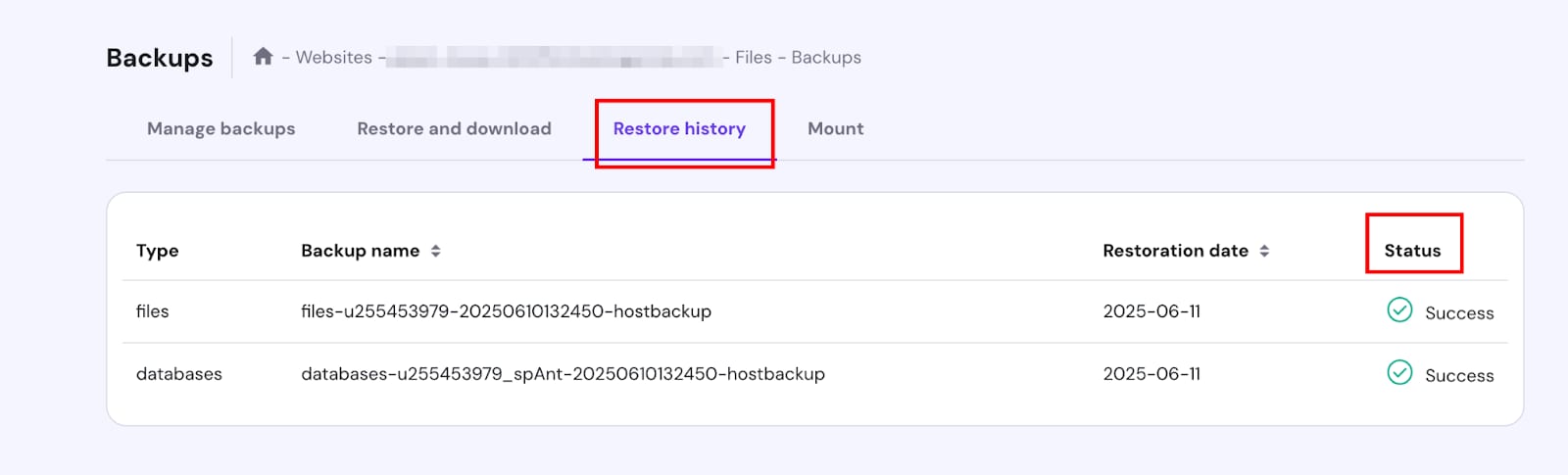
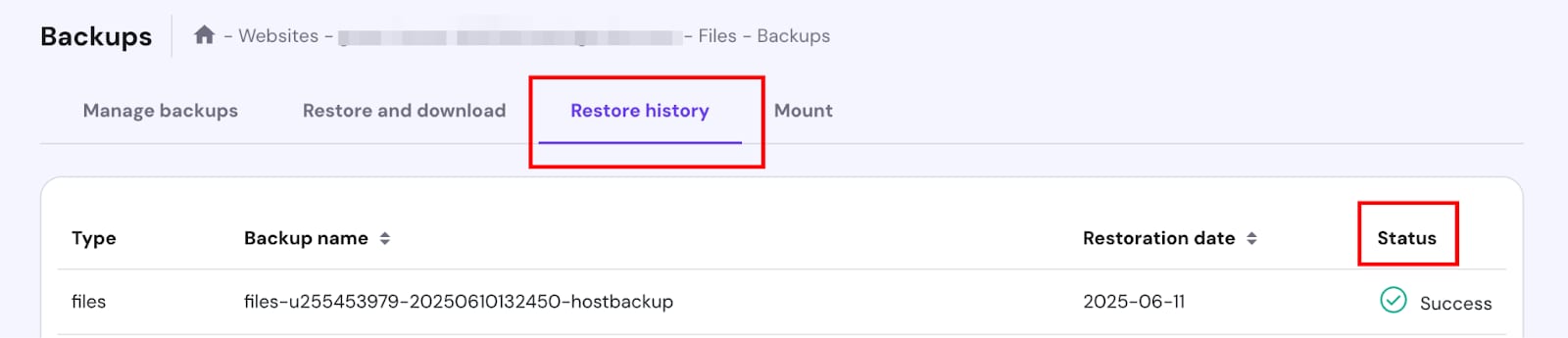
Si se trata de un sitio web WordPress, seleccione el dominio y la fecha preferida en la lista desplegable, haga clic en “Restaurar sitio web (Restore website)”, y después de la confirmación haga clic nuevamente en “Restaurar (Restore)”. Generalmente, la restauración toma de 10 a 15 minutos y puede revisar el progreso en la pestaña “Historial de restauración (Restore History)”.
Paso 2 — Restaurar archivos desde la copia de seguridad
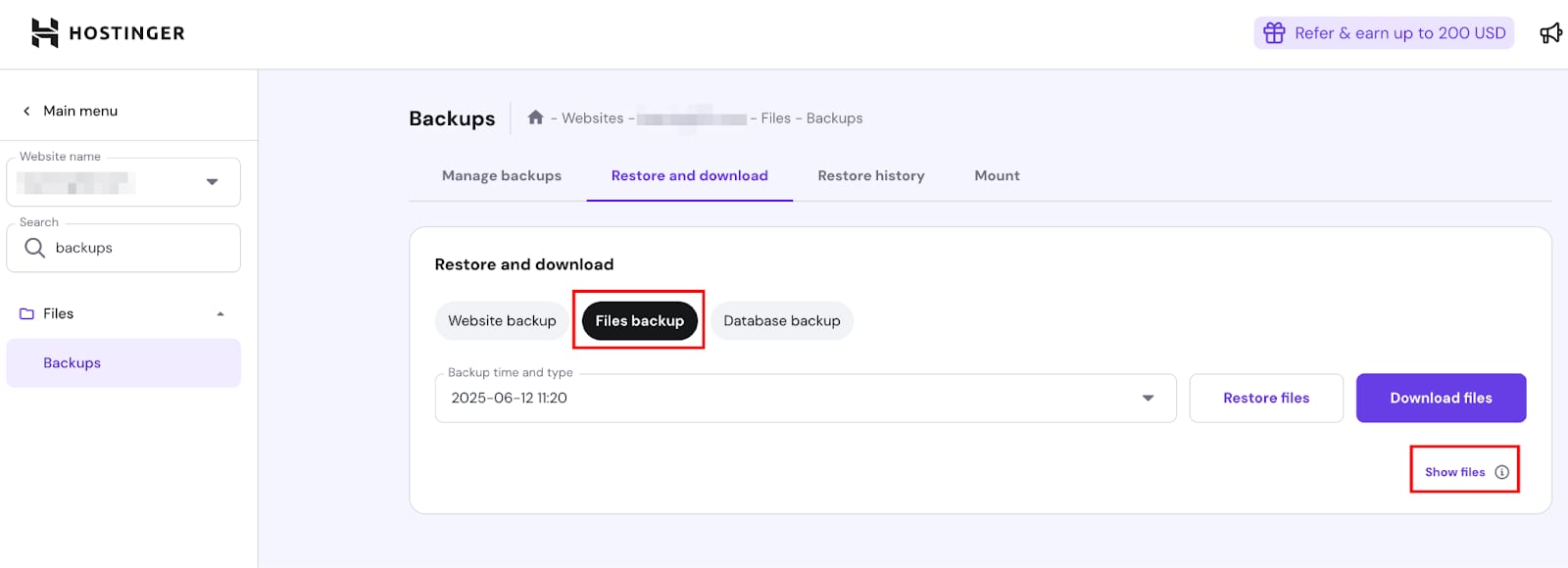
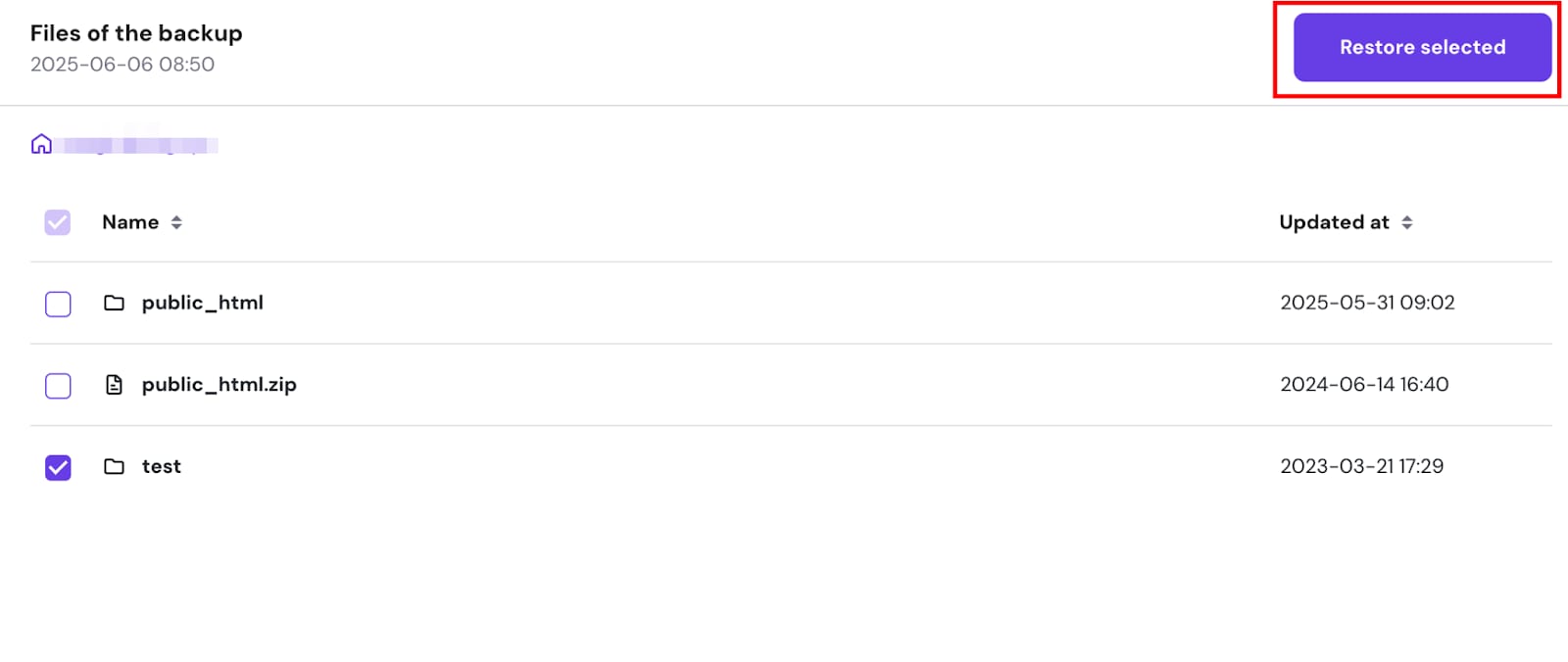
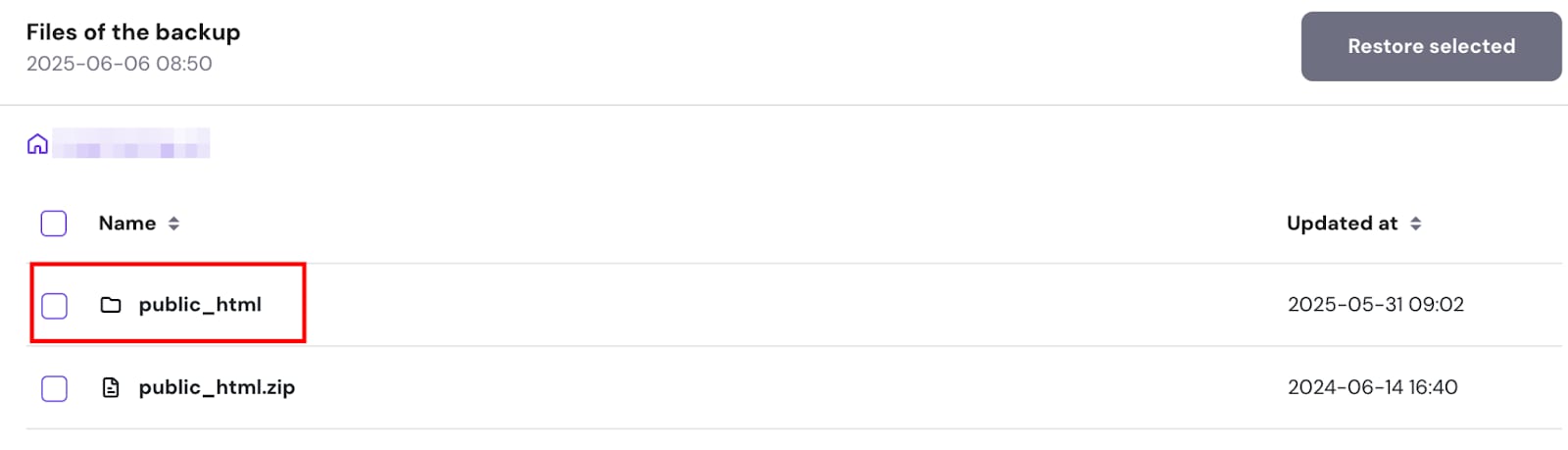
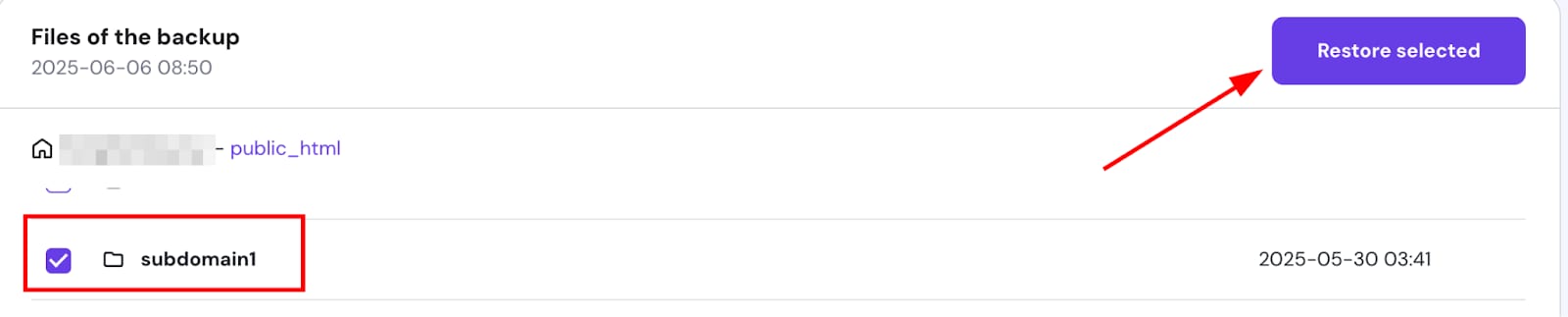
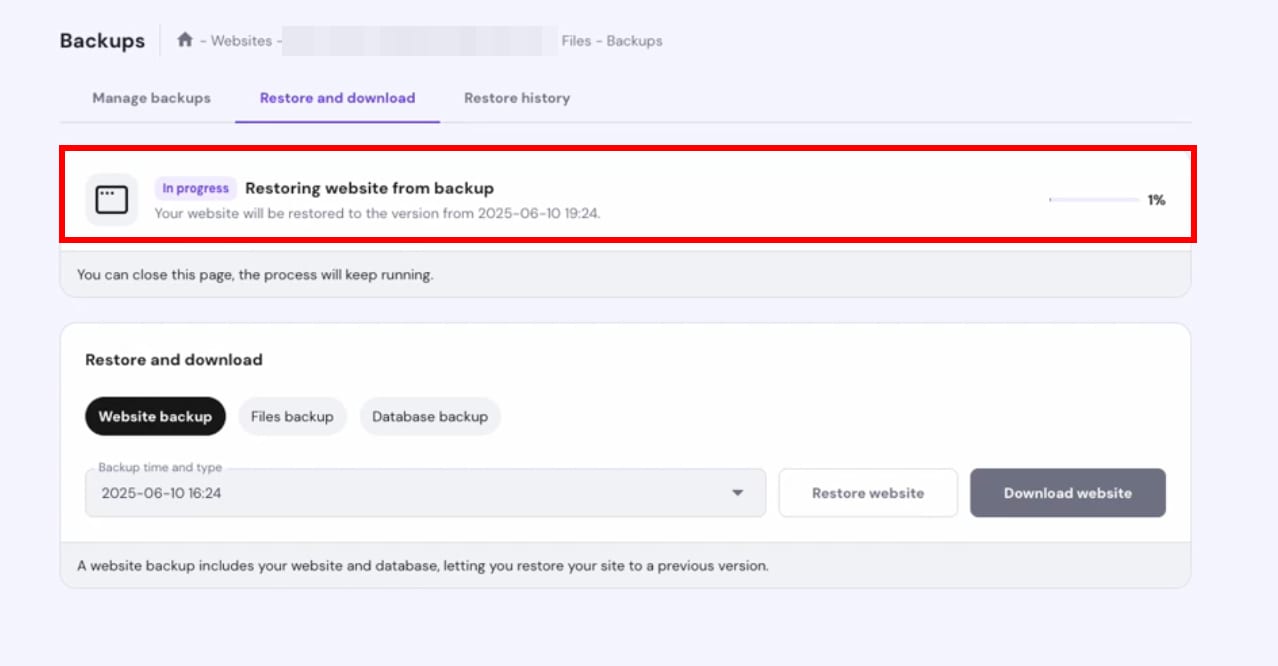
Haga clic en “Copias de seguridad de archivos (Files backups)”, seleccione la fecha preferida y haga clic en “Mostrar archivos (Show files)”. Para restaurar solo un dominio y sus subdominios, seleccione la carpeta del sitio web y haga clic en “Restaurar seleccionados (Restore selected)”; para restaurar un directorio específico, ingrese a su carpeta public_html, seleccione el directorio y haga clic en “Restaurar archivos (Restore files)”.
Paso 3 — Restaurar base de datos desde la copia de seguridad
Primero debe crear una nueva base de datos y luego restaurar la copia de seguridad de la base de datos.
Re-crear la base de datos
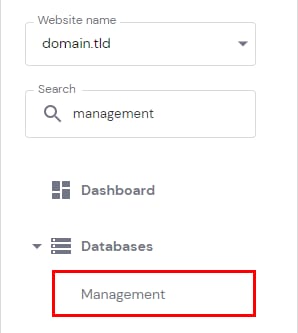
Cree una base de datos vacía con el mismo nombre, nombre de usuario y contraseña que la base de datos original (puede encontrar esta información en el archivo de configuración de la carpeta raíz del sitio web). Luego, en Sitio web (Websites) → Panel (Dashboard) en la barra lateral, busque Gestión de bases de datos (Management), ingrese el nombre de la base de datos, el nombre de usuario y la contraseña del archivo de configuración y haga clic en “Crear (Create)”.
Restaurar base de datos

Ingrese al sitio web (Websites) → Panel (Dashboard), en la barra lateral busque Copia de seguridad (Backups), haga clic en “Restaurar y descargar (Restore and download)” → “Copias de seguridad de la base de datos (Database backups)”, seleccione la fecha preferida y haga clic en “Restaurar base de datos (Restore Database)”.
Paso 4 (Opcional) — Restaurar correos electrónicos
Si el sitio web fue eliminado hace menos de 14 días, puede consultar “Cómo restaurar cuentas de correo Hostinger eliminadas” para restaurar los correos electrónicos.
Fuente: documentación oficial de Hostinger