A través de CHMOD puedes asignar permisos de visualización, edición y ejecución a archivos y carpetas. Estos permisos se pueden establecer para el propietario (tú), el grupo y otros. Tienes dos formas de hacerlo: a través del administrador de archivos o mediante el cliente FTP.
Cómo configurar permisos en el administrador de archivos
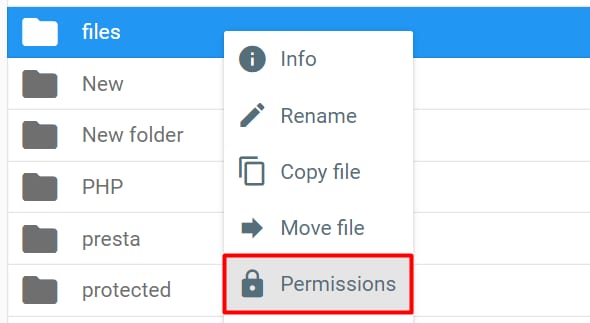
Abre el sitio web (Websites) → Panel (Dashboard), encuentra el Administrador de Archivos (File Manager) en la barra lateral y haz clic.
Haz clic derecho en el archivo o carpeta a la que deseas asignar permisos, selecciona “Permisos (Permissions)”.
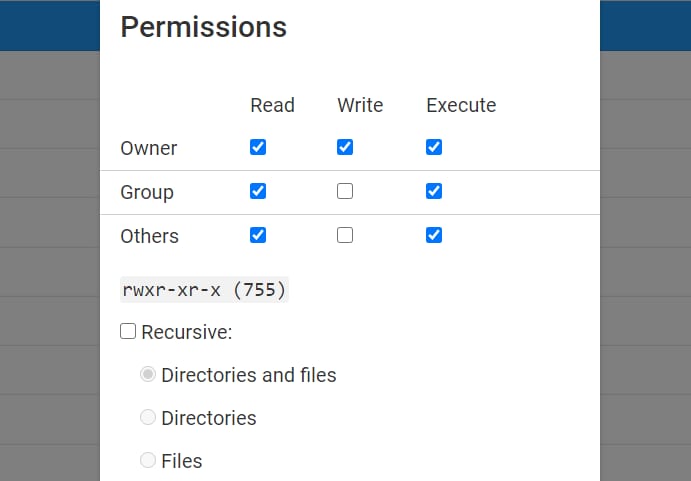
Puedes seleccionar los permisos deseados mediante casillas de verificación y ver su valor numérico abajo. También puedes configurar los mismos permisos para el contenido dentro de la carpeta (es decir, aplicar de manera recursiva los permisos).
Cómo configurar permisos mediante FTP
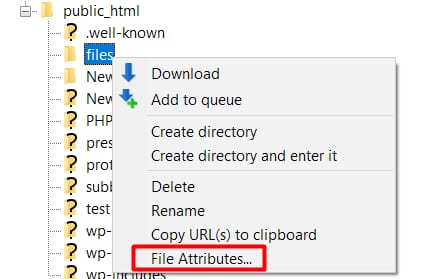
Si ya has conectado a los archivos del sitio mediante un cliente FTP como FileZilla, simplemente haz clic derecho en el archivo o carpeta a la que deseas asignar permisos, selecciona “Atributos del archivo (File Attributes)” (o “Permisos de archivo (File Permissions)”, el nombre puede variar según la versión del cliente FTP).
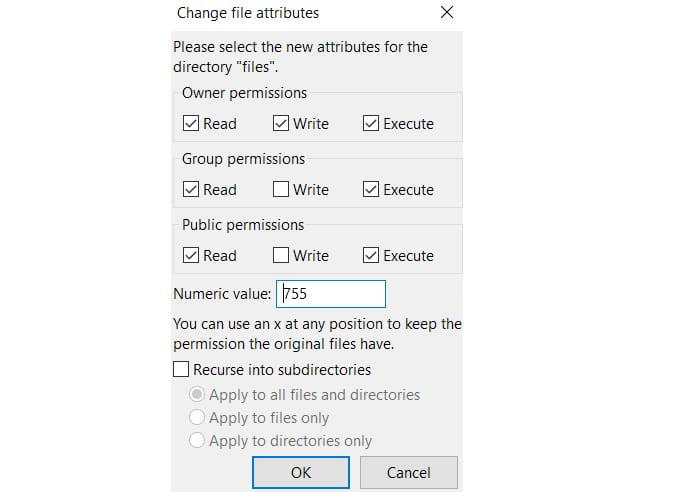
En la ventana que se abre, selecciona los permisos mediante casillas de verificación o configúralos directamente con números. También puedes configurarlos de manera recursiva.
¿Cuáles son los permisos predeterminados?
Los permisos predeterminados son los siguientes:
| Tipo de permiso | Archivo | Carpeta |
|---|---|---|
| Propietario | Leer, escribir | Leer, escribir, ejecutar |
| Grupo | Leer | Leer, ejecutar |
| Otros | Leer | Leer, ejecutar |
| Representación numérica | 644 | 755 |
Atención:Puedes usar en cualquier momento la función “Corregir propiedad de archivos (Fix Files Ownership)” para restablecer los permisos de todos los archivos y carpetas a sus valores predeterminados.
Fuente: documentación oficial de Hostinger