Esta guía explica cómo establecer una conexión segura a través de SSH para acceder de forma remota a los paquetes de host. El acceso SSH es aplicable para paquetes Web Premium, Web Business y de hosts en la nube.
Paso 1 – Activar el acceso remoto
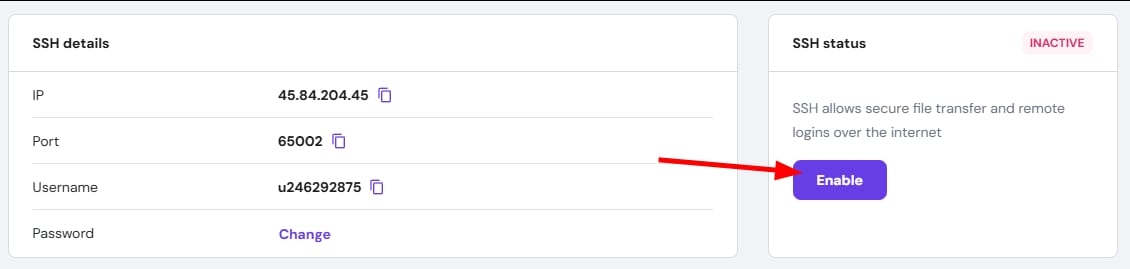
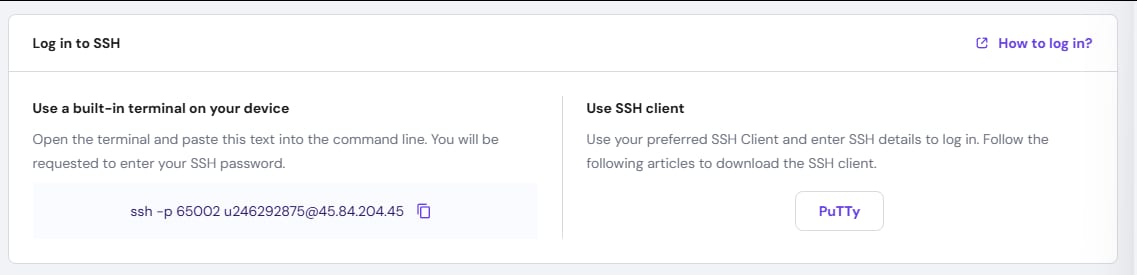
Al configurar el paquete por primera vez, el acceso SSH/SFTP está desactivado por defecto. Antes de conectarse, actívelo en la página SSH de hPanel y luego copie el comando SSH.
Paso 2 – Iniciar el cliente SSH
Abra el cliente SSH según el sistema operativo:
- Linux: use Terminal (Ctrl+Alt+T o busque Terminal).
- macOS: use Terminal (busque Terminal en Spotlight).
- Windows: puede usar cualquier cliente SSH, se recomienda PuTTY o conectarse mediante PowerShell.
Paso 3 – Establecer la conexión
Pegue en Terminal el comando copiado en el paso 1; en PuTTY, ingrese los parámetros según el tutorial. Aparecerá el siguiente mensaje:
No se puede establecer la autenticidad del host '[185.185.185.185]:65002 ...'.
¿Está seguro de que desea continuar con la conexión (sí/no)?
Esto es normal, solo escriba sí. Luego se le pedirá que ingrese la contraseña:
Contraseña de u123456789@185.185.185.185:Nota: Por seguridad, la contraseña no se mostrará (ni siquiera •), pero aún se está ingresando; presione Enter después de escribirla. La contraseña se puede copiar y pegar con el botón derecho del ratón. SSH La contraseña es la misma que la del dominio principal FTP; si no está seguro, puede restablecer o crear solo la contraseña SSH.
Después de ingresar la contraseña y presionar Enter, aparecerá:
-bash-4.2$Esto indica que ha iniciado sesión correctamente a través de SSH.
Nota: Si el terminal se cierra inmediatamente después de ingresar la contraseña, deshabilite y vuelva a habilitar el acceso SSH antes de intentarlo de nuevo. Si tiene un plan Web Single y desea habilitar SSH, considere actualizarlo.
Fuente: documentación oficial de Hostinger