Si gestiona sitios web para clientes, puede invitarlos a acceder a sus propios sitios a través de un panel sin la marca Hostinger. Esta función de marca blanca garantiza que sus clientes solo interactúen con su sitio y su configuración, sin exponer la plataforma de hosting que utilizan.
Antes de comenzar
- Esta función actualmente se encuentra en fase Beta y solo está disponible para el paquete Hostinger Horizons Agency Hosting.
- Esta función solo está disponible para sitios WordPress y sitios personalizados PHP o HTML, y no es compatible con entornos Hostinger Horizons o Hostinger Website Builder.
- Los usuarios invitados no deben tener una cuenta Hostinger existente.
Configurar un panel Hostinger sin marca

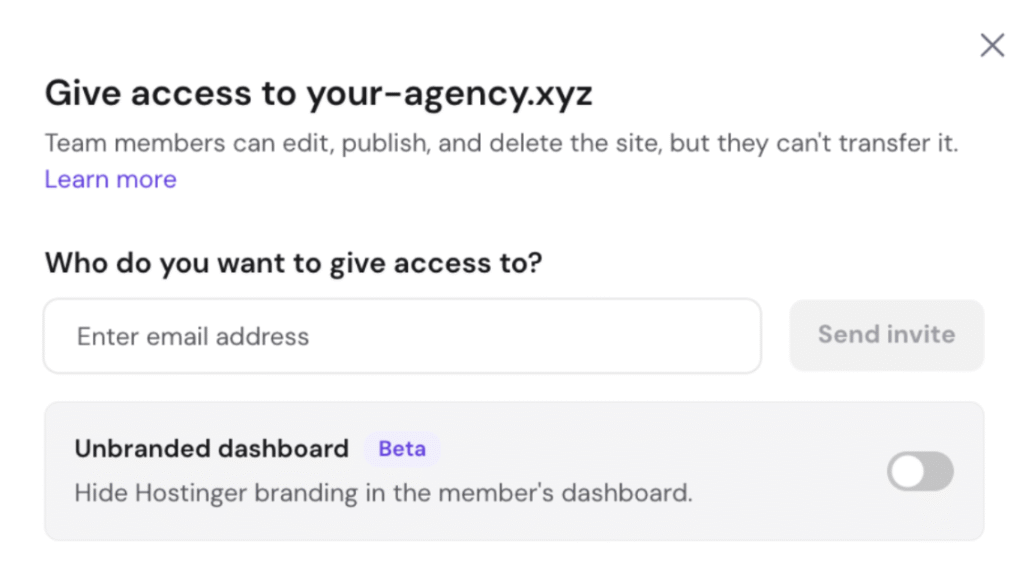
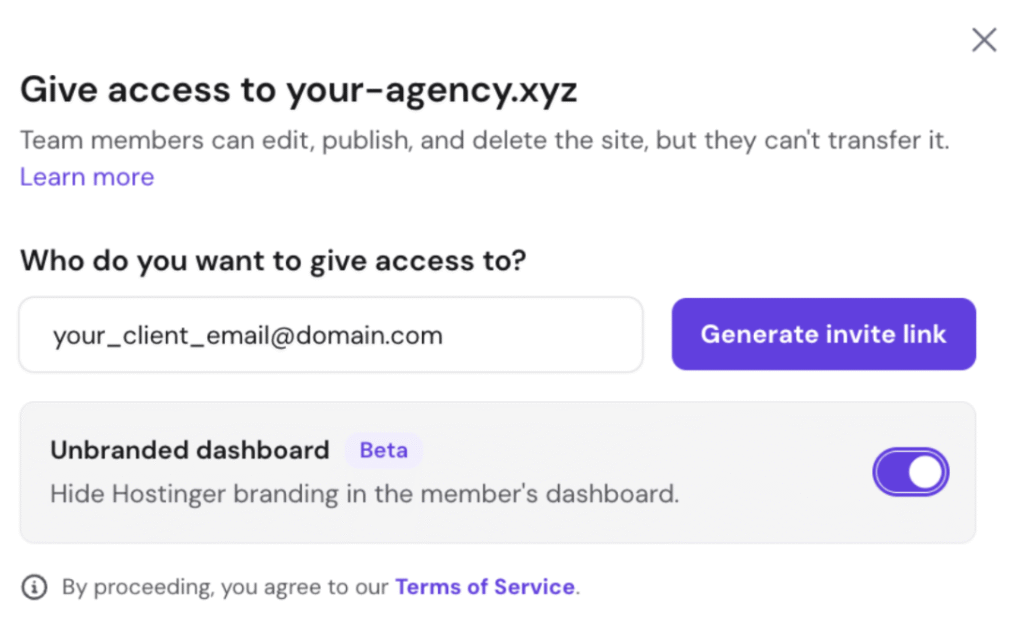
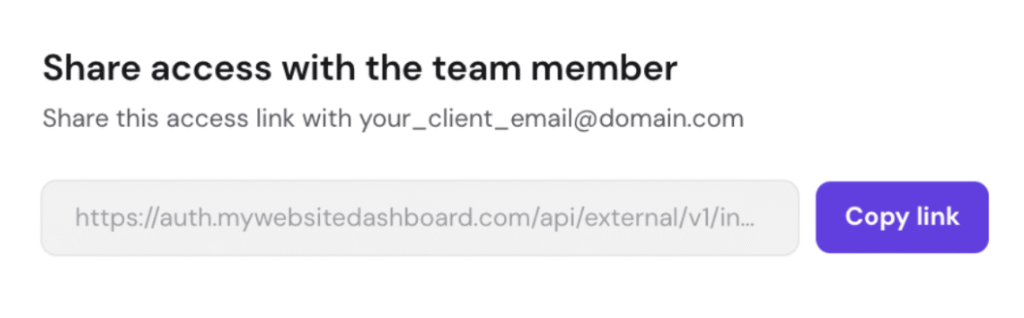
Puede crear un panel de marca blanca desde hPanel en la secciónWebsites (sitio web)o en la secciónAccount Sharing (Compartir cuenta). Para configurarlo desde la lista de sitios, siga estos pasos:
- Inicie sesión en hPanel.
- Ingrese aWebsiteszona, y encuentre el sitio web correspondiente.
- Haga clic en el íconoTeam member (Miembro del equipo)en la barra de operaciones de la tarjeta del sitio web (un ícono de una persona con un signo más).
- En el cuadro emergenteGive access (Conceder acceso), ingrese la dirección de correo electrónico del cliente.
- En la parte inferior del cuadro emergente, encuentre el interruptor Unbranded dashboard (Panel sin marca) y actívelo. Una vez activado, el interruptor se volverá de color púrpura.
- Haga clic en el enlaceGenerate invite (Generar invitación).
- Haga clic enCopy link (Copiar enlace)y envíelo directamente a su cliente.
Cómo funciona el panel sin marca para el cliente
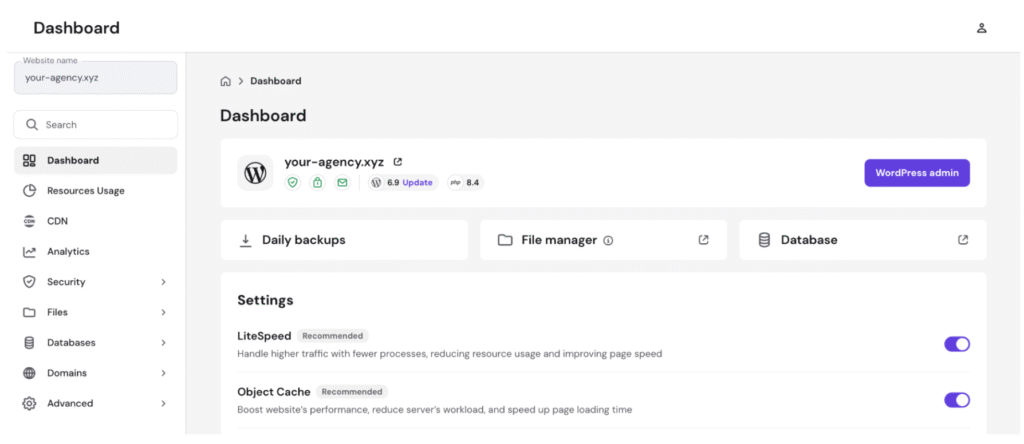
Cuando comparte el acceso con su cliente, su flujo de uso es el siguiente:
- Acceso e inicio de sesión:los clientes deben utilizar el enlace específico que usted genere y les envíe. Al hacer clic, serán dirigidos a una dirección de inicio de sesión sin marca:
https://mywebsitedashboard.com. La página rellenará automáticamente su correo electrónico y, en el primer inicio de sesión, solo necesitarán establecer una contraseña independiente. - Gestión de múltiples sitios:puede otorgar acceso a varios sitios para el mismo cliente. Después de iniciar sesión, el menú lateral mostrará un menú desplegable de los sitios, permitiéndoles cambiar entre ellos sin problemas.
- Funcionalidades disponibles:después de iniciar sesión, aparecerá una vista de panel de control simplificada, mostrando solo sus sitios y herramientas de administración específicas, incluyendo copias de seguridad diarias, gestor de archivos, base de datos, configuraciones de seguridad y dominios. En ningún lugar aparecerán las marcas, la navegación principal o materiales de marca de Hostinger.
- Permisos de acceso:Los clientes que tengan acceso al panel pueden editar, publicar y eliminar sitios, pero no pueden ver ni realizar ninguna acción relacionada con la facturación. Si su paquete de Agency Hosting se suspende o elimina, el cliente perderá automáticamente el acceso a este panel.
Sus clientes ahora pueden gestionar sus sitios de manera fluida en un entorno completamente sin marca.
Fuente: documentación oficial de Hostinger